Documentação › Arquivos e Git
Arquivos e Git
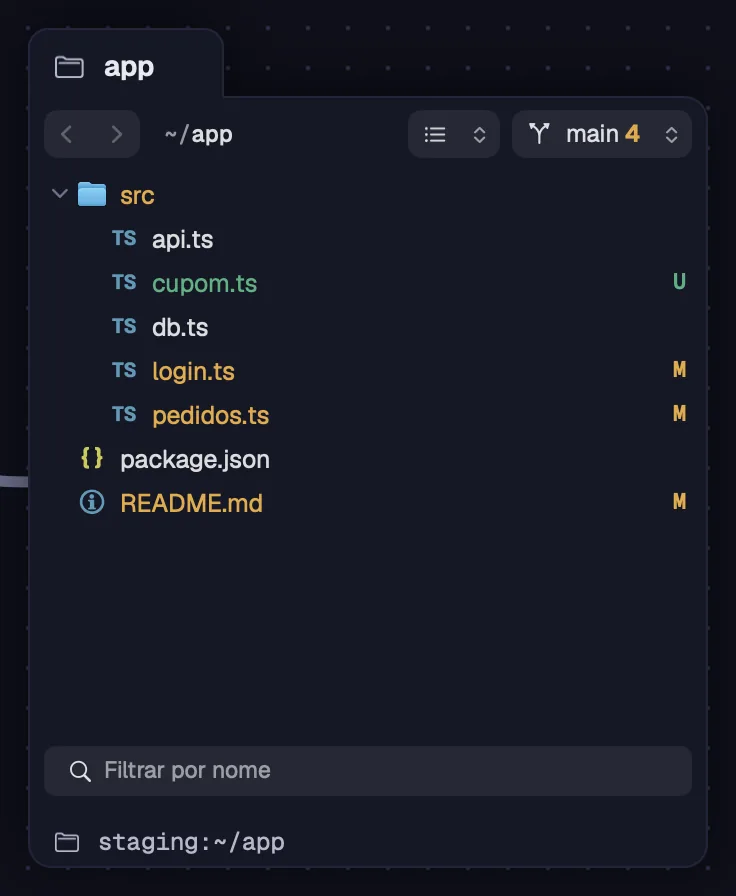
A árvore de arquivos mostra uma pasta do seu computador ou de um servidor, nas cores do git. Um arquivo abre num painel ao lado, com busca e diff, e um trecho dele vai para um agente com a sua pergunta. Commit, branches, merge e stash ficam num menu da própria árvore.
Uma árvore mostra uma pasta do seu computador ou de um servidor e anda por ela no próprio canvas. Ligada a um terminal, ela segue a mesma máquina do agente.
Passo a passo
- Aperte F com nada escolhido e clique no canvas (ou desenhe o tamanho). Na folha "Nova árvore de arquivos", escolha "Onde" (o seu computador ou um servidor) e a "Pasta", e clique em "Criar".
- De um terminal, aperte ⇧⌘ECtrl+Shift+E ("Árvore de Arquivos da Pasta"). A árvore abre ao lado, na pasta em que o terminal está, ligada a ele.
- Nas Abas, o "+" tem "Árvore de arquivos…".
- Um clique abre ou fecha uma pasta. Dois cliques num arquivo abrem o painel do arquivo.
| Ferramenta Árvore de arquivos | F |
| Árvore da pasta do terminal | ⇧⌘ECtrl+Shift+E |
Uma árvore só se liga a um terminal da mesma máquina. Ligada, ela vai a qualquer pasta de lá, mas não a outra máquina: desligue o cabo para trocar.
Veja tambémBarra, vista e filtroPainel do arquivo
No topo, a árvore tem voltar e avançar, o caminho, o menu da vista e o chip do git. Embaixo, um filtro por nome.
Passo a passo
- Use voltar e avançar para andar entre as pastas que você abriu.
- No caminho, cole outro e aperte ↩ para ir até ele.
- No menu da vista: "Todos os arquivos" ou "Só alterados" (os arquivos que o git vê mudados, com as pastas deles), "Mostrar ocultos", "Pasta de cima", "Atualizar", "Máquina" (trocar de computador ou servidor) e "Ir para a pasta…".
- Em "Filtrar por nome", embaixo, digite parte do nome: a lista mostra só o que casa, em todas as pastas carregadas.
- As linhas ficam nas cores do git, e cada arquivo tem o ícone da linguagem dele.
Com a árvore escolhida, as setas andam pelas linhas, → abre uma pasta, ← fecha ou sobe, e uma letra pula para a linha que começa com ela.
Veja tambémGit na árvoreMenu do item
Arraste itens de uma árvore para outra e eles são copiados, também do seu computador para um servidor ou de um servidor para outro. O progresso aparece no pé do canvas.
Passo a passo
- Arraste arquivos ou pastas de uma árvore e solte numa pasta de outra. Do Finder (ou do gerenciador de arquivos) para a árvore também funciona.
- Ou copie com ⌘CCtrl+C na árvore e cole com ⌘VCtrl+V em outra pasta, árvore ou máquina.
- Para mover, use "Mover para…": escolha "Onde" e a "Pasta" e clique em "Mover".
- Se já existe um item com o mesmo nome, escolha "Manter os dois", "Substituir" ou "Cancelar".
- No pé do canvas, cada cópia mostra o nome e o progresso. O × para a cópia.
| Copiar itens | ⌘CCtrl+C |
| Colar itens | ⌘VCtrl+V |
Desde a 1.0.24 a cópia é segura: cancelar nunca deixa um item pela metade, uma conexão que cai no meio não deixa uma pasta incompleta, e ao substituir, o antigo só sai depois que o novo chegou. No Mac, arrastar um item de um servidor para o Finder baixa o arquivo.
Veja tambémEscolher uma pastaSoltar e colar arquivos
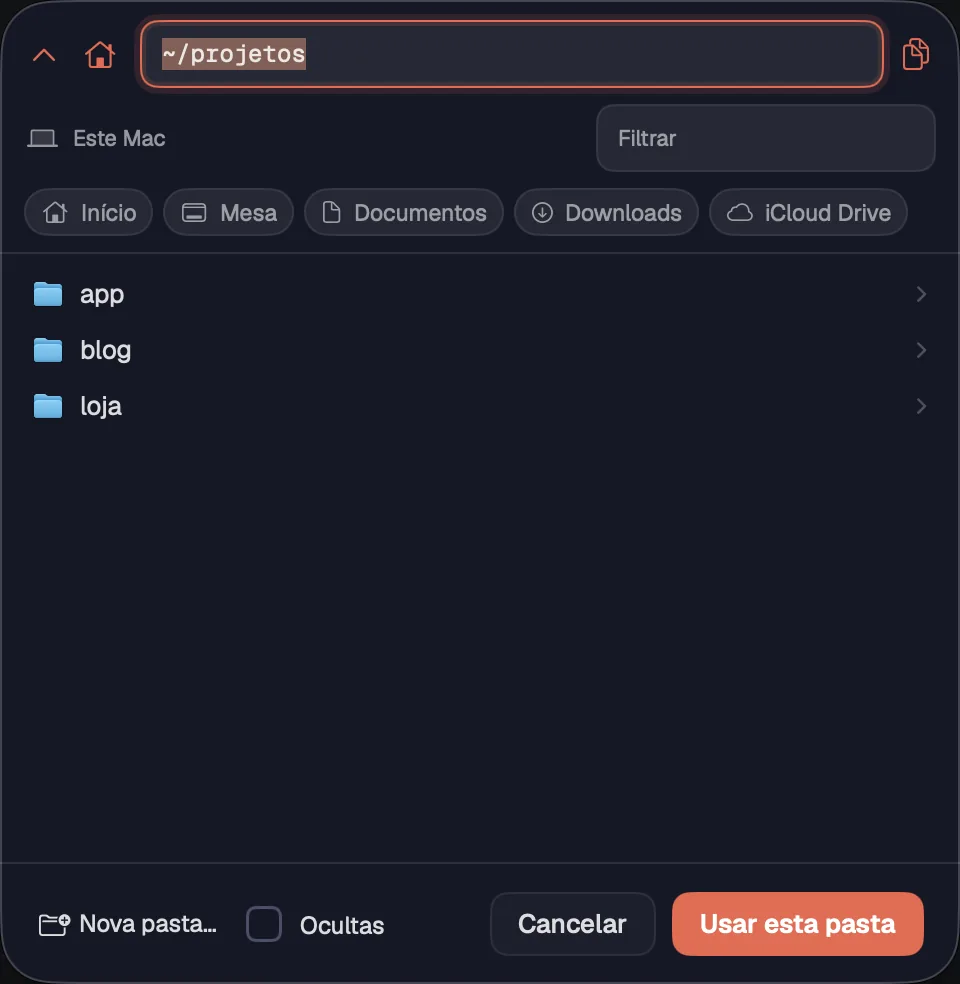
Ao criar uma árvore ou mover itens, o campo "Pasta" abre um seletor que navega no seu computador ou no servidor escolhido. No seu computador, os Locais levam às pastas de sempre num clique. Os Locais e a "Nova pasta…" vieram na 1.0.27.
Passo a passo
- Clique no campo "Pasta". Um clique numa pasta entra nela.
- Use o botão da seta para cima ("Pasta de cima", ⌘↑Alt+↑) e o da casa ("Pasta pessoal"), ou cole um caminho no topo e aperte ↩.
- No seu computador, a fila dos Locais vai direto para Início, Mesa (Área de Trabalho no Windows e no Linux), Documentos, Downloads e a pasta da nuvem: iCloud Drive no Mac, as pastas do OneDrive no Windows.
- "Filtrar" acha uma pasta pelo nome, "Ocultas" mostra as pastas ocultas e "Nova pasta…" cria uma pasta ali e entra nela.
- Clique em "Usar esta pasta".
| Pasta de cima | ⌘↑Alt+↑ |
Veja tambémAbrir uma árvore de arquivosCopiar e mover entre máquinasEscolher a pasta
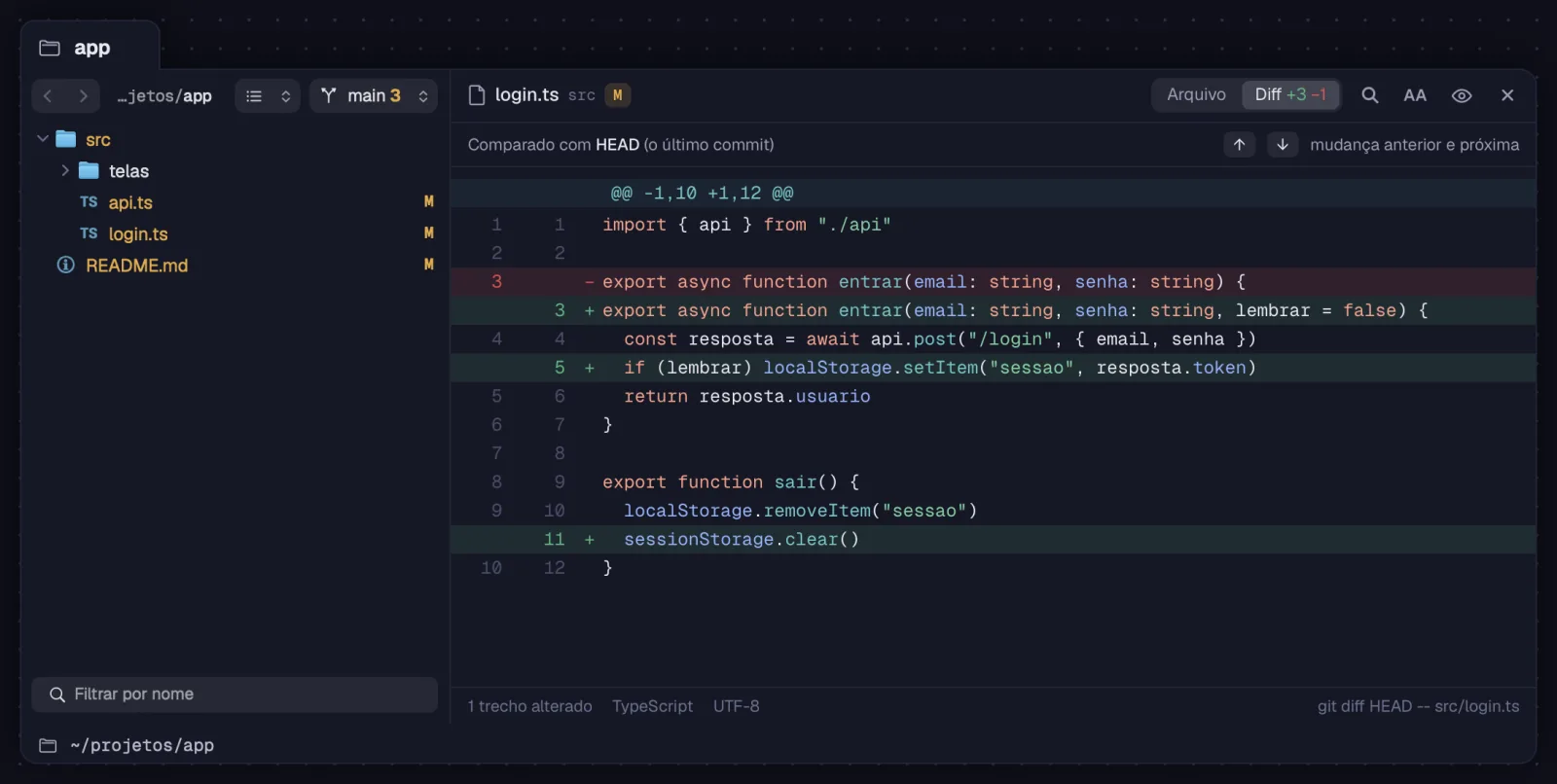
Um arquivo abre num painel à direita da árvore, só para leitura, com as cores do código, busca e diff. Ele atualiza sozinho quando o arquivo muda.
Passo a passo
- Dê dois cliques num arquivo (ou use "Abrir no painel"). O cartão alarga para caber o painel. Um arquivo alterado abre direto no diff.
- Troque entre "Arquivo" e "Diff" no topo. O diff mostra quantas linhas entraram e saíram e a faixa "Comparado com HEAD (o último commit)".
- No diff, ⌥↑Alt+↑ e ⌥↓Alt+↓ (ou as setas da faixa) vão à mudança anterior e à próxima.
- Busque com ⌘FCtrl+F: ↩ vai ao próximo, ⇧↩Shift+↩ ao anterior e Esc fecha a busca.
- "AA" muda o tamanho da letra, o olho abre o Quick Look e o × fecha o painel. No pé ficam a linha, a coluna e a linguagem.
| Buscar no arquivo | ⌘FCtrl+F |
| Mudança anterior | ⌥↑Alt+↑ |
| Próxima mudança | ⌥↓Alt+↓ |
No modo padrão, uma árvore com um arquivo aberto ocupa a vista inteira. Arquivos binários ou grandes demais não abrem no painel, e ele diz por quê.
Veja tambémPerguntar sobre a seleçãoConflitos de merge
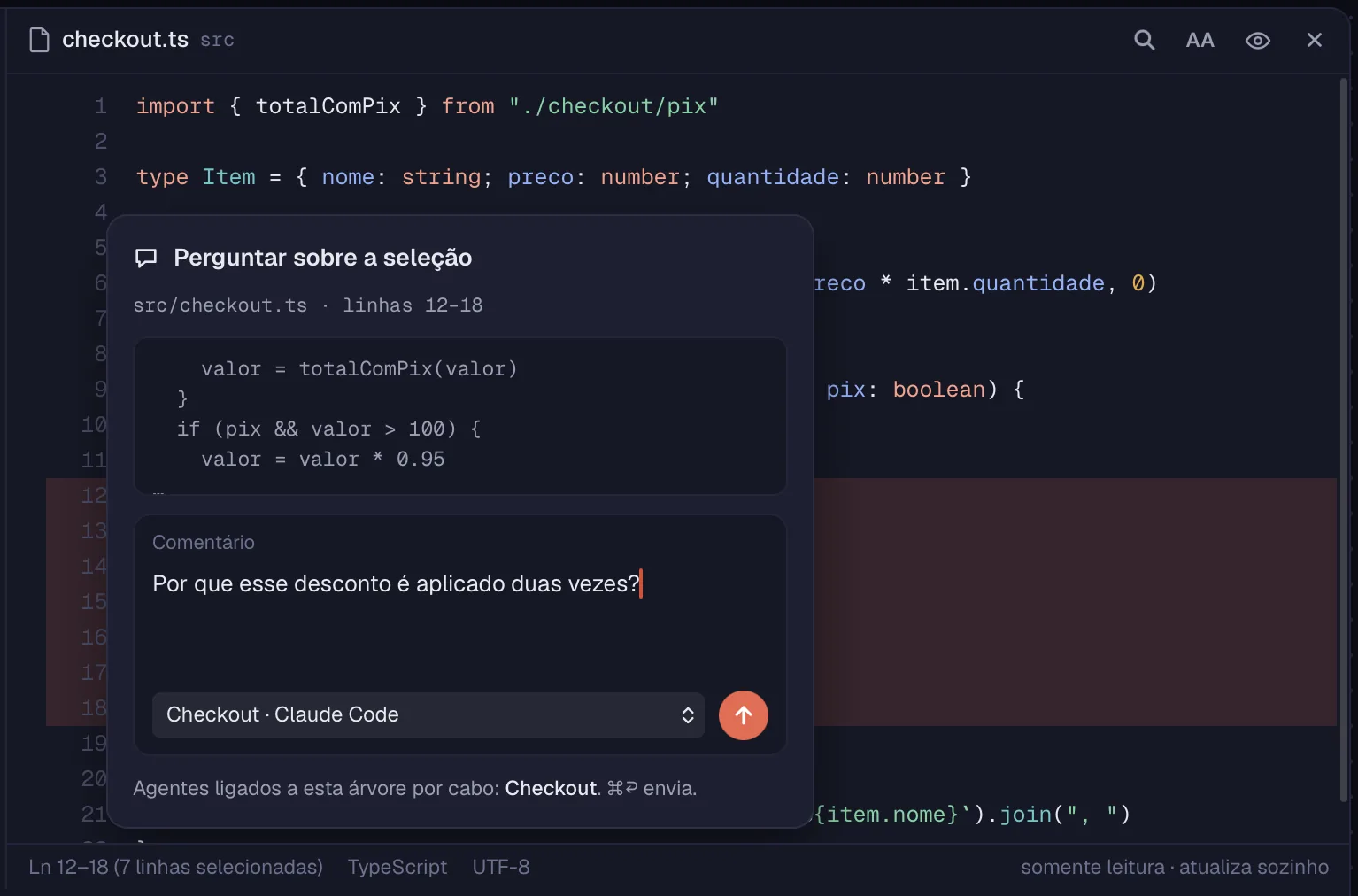
Selecione linhas no painel e mande uma pergunta ou um pedido sobre elas para um agente, com o trecho junto.
Passo a passo
- No painel, selecione as linhas. Um balão aparece ao lado delas: clique nele.
- Em "Comentário", escreva o que você quer saber ou pedir sobre essas linhas.
- Escolha o agente na lista ao lado do botão de enviar e envie com ⌘↩Ctrl+↩.
- O agente recebe o arquivo, as linhas e o seu comentário.
| Enviar ao agente | ⌘↩Ctrl+↩ |
A lista mostra os agentes ligados à árvore por cabo. Sem cabo, a pergunta vai para os agentes da mesma máquina.
Veja tambémPainel do arquivo
Numa pasta de repositório, o chip do git mostra a branch, quantas mudanças há e quantos commits faltam enviar ou trazer. Um clique abre o menu do git.
Passo a passo
- Olhe o chip no topo da árvore: o nome da branch, as mudanças, ↑ (para enviar) e ↓ (para trazer). Durante um merge, ele fica vermelho.
- Clique no chip para ver "Commit…", "Pull", "Push", "Trocar de branch…", "Nova branch…", "Merge…", "Fetch" e "Stash…".
- "Pull", "Push" e "Fetch" rodam na hora. Enquanto o git trabalha, o chip gira; no fim, um aviso diz o que aconteceu, como "Push feito".
- Se o remoto tem commits que você não tem, o Push avisa: faça Pull antes.
O Octopus não pergunta usuário e senha do git (HTTPS). Use um remoto SSH com chave ou um credential helper na máquina.
Veja tambémCommit com SugerirBranches e mergeStash
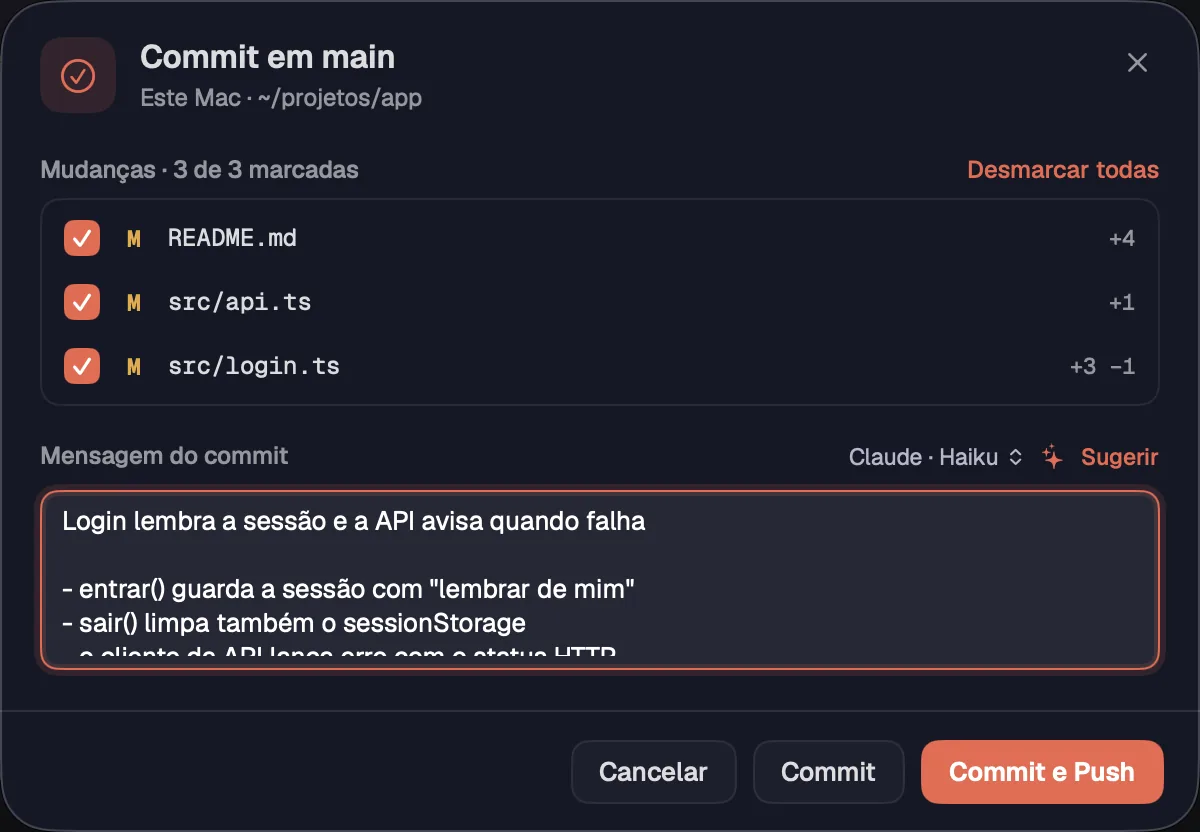
A folha de commit lista as mudanças para marcar, escreve a mensagem com um agente se você quiser e faz o commit, com ou sem push.
Passo a passo
- No menu do git, escolha "Commit…". O número de mudanças aparece ao lado.
- Em "Mudanças", marque o que entra. "Marcar todas" e "Desmarcar todas" ajudam. Arquivos muito grandes ficam "fora do commit" até você marcar.
- Escreva a mensagem ou clique em "Sugerir": o Claude Code ou o Codex deste computador lê as mudanças marcadas e escreve. No menu ao lado, escolha quem escreve e o modelo.
- Clique em "Commit" ou em "Commit e Push" (⌘↩Ctrl+↩).
| Commit e Push | ⌘↩Ctrl+↩ |
Se você tem commits ainda não enviados, a folha diz quantos, embaixo.
Veja tambémGit na árvore
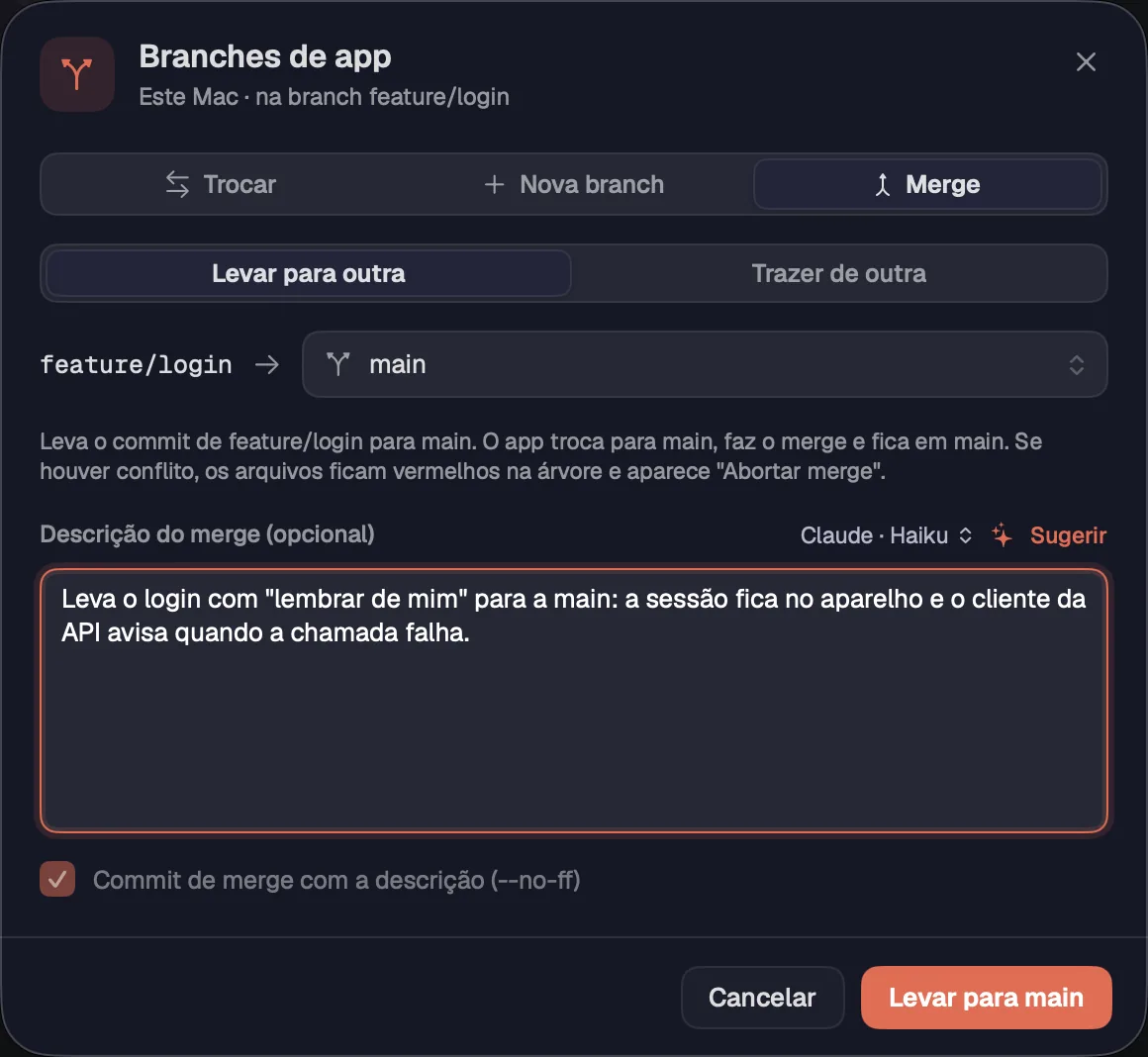
A folha de branches troca de branch, cria uma nova ou faz merge, sem abrir um terminal.
Passo a passo
- No menu do git, escolha "Trocar de branch…", "Nova branch…" ou "Merge…". A folha tem as três abas: "Trocar", "Nova branch" e "Merge".
- Trocar: escolha uma branch local ou remota e clique em "Trocar para …". Se mudanças sem commit fossem se perder, o Octopus não troca e avisa.
- Nova branch: dê o nome (ela parte do commit atual, e as mudanças sem commit vão junto), marque "Trocar para ela agora" e "Publicar no remoto (push -u)" se quiser, e clique em "Criar branch".
- Merge: escolha "Levar para outra" (levar esta branch para main, por exemplo) ou "Trazer de outra" (atualizar esta). Escolha a branch, escreva a descrição ou use "Sugerir" e clique em "Levar para …" ou "Fazer merge".
- Ao levar, o Octopus troca para a outra branch, faz o merge e fica nela.
"Sempre criar commit de merge (--no-ff)" guarda um commit do merge. Com uma descrição, o merge sempre cria o próprio commit.
Veja tambémConflitos de merge
Guarde as mudanças de lado para mexer em outra coisa e traga de volta depois.
Passo a passo
- No menu do git, escolha "Stash…". O número ao lado diz quantos estão guardados.
- Escreva uma mensagem, se quiser, e clique em "Guardar mudanças". Tudo vai para o stash, os arquivos novos também, e a pasta volta ao último commit.
- Na lista, cada stash tem "Aplicar" (continua na lista), "Aplicar e apagar" e "Apagar".
Veja tambémGit na árvore
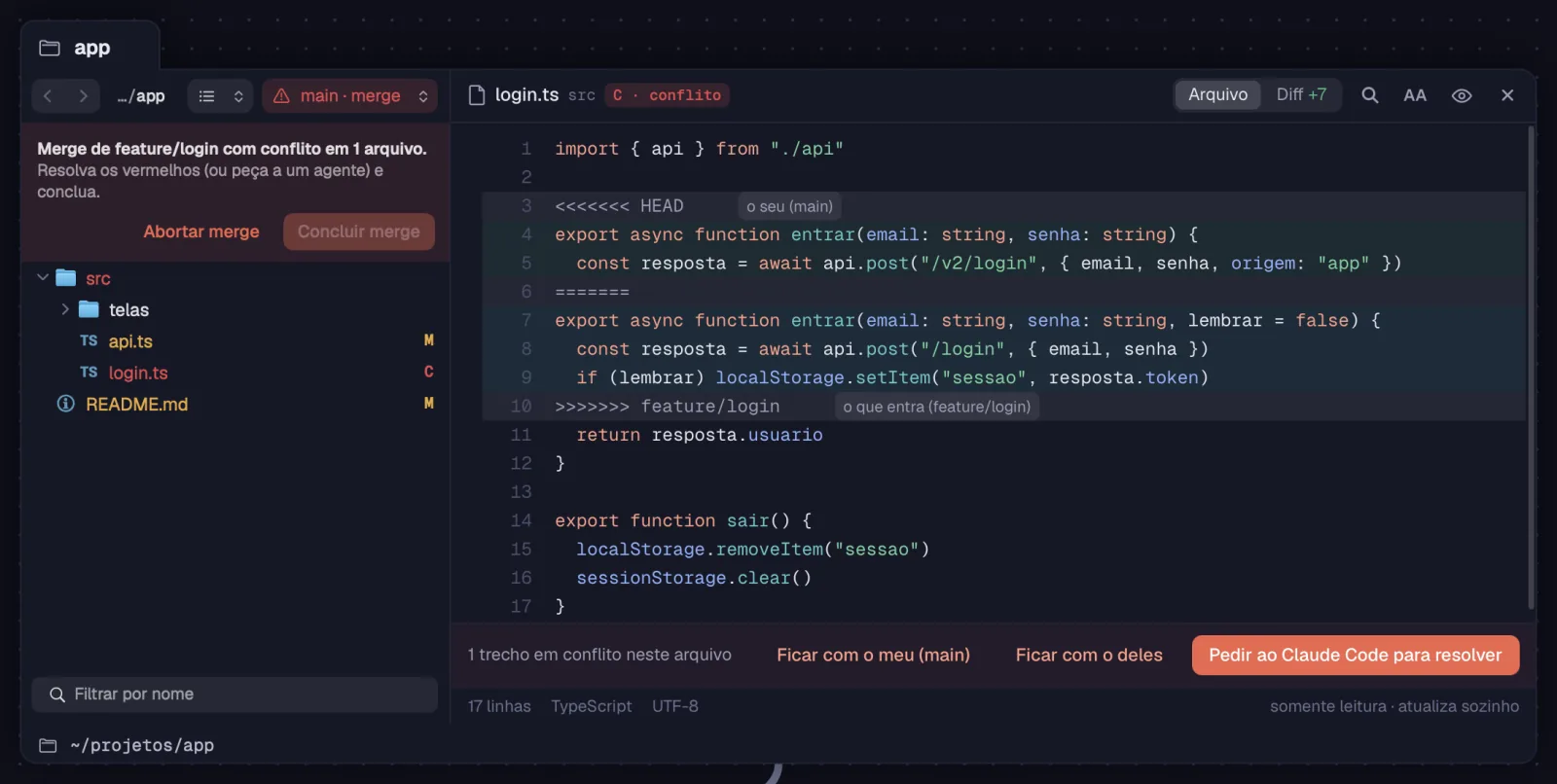
Um merge com conflito deixa os arquivos vermelhos na árvore. Resolva no painel, com um clique ou com um agente, e conclua.
Passo a passo
- Depois do merge, a árvore diz em quantos arquivos há conflito, e eles ficam vermelhos ("C · conflito").
- Abra um deles: o painel mostra os trechos em conflito.
- Escolha "Ficar com o meu", "Ficar com o deles" ou "Pedir ao … para resolver": um agente ligado recebe o arquivo e os conflitos.
- Com tudo resolvido, clique em "Concluir merge" (na faixa da árvore ou no menu do git) e o Octopus faz o commit do merge. Para desistir, "Abortar merge" deixa tudo como antes do merge.
Veja tambémBranches e mergePainel do arquivo
Se uma ação do git falha, um painel embaixo do canvas mostra o que falhou, as palavras do próprio git e o que elas querem dizer.
Passo a passo
- Leia o título (por exemplo "Push recusado") e a explicação em português embaixo da saída do git.
- "Copiar erro" copia tudo, para colar num agente.
- "Abrir terminal aqui" abre um terminal na pasta, na mesma máquina, para resolver à mão.
- O × fecha o painel.
Veja tambémGit na árvore
Veja um arquivo sem abrir o app dele: imagens, PDFs, vídeos e documentos.
Passo a passo
- Numa árvore, escolha o arquivo e toque em Espaço (ou use "Quick Look" no botão direito).
- Num cartão de arquivo do canvas, escolha o cartão e dê um toque rápido em Espaço. Segurar o Espaço move o canvas.
- No painel do arquivo, clique no olho.
| Quick Look | Espaço |
No Mac é o Quick Look do sistema. No Windows e no Linux, o Octopus tem um visualizador próprio.
Veja tambémMenu do itemAnexos: imagens, PDFs e outros arquivos