Documentação › Energia, Ajustes, licença e atualizações
Energia, Ajustes, licença e atualizações
Aqui fica o que mantém o Octopus rodando: o computador acordado enquanto os agentes trabalham, as páginas dos Ajustes, o teste grátis, a compra e a renovação da licença, as atualizações e os idiomas. No fim, o que fica com você e o que sai do seu computador.
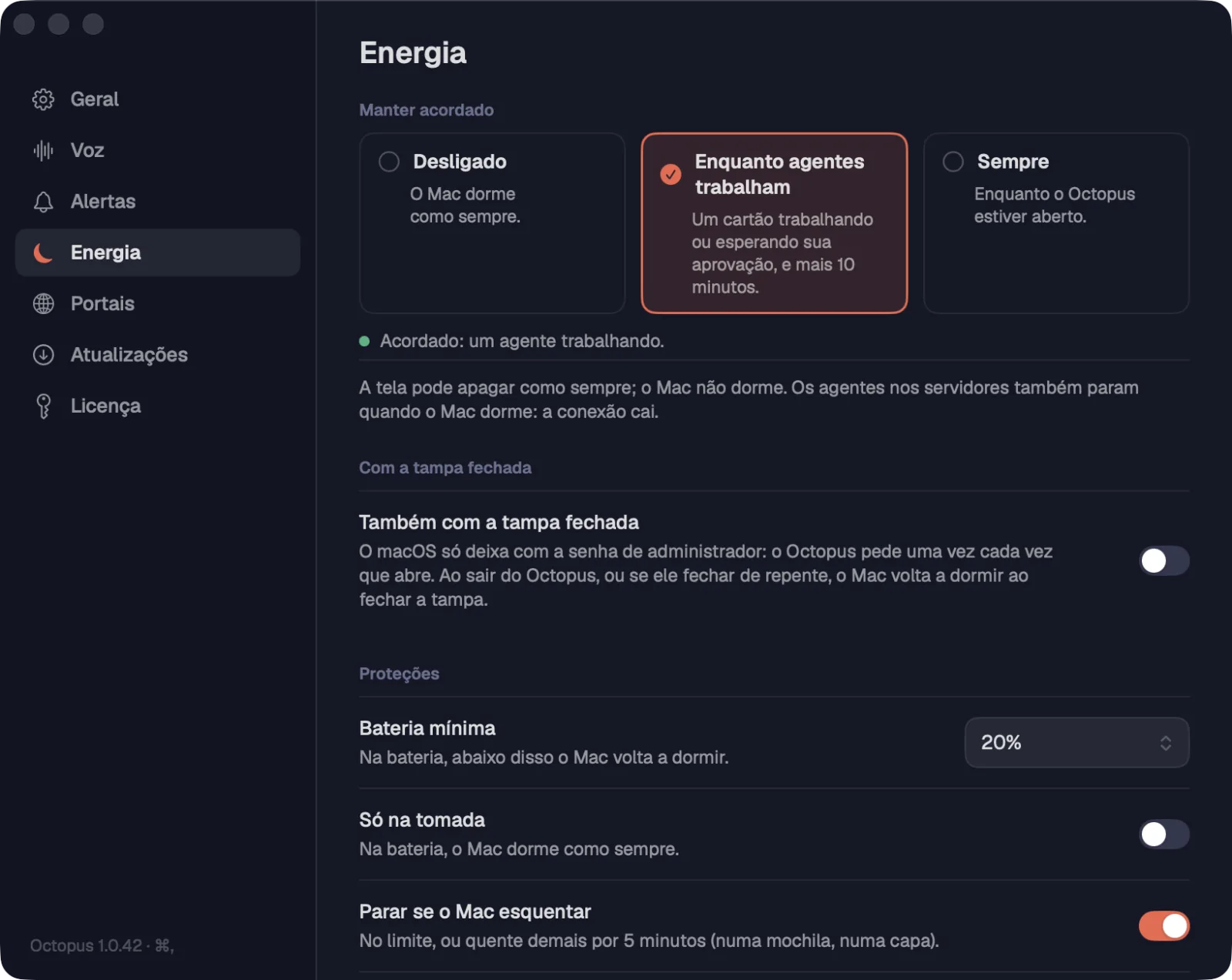
Com o Manter acordado, o computador não dorme sozinho enquanto um agente trabalha ou espera sua aprovação. A tela apaga como sempre; só o sono do computador fica segurado.
Passo a passo
- Abra os Ajustes (⌘,Ctrl+,) e clique em Energia.
- Em Manter acordado, escolha “Desligado” (o computador dorme como sempre), “Enquanto agentes trabalham” (um cartão trabalhando ou esperando sua aprovação, e mais 10 minutos) ou “Sempre” (enquanto o Octopus estiver aberto).
- A linha de estado diz o que acontece agora, como “Acordado: um agente trabalhando.” ou “Acordado por mais 8 min depois do último trabalho.”
| Ajustes | ⌘,Ctrl+, |
O padrão é “Enquanto agentes trabalham”. Os agentes nos servidores também param quando o seu computador dorme, porque a conexão cai.
Veja tambémCom a tampa fechadaProteçõesContinuar rodando ao fechar a janela
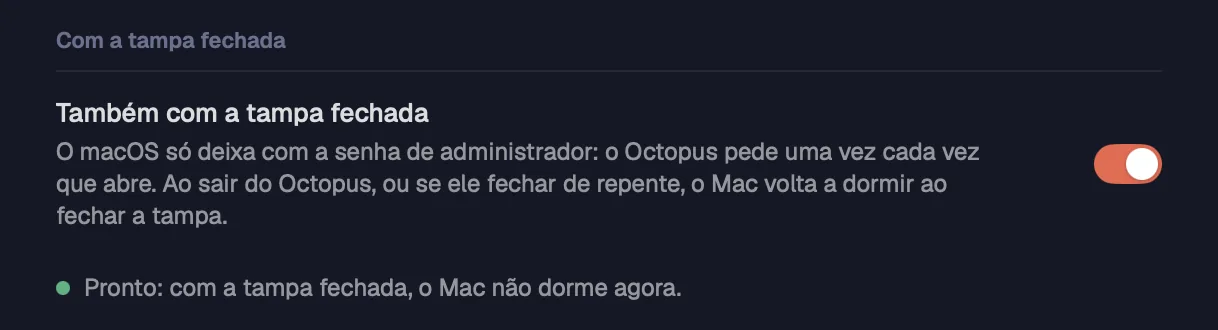
A opção “Também com a tampa fechada” deixa os agentes trabalhando com a tampa do notebook fechada. Ela é opcional, só vale com o Manter acordado ligado, e cada sistema faz de um jeito.
Passo a passo
- Em Ajustes › Energia, ligue “Também com a tampa fechada”.
- No Mac, o macOS só permite com a senha de administrador. O Octopus pede a senha uma vez cada vez que é aberto; se faltar, clique em “Pedir a senha”. Ao sair do Octopus, ou se ele fechar de repente, o Mac volta a dormir ao fechar a tampa.
- Se o sono do Mac ficou desligado de uma vez anterior (o Mac reiniciou ou o Octopus fechou de repente), o Octopus avisa e oferece “Devolver o sono”.
- No Windows, enquanto o computador fica acordado, a ação da tampa no plano de energia vira “Não fazer nada”. Ao parar, ao sair do Octopus ou se ele fechar de repente, a sua volta. Não pede administrador.
- No Linux, o Octopus pede ao sistema para ignorar a tampa (systemd-inhibit), só na sua sessão. GNOME e KDE tratam a tampa de jeitos diferentes: em “Testar neste Linux”, clique em “Testar” e depois feche a tampa por um minuto com um agente trabalhando.
Sem a senha no Mac, a tampa fechada não vale nesta execução, mas com a tampa aberta o Mac continua acordado.
Veja tambémManter acordadoO Manter acordado na bandeja
As proteções param o Manter acordado antes que ele gaste a bateria ou esquente o computador. Quando uma delas para, o Octopus avisa numa notificação.
Passo a passo
- Bateria mínima: sem mínimo, 10, 20, 30 ou 50%. Na bateria, abaixo disso o computador volta a dormir. O padrão é 20%.
- Só na tomada: na bateria, o computador dorme como sempre.
- Parar se o computador esquentar: no limite, ou quente demais por 5 minutos (numa mochila, numa capa). Vem ligado.
- Limite de tempo: sem limite, ou 1, 2, 4, 8 ou 12 horas acordado seguidas.
- Quando uma proteção para, a linha de estado diz o motivo, como “Parado: o computador esquentou. Volta quando esfriar.”
Alguns computadores não informam a temperatura ao Octopus. Nesses, a página avisa que a proteção de calor não tem como agir.
Veja tambémManter acordado
Fechar a janela não fecha o Octopus. Os alertas, a vigia dos agentes e o Manter acordado continuam; a opção vem ligada.
Passo a passo
- Em Ajustes › Energia, na seção Sem janela, deixe “Continuar rodando ao fechar a janela” ligado.
- No Mac, clique no ícone do Octopus no Dock para abrir a janela de novo. ⌘QCtrl+Shift+Q fecha o Octopus de vez.
- No Windows e no Linux, use o ícone na bandeja: “Abrir o Octopus” mostra a janela; “Sair do Octopus” fecha de vez.
- Num Linux sem bandeja (o GNOME sem a extensão AppIndicator), o Octopus avisa ao fechar a janela: abra de novo pelo menu de aplicativos.
- No Windows e no Linux, com a janela fechada os portais não funcionam. Abra a janela para um agente usar um portal.
| Sair do Octopus | ⌘QCtrl+Shift+Q |
Veja tambémO Manter acordado na bandejaAlertas de workspaces que não estão abertosPortais escondidos dormem
No Windows e no Linux, o ícone do Octopus na bandeja do sistema mostra o estado do Manter acordado e troca o modo sem abrir os Ajustes.
Passo a passo
- Clique com o botão direito no ícone do Octopus na bandeja (no Windows, o clique simples já abre a janela).
- “Abrir o Octopus” mostra a janela.
- A linha de estado diz o que segura o computador, como “Acordado: um agente trabalhando.”
- “Manter acordado ▸” troca o modo (Desligado, Enquanto agentes trabalham, Sempre) e liga ou desliga “Também com a tampa fechada”.
- “Sair do Octopus” fecha o app.
Veja tambémA bandeja e a janelaManter acordado
Os Ajustes têm sete páginas: Geral, Voz, Alertas, Energia, Portais, Atualizações e Licença. A janela abre na última página que você usou.
Passo a passo
- Aperte ⌘,Ctrl+,, ou clique na engrenagem no rodapé da barra lateral.
- Escolha a página na coluna da esquerda. No pé da coluna fica a versão do Octopus.
| Ajustes | ⌘,Ctrl+, |
Veja tambémGeralVoz e AlertasAjustes › VozAjustes › AlertasManter acordadoPortaisAtualizaçõesAjustes › Licença
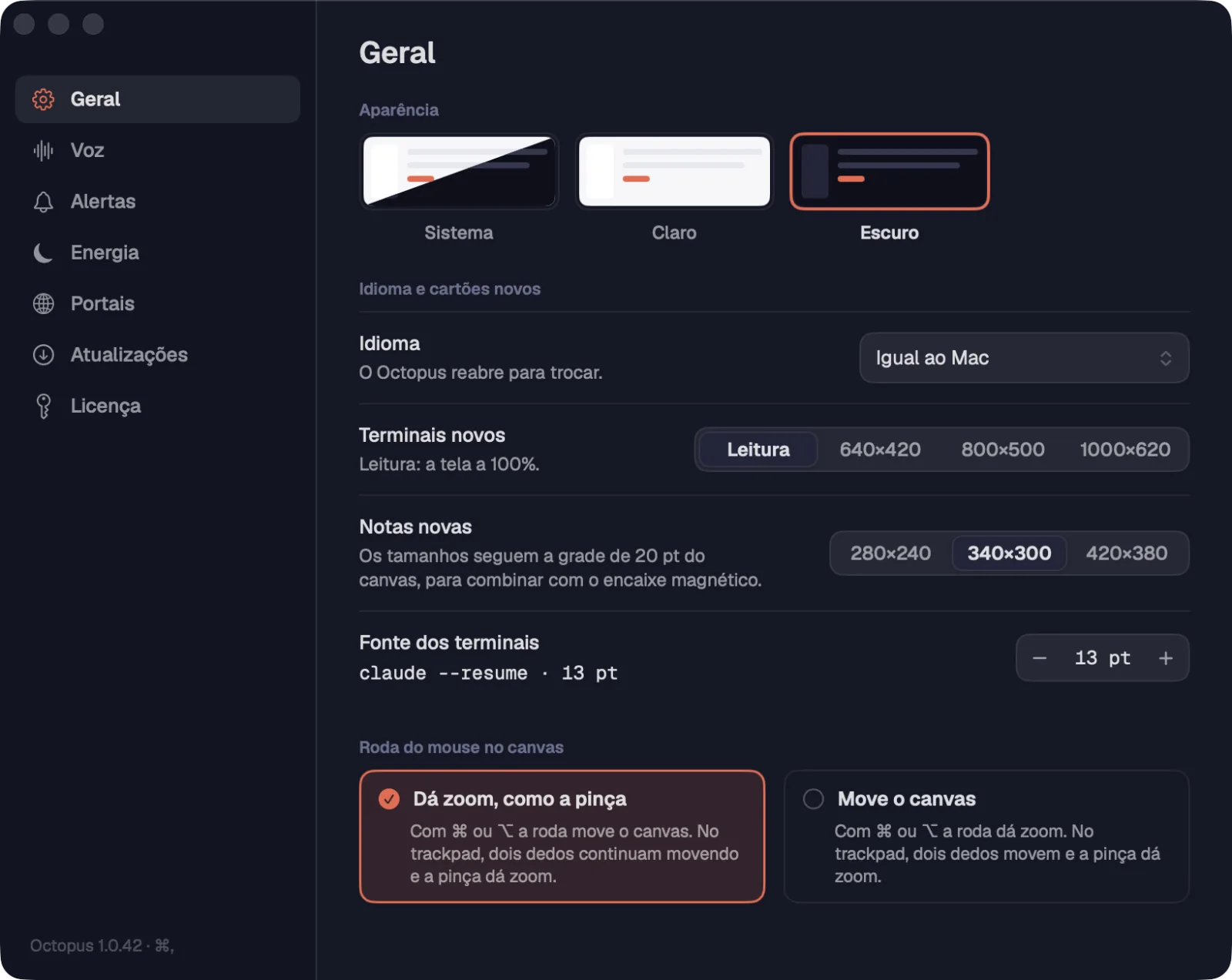
A página Geral tem a aparência, o idioma, o tamanho dos cartões novos, a fonte dos terminais e o que a roda do mouse faz no canvas.
Passo a passo
- Aparência: Sistema, Claro ou Escuro. O padrão é Escuro.
- Idioma: Igual ao Mac (no Windows e no Linux, Igual ao sistema), Português (Brasil), English ou Español. O Octopus reabre para trocar.
- Terminais novos: Leitura (a tela a 100%), 640×420, 800×500 ou 1000×620.
- Notas novas: 280×240, 340×300 ou 420×380. Os tamanhos seguem a grade do canvas, para combinar com o encaixe magnético.
- Fonte dos terminais: de 9 a 28 pt, com uma linha de exemplo. Vale na hora para todos os terminais abertos.
- Roda do mouse no canvas: “Dá zoom, como a pinça” ou “Move o canvas”. No Mac, com ⌘ ou ⌥, a roda faz o outro. No Windows e no Linux: no modo zoom, Alt move o canvas; no modo mover, Ctrl ou Alt dão zoom. No trackpad, dois dedos movem e a pinça dá zoom.
- No Windows e no Linux, Desempenho › “Modo leve” tira o desfoque atrás do modo foco e as animações dos cartões e da vista.
O mesmo idioma e a mesma aparência também ficam no rodapé da barra lateral: o globo e o botão do tema.
Veja tambémIdiomasModo leveZoom e roda do mouse
As páginas Voz e Alertas têm guias próprias. Aqui vai o resumo do que cada uma decide.
Passo a passo
- Voz: a API key do Gemini, o idioma da fala, o vocabulário, como o Arrumar trabalha, terminar sozinho depois de um silêncio e Restaurar padrões.
- Alertas: avisar quando um agente precisa de você, o que avisa (Pedindo você e Terminou), vigiar os workspaces que não estão abertos, a notificação do sistema, o número no ícone do app, o Som (Octopus, Do sistema ou Nenhum, com Ouvir) e Quem decide (Claude (Haiku), Codex ou Só as regras).
Veja tambémAjustes › VozAjustes › Alertas
A página Portais tem os limites de mensagens do WhatsApp enviadas pelos agentes e os perfis de login dos portais.
Passo a passo
- WhatsApp dos agentes: Intervalo entre mensagens (2 a 60 s), Mensagens por hora (10 a 200) e Mensagens por dia (50 a 1000), somando todos os agentes em cada conta. O padrão é 1 a cada 5 s, 60 por hora e 300 por dia.
- Afrouxar um limite pergunta antes: quanto mais mensagens, maior o risco de o WhatsApp bloquear o número.
- Perfis dos portais › “Gerenciar perfis…”: os portais de um perfil dividem os logins, e cada perfil fica à parte dos outros.
Os agentes só mandam mensagens com a sua aprovação, a não ser que você mude isso no cartão do portal.
Veja tambémLimites do WhatsAppPerfis de login
O Octopus procura e baixa as versões novas sozinho. Quando há uma, ele mostra o que mudou no seu idioma.
Passo a passo
- Abra Ajustes › Atualizações para ver a versão, a última procura e “Procurar atualizações agora”.
- No Mac, “Procurar atualizações sozinho” procura a cada 6 horas e “Baixar e instalar sozinho” já deixa a versão nova pronta; ela vale na próxima vez que o app abrir. No menu Octopus, “Procurar Atualizações…” procura na hora.
- No Windows e no Linux, o Octopus procura a cada 4 horas e baixa a versão nova sozinho, com a assinatura conferida. Um aviso oferece “Reiniciar” ou “Depois”; reiniciar troca de versão sem perder os terminais.
- No Linux, com o .deb, instalar pede a senha de administrador; com o AppImage, o arquivo é trocado no lugar.
- Na paleta de ações do Windows e do Linux (Ctrl+Shift+P), “Procurar Atualizações…” também procura na hora.
Uma atualização sem assinatura válida é recusada: o app não baixa nada que não venha do Octopus.
Veja tambémA paleta de ações
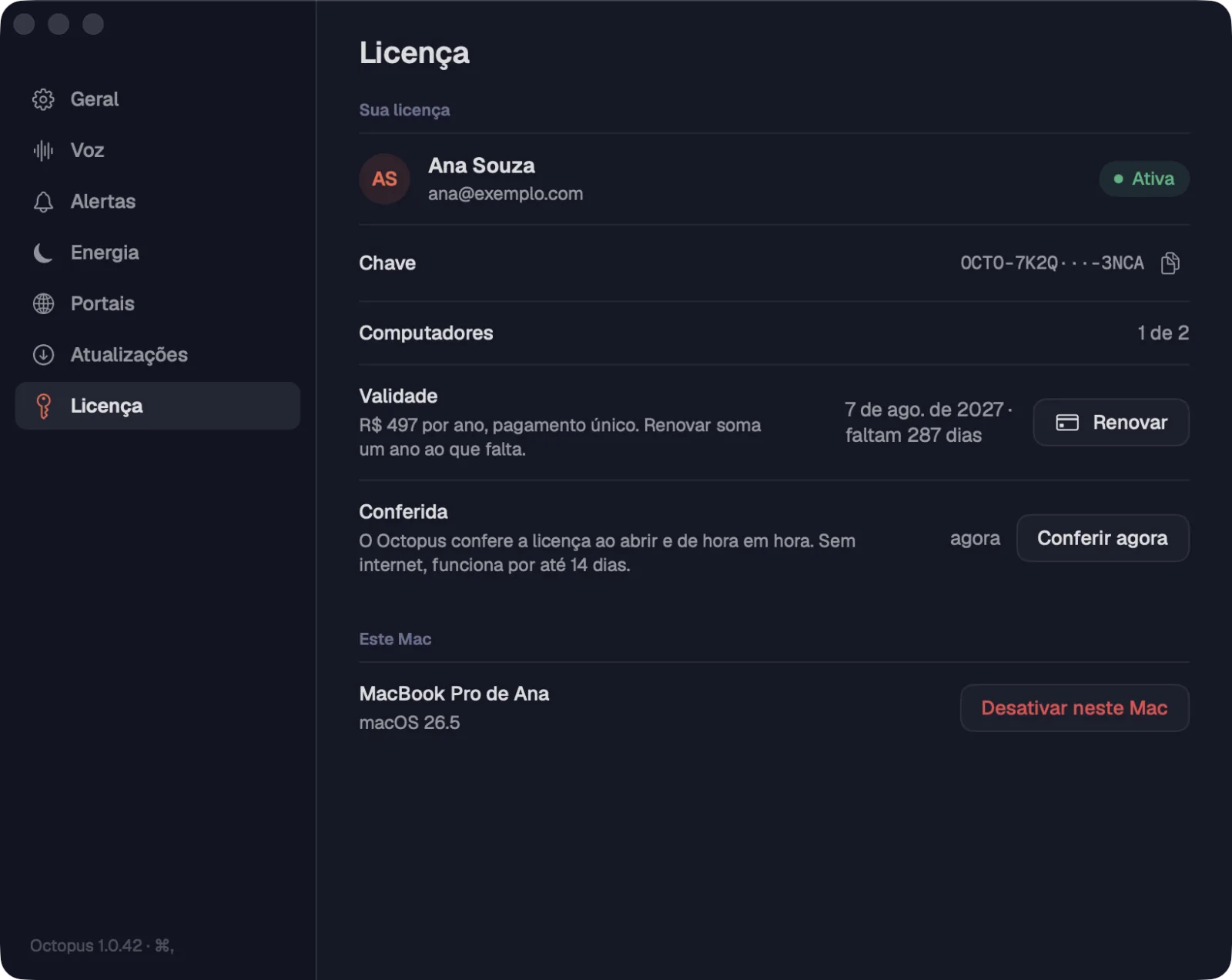
A página Licença mostra de quem é a licença, até quando ela vale e em quantos computadores está. Daqui você compra, renova, confere e desativa este computador.
Passo a passo
- Abra Ajustes › Licença.
- Em Sua licença: o nome do titular, a Chave (com o botão de copiar), Computadores (como “1 de 2”) e a Validade, com “Comprar” ou “Renovar”.
- Conferida: o Octopus confere a licença ao abrir e de hora em hora. “Conferir agora” confere na hora.
- Em Este Mac (Este computador, no Windows e no Linux): o nome e o sistema, e o botão “Desativar neste Mac” (“Desativar neste computador”).
Sem internet, o Octopus funciona por até 14 dias. Se a licença tiver um problema (vencida, revogada, desativada, sem conferir há mais de 14 dias), uma tela diz o motivo e o que fazer; seus workspaces, conversas e servidores continuam guardados.
Veja tambémTrês sistemas, dois computadoresRenovarComprar no app
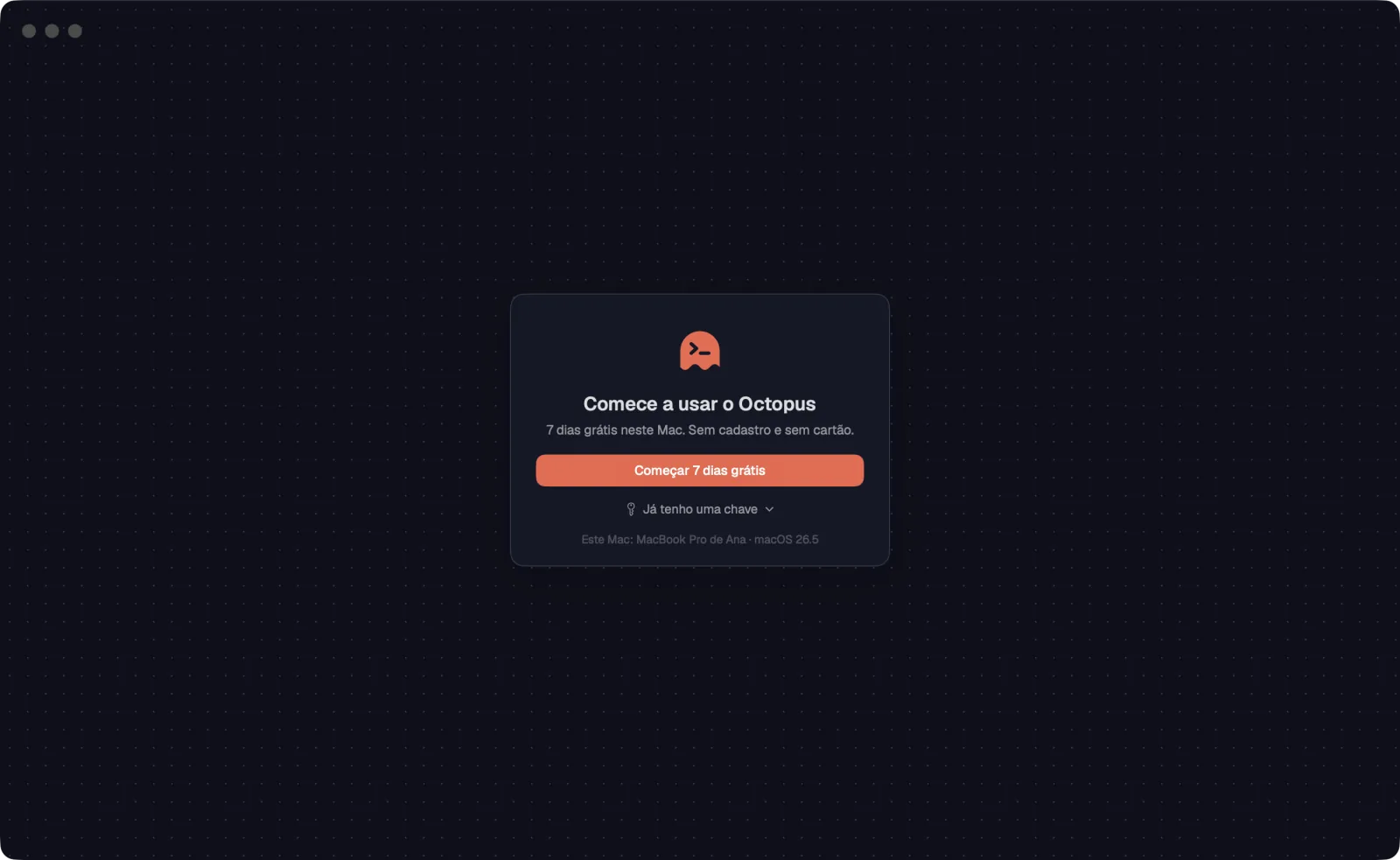
Quem instala o Octopus usa tudo por 7 dias, sem cadastro, sem e-mail e sem cartão. Quando o teste acaba, nada é apagado.
Passo a passo
- Na tela “Comece a usar o Octopus”, clique em “Começar 7 dias grátis”.
- O rodapé da barra lateral mostra quantos dias faltam (“Teste · 5 dias”). Clique ali para ver a licença.
- Em Ajustes › Licença, o cartão Teste grátis diz até quando ele vai.
- Já tem uma chave? Clique em “Já tenho uma chave”, cole a chave e clique em “Ativar neste Mac” (“Ativar neste computador” no Windows e no Linux). Durante o teste, “Usar uma chave” faz o mesmo: a chave substitui o teste.
- Quando o teste acaba, a tela “Seu teste grátis acabou” oferece “Comprar 1 ano” e “Usar uma chave”. Workspaces, conversas e servidores continuam guardados, do jeito que você deixou.
- Cada computador tem um teste só. Se ele já foi usado, o Octopus pede uma chave.
Comprando durante o teste, o ano da licença começa quando o teste acaba: você não perde dias.
Veja tambémComprar no appTeste grátis de 7 dias
Você compra a licença dentro do Octopus. O pagamento abre no navegador e, quando confirma, o app se ativa sozinho, sem copiar chave.
Passo a passo
- Clique em “Comprar” em Ajustes › Licença ou em “Comprar 1 ano” na tela do fim do teste. Para renovar, “Renovar” (no Windows e no Linux, também no aviso de que a licença vai vencer).
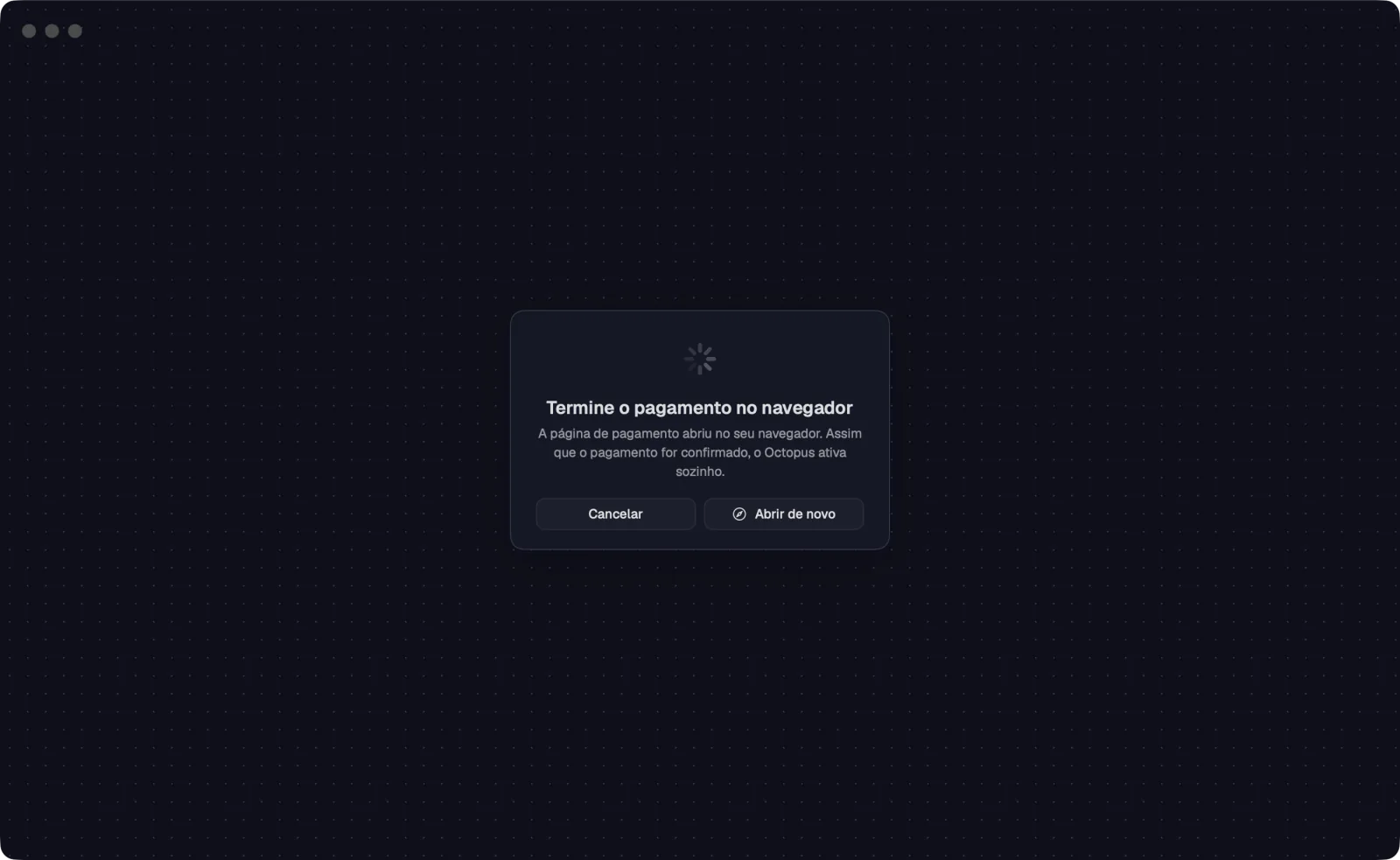
- O pagamento abre no seu navegador. A página de pagamento da Stripe mostra as formas aceitas para você (cartão e as do seu país).
- O Octopus mostra “Termine o pagamento no navegador” e espera.
- Se a forma de pagamento demora a confirmar, a janela passa a “Esperando o banco confirmar”. Pode fechar: o app ativa sozinho quando o banco confirmar.
- Confirmado, aparece “Pronto, o Octopus é seu”. A chave também vai para o seu e-mail.
- Se o pagamento não terminar, nada é cobrado. Tente de novo, com outro cartão ou outra forma de pagamento.
Também dá para comprar no site: a chave aparece na página e chega no seu e-mail. No app, cole a chave em “Usar uma chave” (ou “Já tenho uma chave”, na primeira tela).
Veja tambémPreço e o que incluiRenovar
A licença custa R$ 497 por ano no Brasil e US$ 97 nos outros países. É pagamento único: sem assinatura e sem renovação automática.
Passo a passo
- Inclui tudo do Octopus, sem limite de agentes, workspaces ou servidores.
- Vale no Mac, no Windows e no Linux, em até 2 computadores.
- Inclui todas as atualizações do ano.
- Tem 7 dias de garantia: não gostou, o valor volta e a licença é desativada.
- O Octopus é vendido pela Smartery LLC, e o pagamento passa pela Stripe.
A mesma licença vale no Mac, no Windows e no Linux, em até 2 computadores ao mesmo tempo. Para usar num terceiro, desative um deles.
Passo a passo
- Para ativar noutro computador, instale o Octopus nele, clique em “Já tenho uma chave” e cole a mesma chave.
- Ajustes › Licença mostra em quantos computadores a licença está, como “2 de 2”.
- Com os lugares ocupados, a ativação avisa “Esta chave já está em todos os computadores que ela permite. Peça para liberar um deles.”
- Para liberar um lugar, abra Ajustes › Licença no computador que vai sair e clique em “Desativar neste Mac” (ou “Desativar neste computador”). Confirme em “Desativar”.
- O lugar fica livre, e esse computador pede uma chave para abrir de novo. Nada do que está nele é apagado.
Veja tambémAjustes › LicençaRequisitos
A licença vale um ano. O Octopus avisa quando faltam 30, 7 e 1 dia, e renovar soma mais um ano ao que ainda falta.
Passo a passo
- Nos últimos 30 dias, o rodapé da barra lateral mostra “Vence · N dias”. Clique ali para renovar.
- Ou abra Ajustes › Licença e clique em “Renovar”.
- Pague no navegador, como na compra. Ao confirmar, aparece “Licença renovada”.
- Se a licença vencer, o Octopus mostra “Licença vencida” com o caminho para renovar. Seus dados continuam guardados.
Veja tambémComprar no appAjustes › Licença
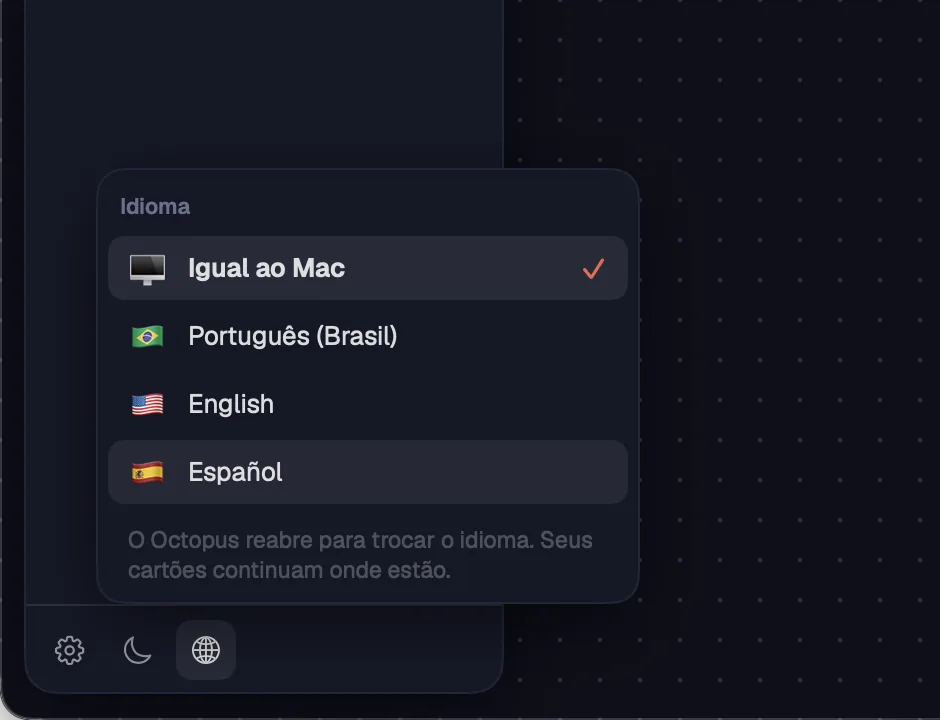
O Octopus fala português, inglês e espanhol. Ele segue o idioma do sistema até você escolher outro.
Passo a passo
- Clique no globo do rodapé da barra lateral, ou abra Ajustes › Geral › Idioma.
- Escolha “Igual ao Mac” (“Igual ao sistema” no Windows e no Linux; no globo da barra lateral do Windows, “Igual ao Windows”), “Português (Brasil)”, “English” ou “Español”.
- Confirme em “Reabrir agora”. O app reabre no idioma novo; terminais e chats continuam rodando nas sessões deles.
- Ficam em inglês os nomes do produto e dos agentes: Claude Code, Codex, Maestro, Effort, Ultracode e os nomes dos modelos.
- Nada dentro dos terminais é traduzido: o que o agente e o shell escrevem aparece como eles escrevem.
- As notas de cada versão nova aparecem no seu idioma.
Veja tambémGeral
O Octopus roda nas suas máquinas, com as suas contas, e não manda telemetria.
Passo a passo
- Conversas, notas, desenhos e arquivos ficam no seu computador e nos seus servidores.
- Os agentes usam as suas contas do Claude e do ChatGPT, ou a sua chave de API.
- Senhas e chaves SSH dos servidores e a chave do Gemini ficam só no cofre do sistema (no Mac, o Keychain).
- A voz vai ao Gemini com a sua chave, e o áudio não é guardado.
- Cada conta do gcloud fica numa pasta só dela; o seu gcloud não muda.
- O que fala com os servidores do Octopus: a conferência da licença (ao abrir e de hora em hora), a compra e a procura de atualizações.
Veja tambémA chave do Geminiocto gcloud, também de um servidorSenhas e chaves no cofre