Documentação › Voz
Voz
O Octopus Voz transforma a sua fala em texto num terminal, num chat ou numa nota. A transcrição é feita pelo Gemini do Google, com a sua chave. No fim, você insere como falou ou pede para arrumar o texto, e nada é enviado sem você.
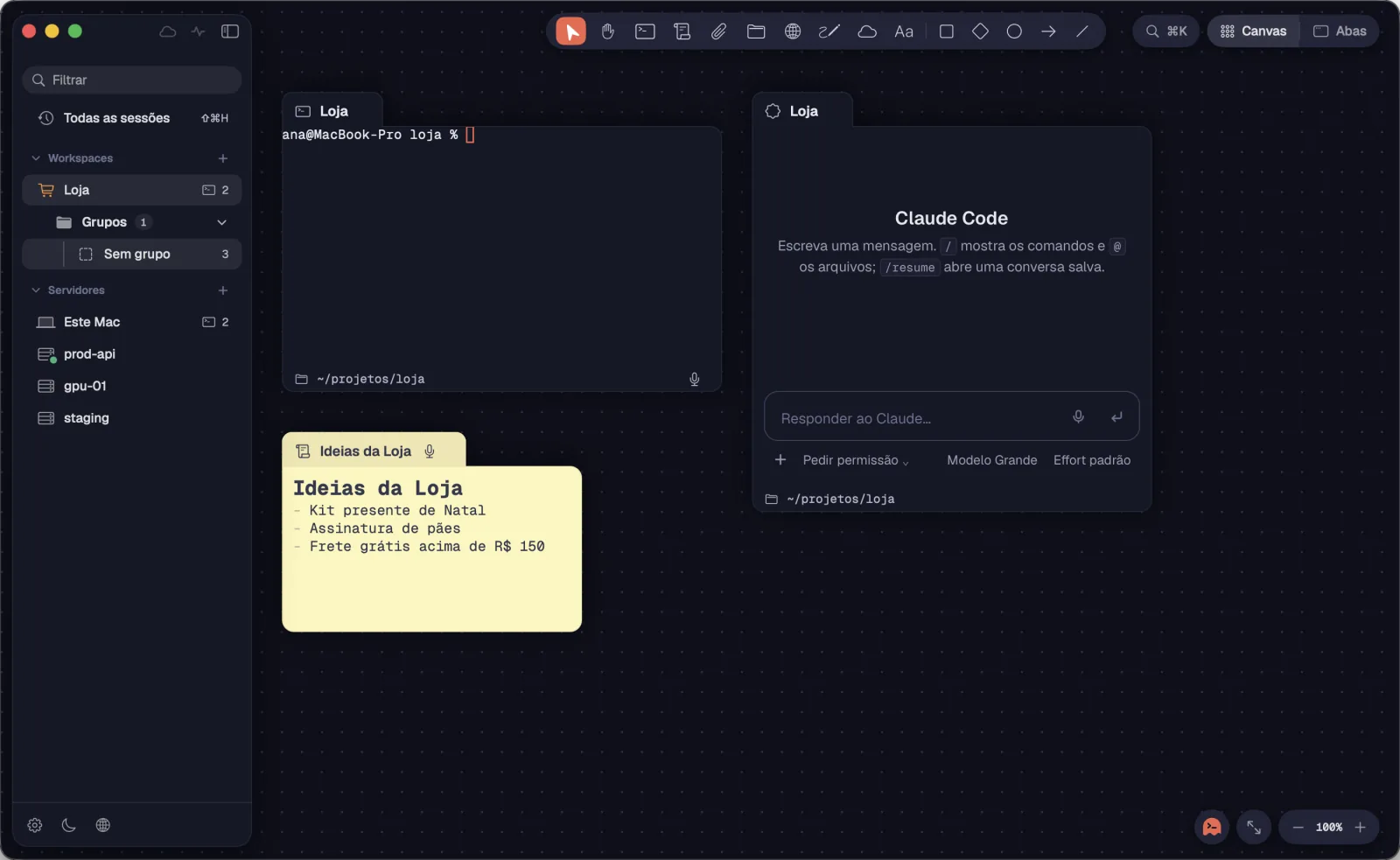
Cada cartão que recebe texto tem um microfone: o terminal no pé, o chat ao lado do Enviar e a nota na aba. O polvo do canto de baixo dita para o cartão escolhido.
Passo a passo
- Num terminal, clique no microfone do pé do cartão (“Falar: ditar o texto com a voz”).
- Num chat, clique no microfone ao lado do botão Enviar.
- Numa nota, clique no microfone da aba, logo depois do título.
- Nas Abas, use o microfone da barra da parte. A nota também tem o microfone na barra dela.
- Ou escolha um terminal, um chat ou uma nota e clique no polvo do canto de baixo, à direita (“Falar com o Octopus: dite para o cartão selecionado”).
- Sem cartão escolhido, o polvo avisa: “Selecione um terminal, um chat ou uma nota para falar com ele.”
O microfone na barra da nota, nas Abas, chegou na 1.0.40.
Veja tambémDitarA chave do GeminiBarra da parte
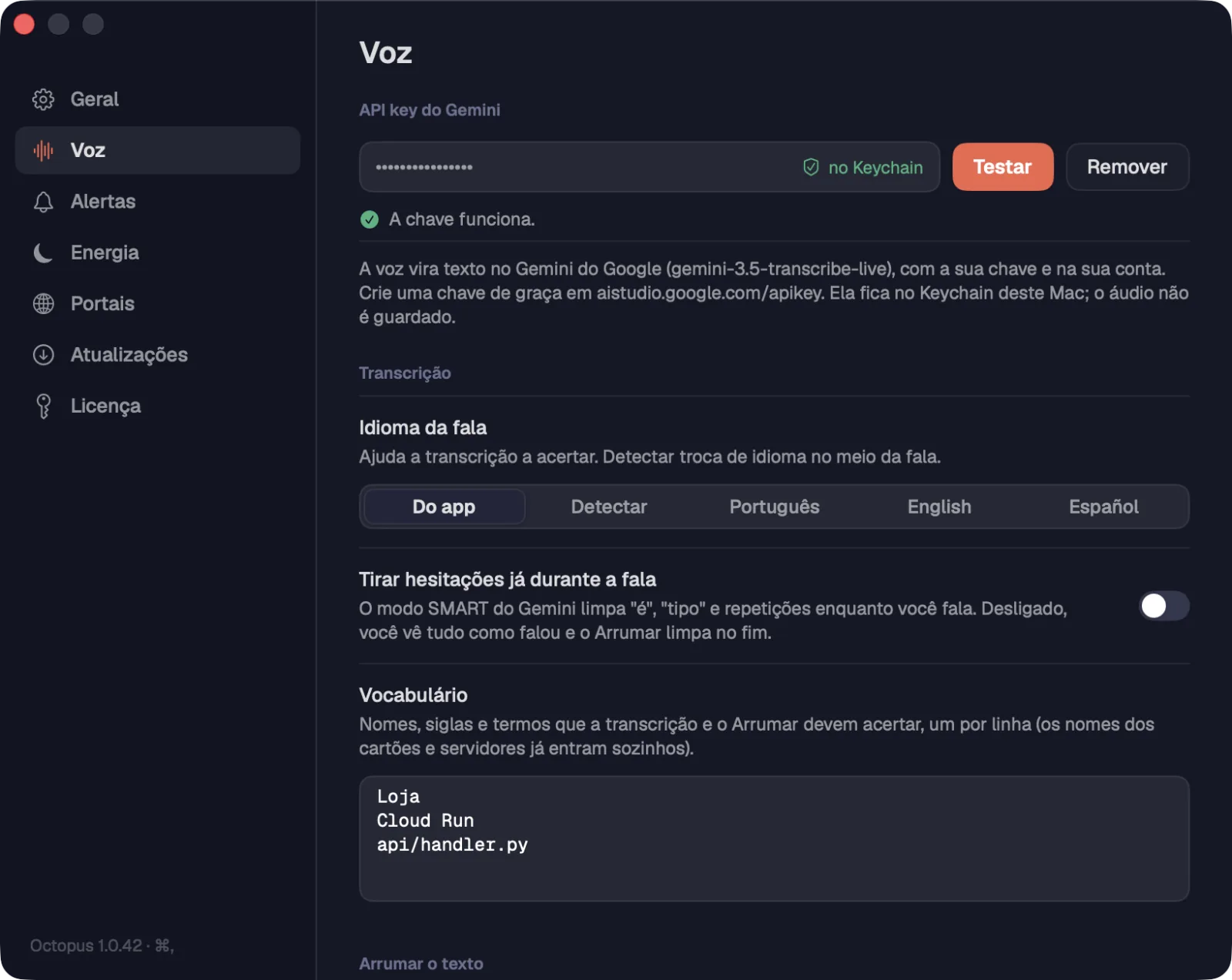
A voz vira texto no Gemini do Google, com a sua chave e na sua conta. A chave é grátis e fica no cofre do sistema (no Mac, o Keychain). O áudio não é guardado.
Passo a passo
- Clique num microfone. Sem chave, o Octopus mostra “Para falar com o Octopus, cadastre uma API key do Gemini”, com “Abrir Ajustes” e “Criar a chave no Google”.
- Clique em “Criar a chave no Google”. A página aistudio.google.com/apikey abre: entre com a sua conta Google e crie a chave.
- Copie a chave, abra Ajustes (⌘,Ctrl+,) › Voz e cole no campo “API key do Gemini”. Clique em “Salvar”.
- O Octopus confere com o Google e mostra “A chave funciona.” Se o Google recusar, ele mostra o motivo.
- Para tirar a chave deste computador, clique em “Remover”.
- Na primeira fala, o sistema pede acesso ao microfone. No Mac, se você negou, libere em Ajustes do Sistema › Privacidade e Segurança › Microfone.
| Ajustes | ⌘,Ctrl+, |
A configuração do primeiro uso tem o passo “Falar em vez de digitar”, onde você já cola a chave.
Veja tambémAjustes › VozConfiguração inicial
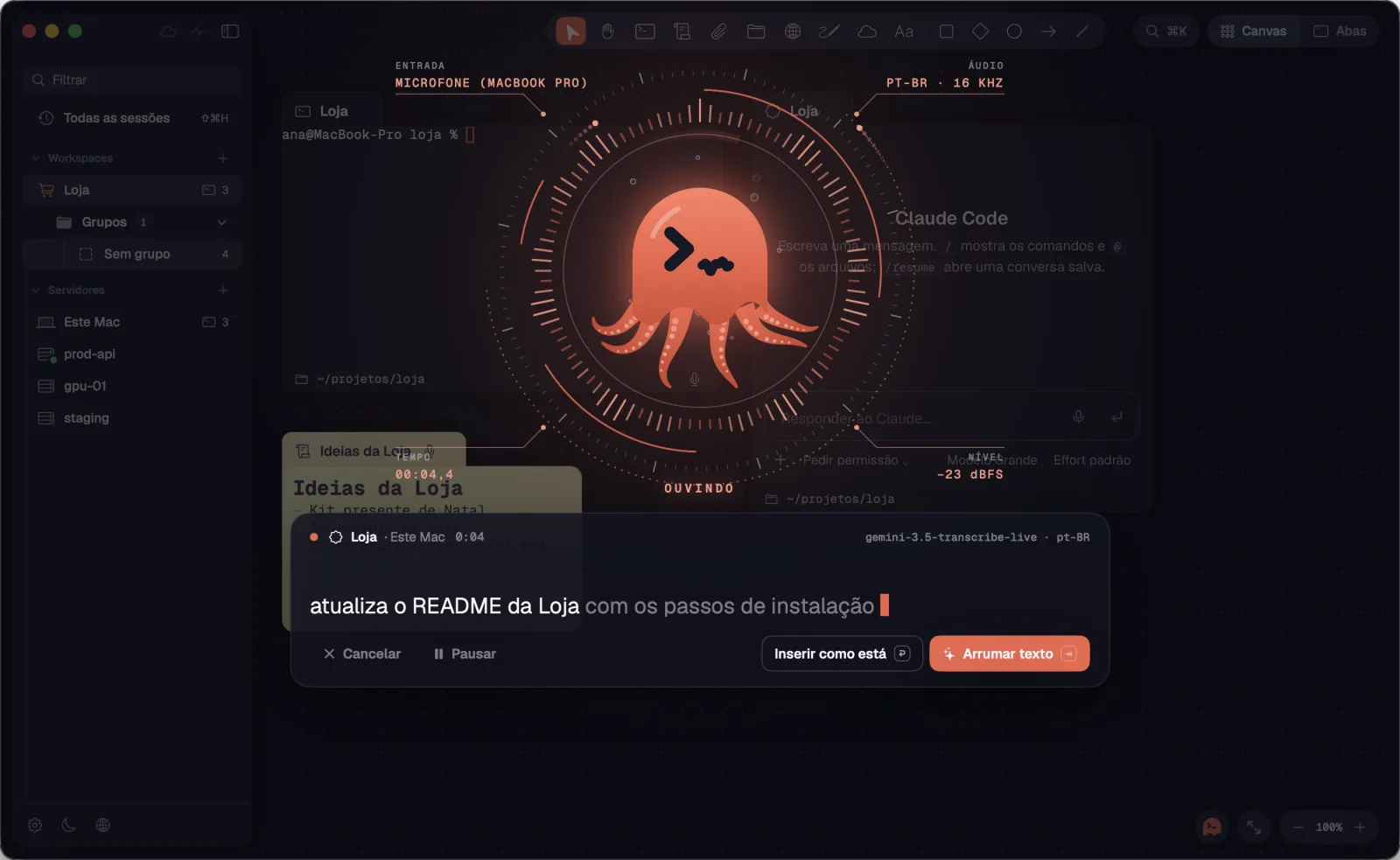
Ao clicar no microfone, o polvo cresce no meio da tela e começa a ouvir. O texto aparece enquanto você fala: o que já fechou em branco, a frase que ainda está chegando mais apagada.
Passo a passo
- Clique no microfone do cartão.
- Espere o estado passar de CONECTANDO para OUVINDO e fale à vontade. Errou? Volte atrás (“não, peraí”): o Arrumar resolve no fim.
- Para pausar, aperte espaço ou clique em “Pausar”. Para seguir, “Continuar”.
- Para terminar, clique em “Inserir como está” ou em “Arrumar texto”. Um clique já para de ouvir e faz.
- Para desistir, clique em “Cancelar” ou aperte esc.
| Pausar ou continuar | espaço |
| Cancelar | esc |
Em Ajustes › Voz, “Terminar sozinho depois de um silêncio” encerra a fala depois de 3, 5 ou 10 segundos calado.
Veja tambémOs estados do painelInserir como está ou Arrumar textoTeclas durante a fala
A palavra grande no meio da tela diz o que a voz está fazendo. Em volta do polvo aparecem a ENTRADA (o microfone), o ÁUDIO, o TEMPO e o NÍVEL do som; o painel escuro embaixo mostra o cartão de destino, o relógio, o modelo e o texto.
Passo a passo
- CONECTANDO: abrindo a conexão com o Gemini.
- OUVINDO: transcrevendo o que você fala. Antes da primeira palavra, o painel diz “Pode falar à vontade: errou, volte atrás, que no fim dá para arrumar.”
- PAUSADO: parado até você continuar (“Pausado. Continue quando quiser.”).
- FECHANDO A FRASE: terminando a última frase depois que você parou.
- VOCÊ TERMINOU: a fala acabou e o texto espera a sua escolha.
- ARRUMANDO O TEXTO: o Gemini está limpando o texto.
- PRONTO PARA INSERIR: o texto arrumado espera você conferir.
- INSERINDO: o texto está indo para o cartão.
Veja tambémDitar
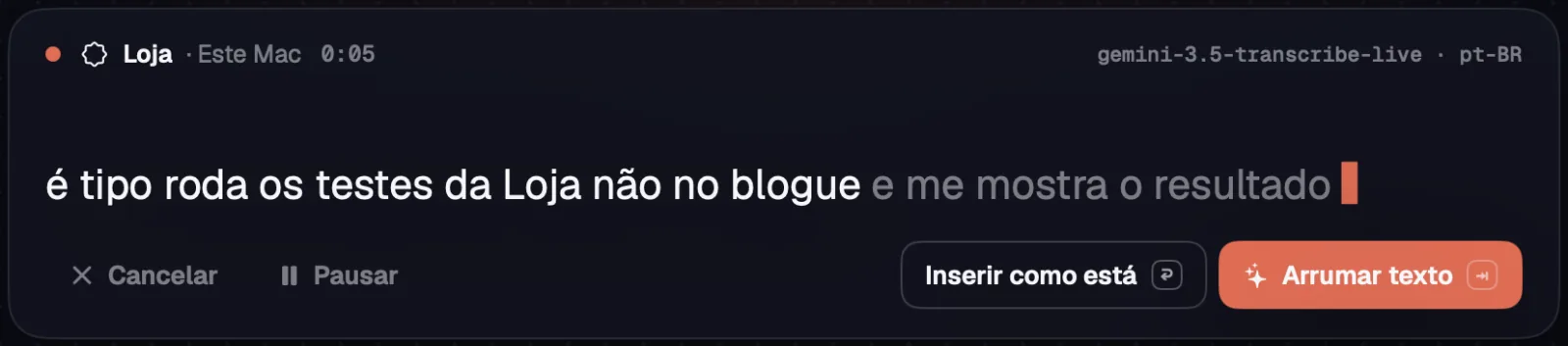
“Inserir como está” põe o texto do jeito que você falou. “Arrumar texto” manda ao Gemini para tirar hesitações, repetições e voltas atrás, corrigir a pontuação e escrever direito nomes de arquivos ditados.
Passo a passo
- Enquanto você fala, os dois botões já estão na tela.
- Clique em “Inserir como está” (↩) para o texto cru.
- Clique em “Arrumar texto” (⇥) para limpar. O painel mostra ARRUMANDO O TEXTO e, depois, o resultado para você conferir.
- Com “Arrumar o texto automaticamente” ligado em Ajustes › Voz, o ↩ passa a arrumar.
- Se o Arrumar falhar ou a cota da chave acabar, o texto fica como você falou.
| Inserir como está | ↩ |
| Arrumar texto | ⇥ |
Desde a 1.0.40 os dois botões aparecem enquanto você fala: não há mais um passo de terminar antes.
Veja tambémConferir o que a IA mudouAjustes › Voz
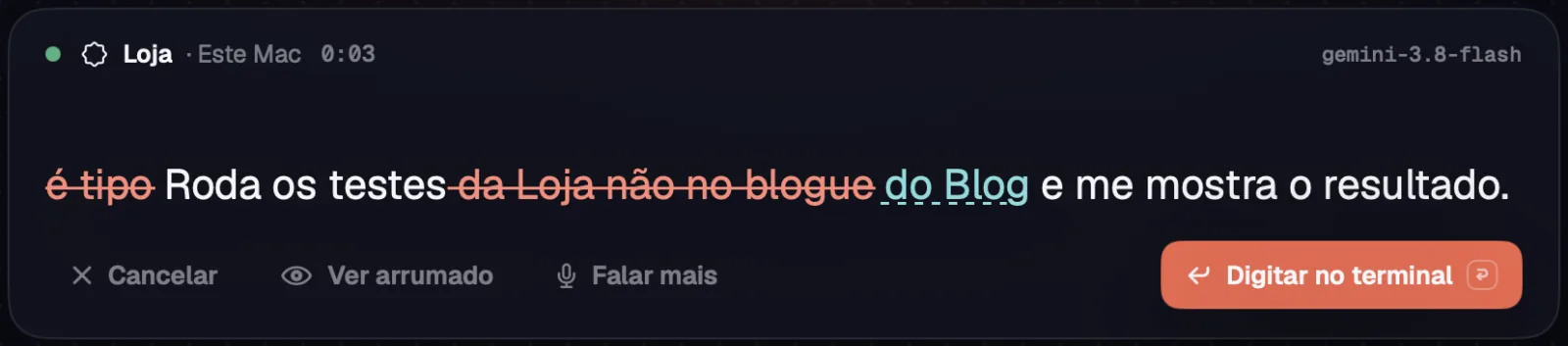
Depois do Arrumar, o texto arrumado fica na tela antes de ir para o cartão. “Ver original” mostra o que saiu riscado e o que entrou sublinhado.
Passo a passo
- Com o estado em PRONTO PARA INSERIR, leia o texto arrumado.
- Clique em “Ver original” para ver as mudanças: as palavras tiradas aparecem riscadas e as novas, sublinhadas. “Ver arrumado” volta.
- Faltou algo? “Falar mais” volta a ouvir e junta ao que já foi dito.
- Clique no botão de inserir (↩). Ele se chama “Pôr no campo” num chat, “Inserir na nota” numa nota e “Digitar no terminal” num terminal.
| Inserir o texto arrumado | ↩ |
Veja tambémA voz nunca dá Enter
O texto nunca vai sozinho. Num chat ele fica no campo, num terminal fica no prompt e numa nota vai para o fim. Você confere e envia.
Passo a passo
- Num chat, o texto entra no campo da mensagem. Envie quando quiser.
- Num terminal, o texto é digitado no prompt, sem Enter. Confira e aperte Enter você mesmo.
- Numa nota, o texto vai para o fim.
- Se o cartão não puder receber o texto (fechou no meio, por exemplo), o Octopus copia o texto e avisa. Cole com ⌘VCtrl+Shift+V.
Veja tambémA caixa de mensagemConferir o que a IA mudouCriar uma nota
Com o painel da voz aberto, quatro teclas controlam tudo. As outras não vão para o cartão embaixo enquanto você dita.
Passo a passo
- esc cancela.
- espaço pausa e continua. Depois de terminar, fala mais.
- ↩ insere como está enquanto você fala, ou arruma se o Arrumar automático estiver ligado. Com o texto pronto, insere.
- ⇥ arruma o texto.
| Cancelar | esc |
| Pausar, continuar ou falar mais | espaço |
| Inserir | ↩ |
| Arrumar texto | ⇥ |
Veja tambémDentro dos painéis
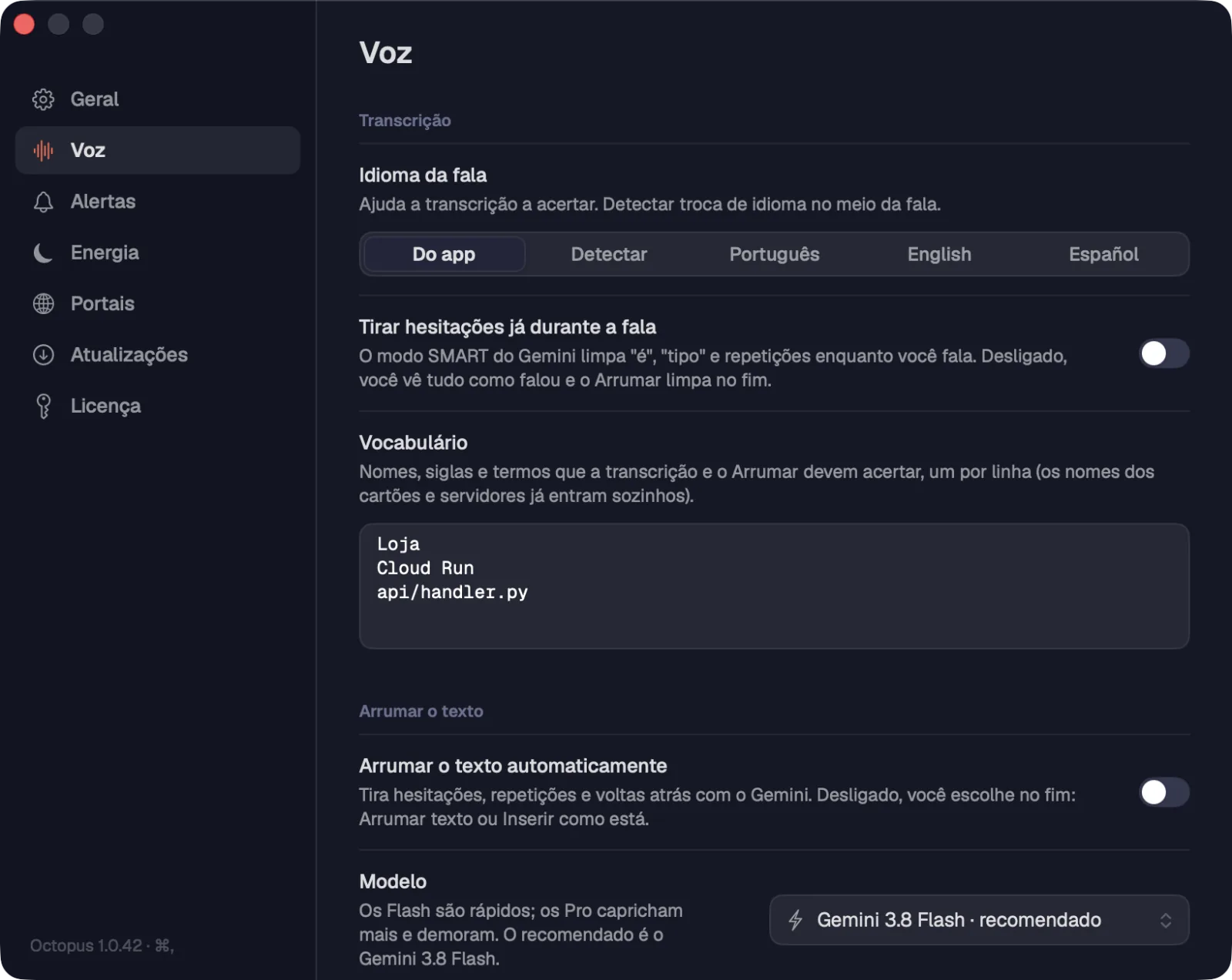
A página Voz dos Ajustes guarda a chave e afina a transcrição e o Arrumar. Um botão volta tudo ao padrão, e a chave continua guardada.
Passo a passo
- Abra os Ajustes (⌘,Ctrl+,) e clique em Voz.
- API key do Gemini: colar, “Salvar”, “Remover” e o link para criar a chave.
- Transcrição: Idioma da fala (Do app, Detectar, Português, English, Español; Detectar aceita trocar de idioma no meio da fala), “Tirar hesitações já durante a fala” e Vocabulário (nomes, siglas e termos, um por linha; os nomes dos cartões e dos servidores já entram sozinhos).
- Arrumar o texto: “Arrumar o texto automaticamente”, Modelo (os Flash são rápidos, os Pro capricham mais e demoram; o recomendado é o Gemini 3.8 Flash), Raciocínio (Mínimo, Baixo, Médio, Alto ou Do modelo), “Quanto mexer no texto” (Leve, Normal, Reescrever), “Se o modelo falhar, usar o Gemini 3.5 Flash Lite” e Instruções extras.
- “Testar o Arrumar”: escreva uma frase como você falaria e clique em “Testar” para ver o resultado, o modelo e o tempo.
- Ao inserir: “Terminar sozinho depois de um silêncio” (Nunca, 3 s, 5 s ou 10 s).
- Onde fica: o resumo de onde estão os microfones e as teclas.
- Configurações de fábrica: “Restaurar padrões” volta todas as escolhas ao padrão. A API key continua guardada.
| Ajustes | ⌘,Ctrl+, |
Leve tira hesitações, repetições e voltas atrás sem trocar suas palavras; Normal também corrige pontuação, nomes de arquivos e termos ditados; Reescrever pode reorganizar as frases para ficarem claras, sem mudar o sentido.
Veja tambémA janela de AjustesA chave do Gemini
Os problemas aparecem no próprio painel da voz, com o que fazer. O que você já falou não se perde quando o Arrumar falha.
Passo a passo
- “O Gemini recusou a API key. Confira a chave em Ajustes › Voz.”: clique em “Abrir Ajustes” e cole a chave de novo.
- “A cota da sua API key do Gemini acabou por agora.”: tente de novo em alguns minutos. Se isso acontecer no Arrumar, o texto fica como você falou.
- “Não ouvi nada.”: fale mais perto do microfone ou confira a entrada de som do computador.
- “O Octopus não pode ouvir o microfone”: permita o Octopus no acesso ao microfone do sistema e tente de novo.
- “A conexão com o Gemini caiu”: confira a internet e dite de novo.
Veja tambémA chave do Gemini