Documentación › Voz
Voz
Octopus Voz convierte lo que dices en texto en una terminal, un chat o una nota. La transcripción la hace Gemini de Google, con tu clave. Al final, insertas el texto tal como lo dijiste o pides que se arregle, y no se envía nada sin ti.
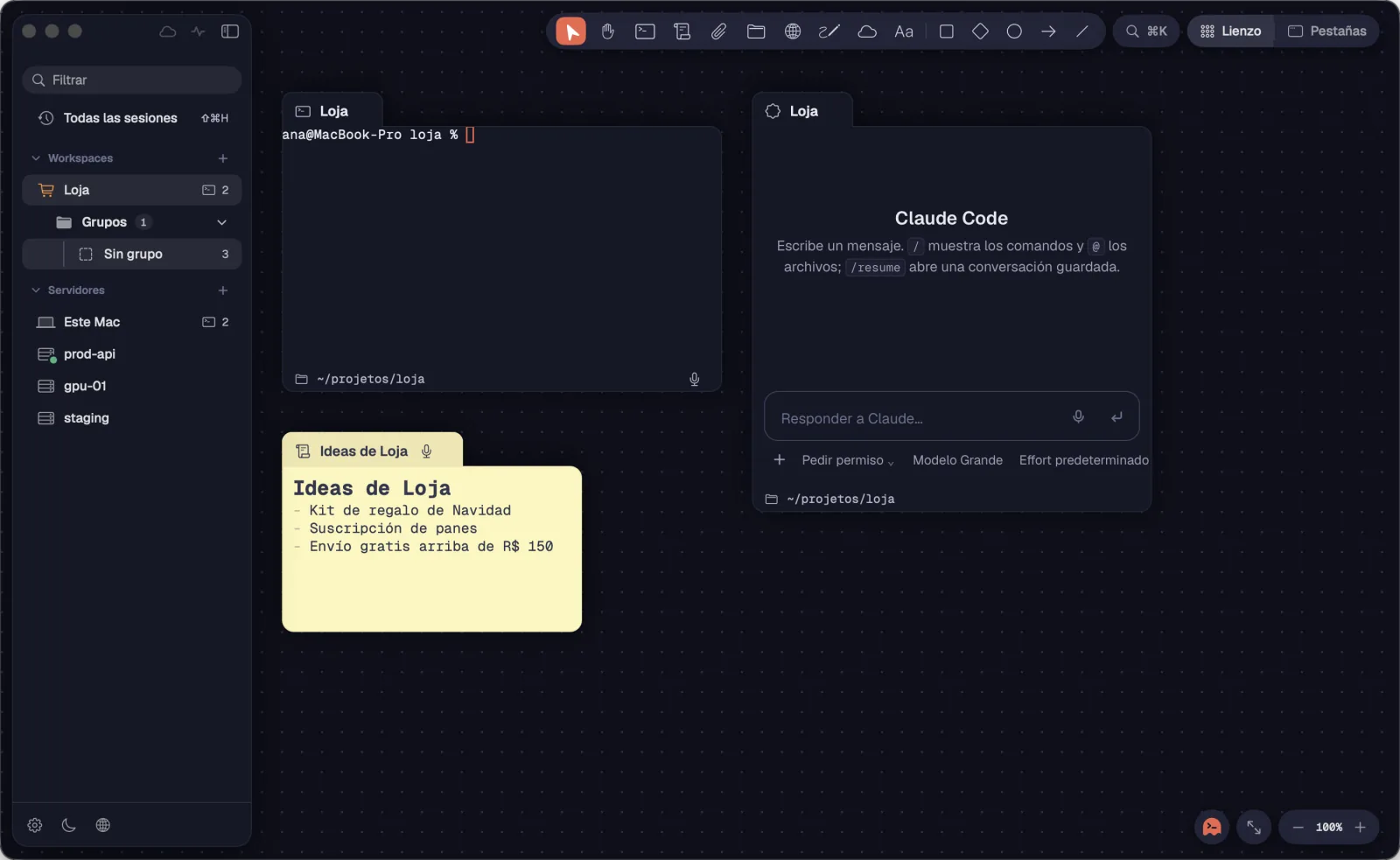
Cada tarjeta que recibe texto tiene un micrófono: la terminal en el pie, el chat junto a Enviar y la nota en la pestaña. El pulpo de la esquina inferior dicta a la tarjeta seleccionada.
Paso a paso
- En una terminal, haz clic en el micrófono del pie de la tarjeta (“Hablar: dictar el texto con la voz”).
- En un chat, haz clic en el micrófono junto al botón Enviar.
- En una nota, haz clic en el micrófono de la pestaña, justo después del título.
- En Pestañas, usa el micrófono de la barra del panel. La nota también tiene el micrófono en su barra.
- O selecciona una terminal, un chat o una nota y haz clic en el pulpo de la esquina inferior derecha (“Hablar con Octopus: dicta a la tarjeta seleccionada”).
- Sin una tarjeta seleccionada, el pulpo avisa: “Selecciona una terminal, un chat o una nota para hablarle.”
El micrófono en la barra de la nota, en Pestañas, llegó en la 1.0.40.
Ver tambiénDictarLa clave de GeminiBarra del panel
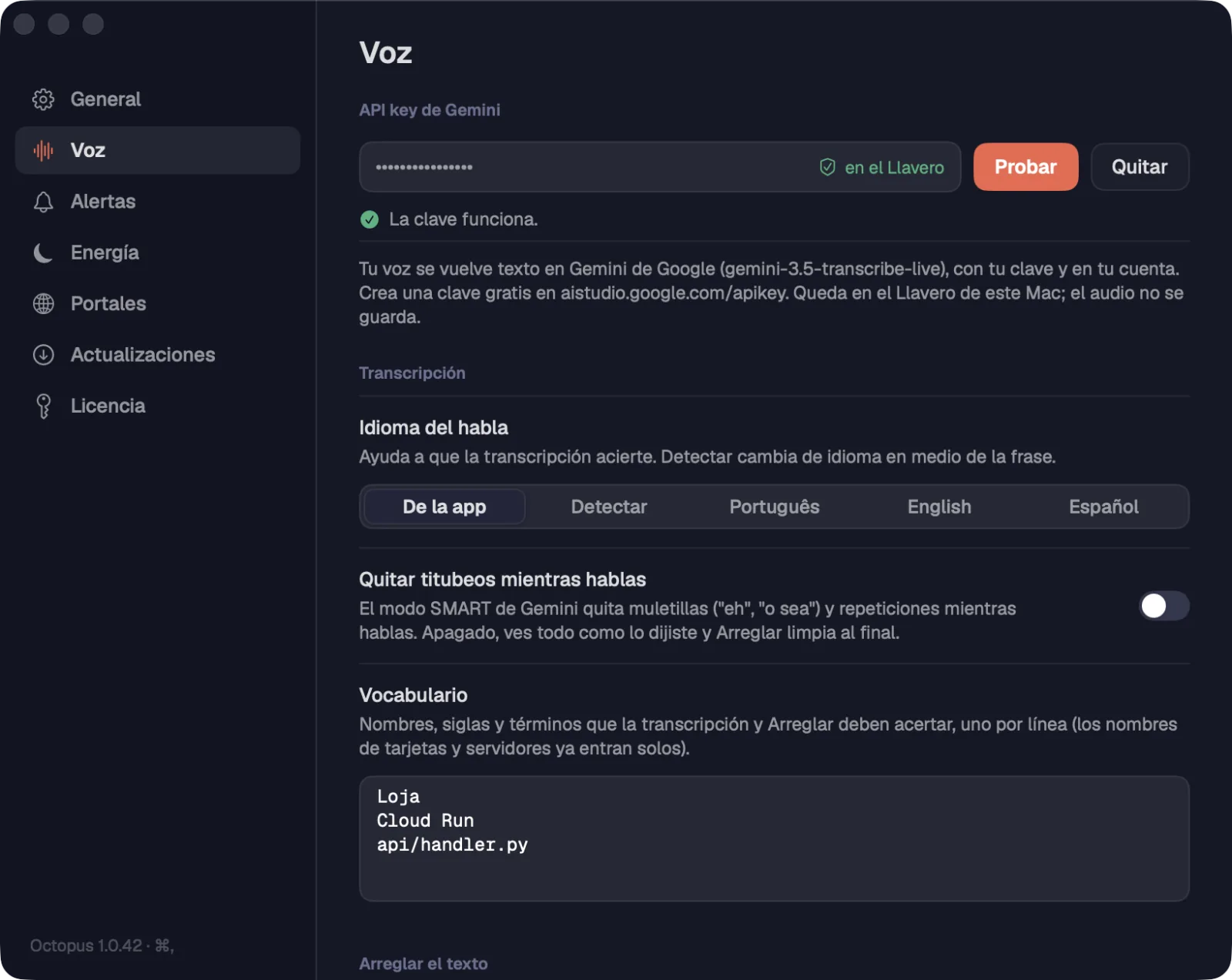
Tu voz se convierte en texto en Gemini de Google, con tu clave y en tu cuenta. La clave es gratis y queda en la llavero del sistema (en el Mac, el Keychain). El audio no se guarda.
Paso a paso
- Haz clic en un micrófono. Sin clave, Octopus muestra “Para hablar con Octopus, agrega una API key de Gemini”, con “Abrir Ajustes” y “Crear la clave en Google”.
- Haz clic en “Crear la clave en Google”. Se abre la página aistudio.google.com/apikey: inicia sesión con tu cuenta de Google y crea la clave.
- Copia la clave, abre Ajustes (⌘,Ctrl+,) › Voz y pégala en el campo “API key de Gemini”. Haz clic en “Guardar”.
- Octopus la verifica con Google y muestra “La clave funciona.” Si Google la rechaza, muestra el motivo.
- Para quitar la clave de esta computadora, haz clic en “Quitar”.
- La primera vez que hablas, el sistema pide acceso al micrófono. En el Mac, si lo negaste, actívalo en Ajustes del Sistema › Privacidad y seguridad › Micrófono.
| Ajustes | ⌘,Ctrl+, |
La configuración inicial tiene el paso “Hablar en vez de escribir”, donde ya puedes pegar la clave.
Ver tambiénAjustes › VozConfiguración inicial
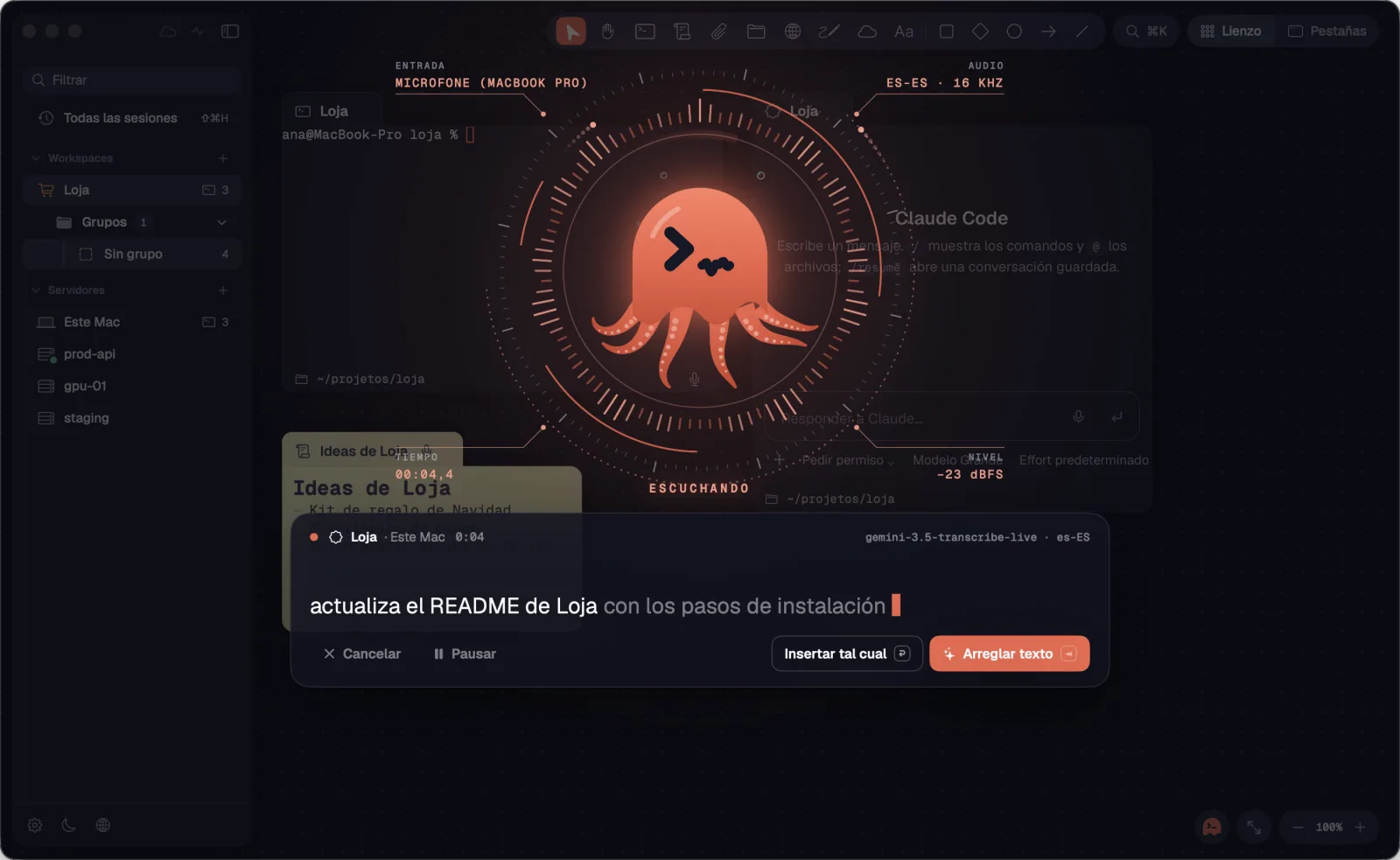
Al hacer clic en el micrófono, el pulpo crece en el centro de la pantalla y empieza a escuchar. El texto aparece mientras hablas: lo que ya se cerró en blanco, la frase que todavía está llegando más tenue.
Paso a paso
- Haz clic en el micrófono de la tarjeta.
- Espera a que el estado pase de CONECTANDO a ESCUCHANDO y habla con calma. ¿Te equivocaste? Vuelve atrás (“no, espera”): Arreglar lo resuelve al final.
- Para pausar, pulsa espacio o haz clic en “Pausar”. Para seguir, “Continuar”.
- Para terminar, haz clic en “Insertar tal cual” o en “Arreglar texto”. Un clic deja de escuchar y lo hace.
- Para desistir, haz clic en “Cancelar” o pulsa esc.
| Pausar o continuar | espacio |
| Cancelar | esc |
En Ajustes › Voz, “Terminar solo después de un silencio” cierra el dictado tras 3, 5 o 10 segundos en silencio.
Ver tambiénLos estados del panelInsertar tal cual o Arreglar textoTeclas mientras hablas
La palabra grande en el centro de la pantalla dice qué está haciendo la voz. Alrededor del pulpo aparecen la ENTRADA (el micrófono), el AUDIO, el TIEMPO y el NIVEL del sonido; el panel oscuro de abajo muestra la tarjeta de destino, el reloj, el modelo y el texto.
Paso a paso
- CONECTANDO: abriendo la conexión con Gemini.
- ESCUCHANDO: transcribiendo lo que dices. Antes de la primera palabra, el panel dice “Habla con calma: si te equivocas, vuelve atrás, que al final se puede arreglar.”
- EN PAUSA: detenido hasta que continúes (“En pausa. Sigue cuando quieras.”).
- CERRANDO LA FRASE: terminando la última frase después de que paraste.
- TERMINASTE: el dictado acabó y el texto espera tu elección.
- ARREGLANDO EL TEXTO: Gemini está limpiando el texto.
- LISTO PARA INSERTAR: el texto arreglado espera a que lo revises.
- INSERTANDO: el texto está yendo a la tarjeta.
Ver tambiénDictar
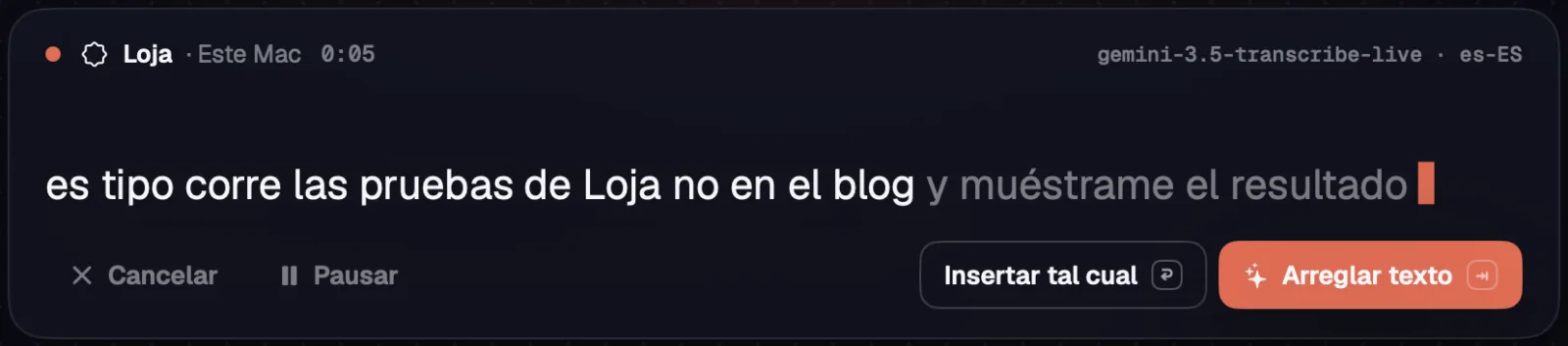
“Insertar tal cual” pone el texto tal como lo dijiste. “Arreglar texto” lo envía a Gemini para quitar titubeos, repeticiones y vueltas atrás, corregir la puntuación y escribir bien los nombres de archivos dictados.
Paso a paso
- Mientras hablas, los dos botones ya están en la pantalla.
- Haz clic en “Insertar tal cual” (↩) para el texto sin arreglar.
- Haz clic en “Arreglar texto” (⇥) para limpiarlo. El panel muestra ARREGLANDO EL TEXTO y, después, el resultado para que lo revises.
- Con “Arreglar el texto automáticamente” activado en Ajustes › Voz, ↩ pasa a arreglar.
- Si Arreglar falla o se agota la cuota de la clave, el texto queda como lo dijiste.
| Insertar tal cual | ↩ |
| Arreglar texto | ⇥ |
Desde la 1.0.40 los dos botones aparecen mientras hablas: ya no hay un paso previo para terminar.
Ver tambiénRevisar lo que cambió la IAAjustes › Voz
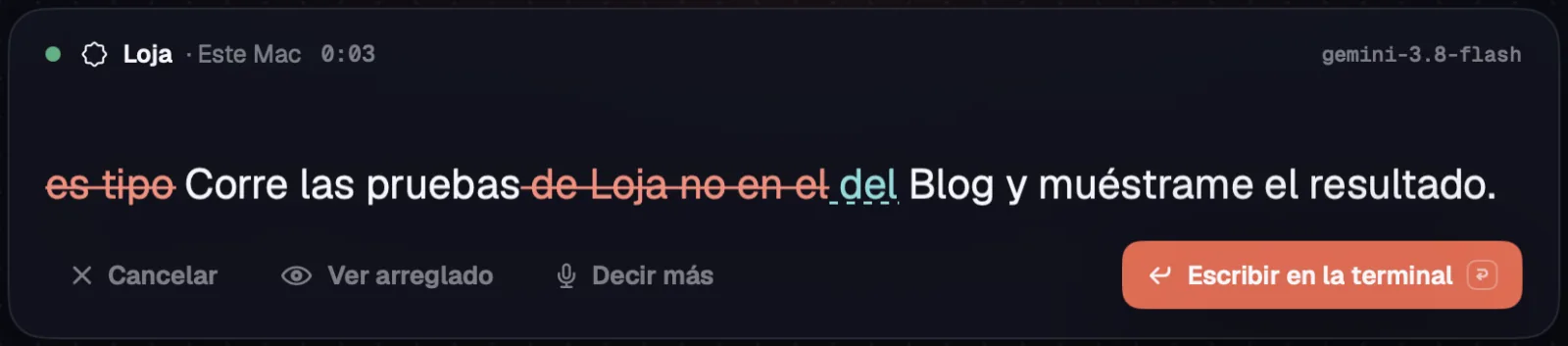
Después de Arreglar, el texto arreglado queda en la pantalla antes de ir a la tarjeta. “Ver original” muestra lo que salió tachado y lo que entró subrayado.
Paso a paso
- Con el estado en LISTO PARA INSERTAR, lee el texto arreglado.
- Haz clic en “Ver original” para ver los cambios: las palabras quitadas aparecen tachadas y las nuevas, subrayadas. “Ver arreglado” vuelve.
- ¿Faltó algo? “Decir más” vuelve a escuchar y lo une a lo que ya dijiste.
- Haz clic en el botón de insertar (↩). Se llama “Poner en el campo” en un chat, “Insertar en la nota” en una nota y “Escribir en la terminal” en una terminal.
| Insertar el texto arreglado | ↩ |
Ver tambiénLa voz nunca pulsa Enter
El texto nunca se envía solo. En un chat queda en el campo, en una terminal queda en el prompt y en una nota va al final. Tú lo revisas y lo envías.
Paso a paso
- En un chat, el texto entra en el campo del mensaje. Envíalo cuando quieras.
- En una terminal, el texto se escribe en el prompt, sin Enter. Revísalo y pulsa Enter tú mismo.
- En una nota, el texto va al final.
- Si la tarjeta no puede recibir el texto (se cerró a medias, por ejemplo), Octopus copia el texto y te avisa. Pégalo con ⌘VCtrl+Shift+V.
Ver tambiénLa caja de mensajeRevisar lo que cambió la IACrear una nota
Con el panel de la voz abierto, cuatro teclas lo controlan todo. Las demás no van a la tarjeta de abajo mientras dictas.
Paso a paso
- esc cancela.
- espacio pausa y continúa. Después de terminar, dice más.
- ↩ inserta tal cual mientras hablas, o arregla si Arreglar automático está activado. Con el texto listo, inserta.
- ⇥ arregla el texto.
| Cancelar | esc |
| Pausar, continuar o decir más | espacio |
| Insertar | ↩ |
| Arreglar texto | ⇥ |
Ver tambiénDentro de los paneles
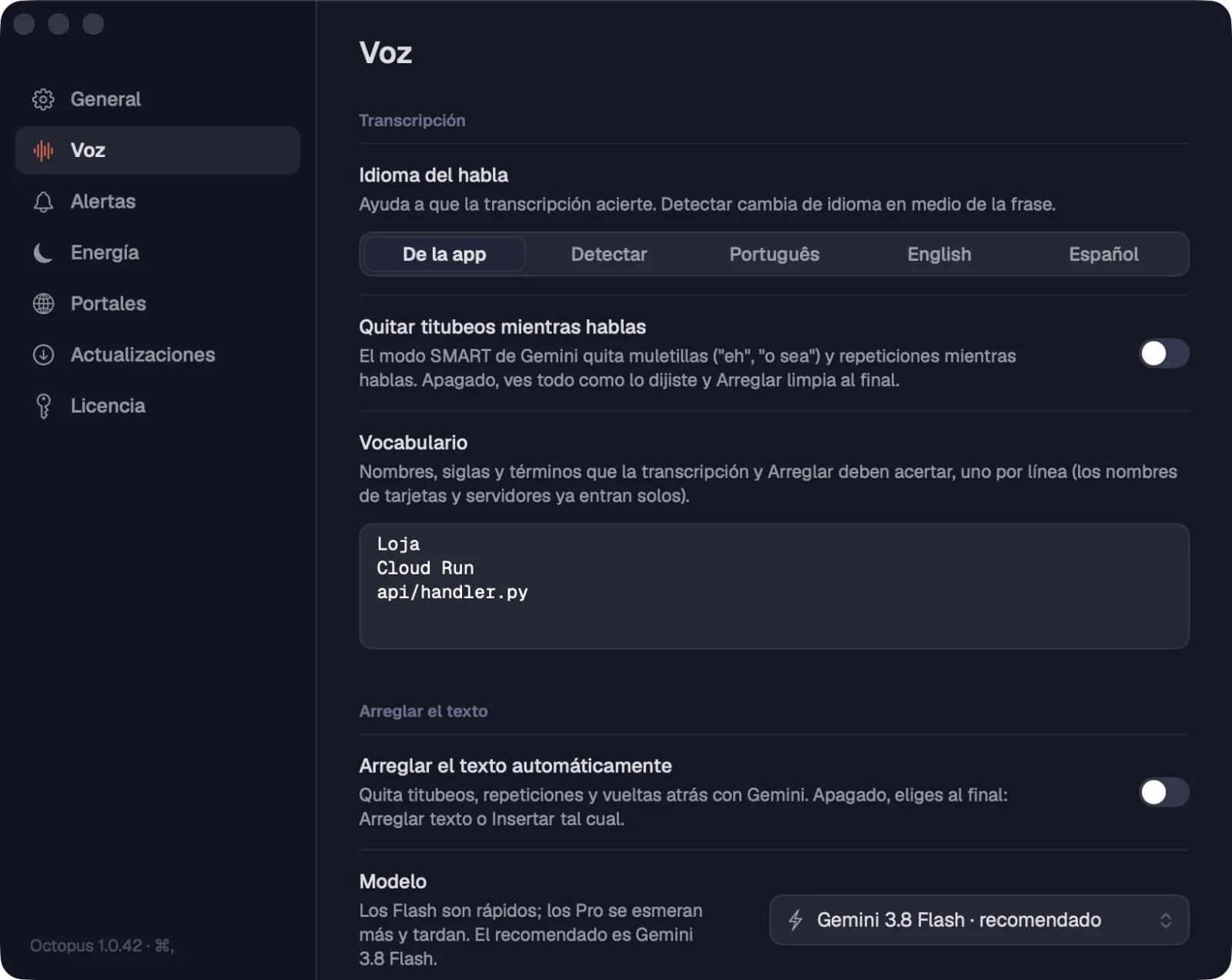
La página Voz de los Ajustes guarda la clave y ajusta la transcripción y Arreglar. Un botón devuelve todo a los valores predeterminados, y la clave sigue guardada.
Paso a paso
- Abre los Ajustes (⌘,Ctrl+,) y haz clic en Voz.
- API key de Gemini: pegar, “Guardar”, “Quitar” y el enlace para crear la clave.
- Transcripción: Idioma del habla (De la app, Detectar, Português, English, Español; Detectar acepta cambiar de idioma a mitad del dictado), “Quitar titubeos mientras hablas” y Vocabulario (nombres, siglas y términos, uno por línea; los nombres de las tarjetas y de los servidores ya entran solos).
- Arreglar el texto: “Arreglar el texto automáticamente”, Modelo (los Flash son rápidos, los Pro cuidan más el resultado y tardan más; el recomendado es Gemini 3.8 Flash), Razonamiento (Mínimo, Bajo, Medio, Alto o Del modelo), “Cuánto cambiar el texto” (Ligero, Normal, Reescribir), “Si el modelo falla, usar Gemini 3.5 Flash Lite” e Instrucciones extra.
- “Probar Arreglar”: escribe una frase como la dirías y haz clic en “Probar” para ver el resultado, el modelo y el tiempo.
- Al insertar: “Terminar solo después de un silencio” (Nunca, 3 s, 5 s o 10 s).
- Dónde está: el resumen de dónde están los micrófonos y las teclas.
- Configuración de fábrica: “Restaurar valores predeterminados” devuelve todas las elecciones a sus valores predeterminados. La API key sigue guardada.
| Ajustes | ⌘,Ctrl+, |
Ligero quita titubeos, repeticiones y vueltas atrás sin cambiar tus palabras; Normal también corrige la puntuación, los nombres de archivos y los términos dictados; Reescribir puede reorganizar las frases para que queden claras, sin cambiar el sentido.
Ver tambiénLa ventana de AjustesLa clave de Gemini
Los problemas aparecen en el propio panel de la voz, con lo que hay que hacer. Lo que ya dijiste no se pierde cuando Arreglar falla.
Paso a paso
- “Gemini rechazó la API key. Revisa la clave en Ajustes › Voz.”: haz clic en “Abrir Ajustes” y pega la clave de nuevo.
- “La cuota de tu API key de Gemini se agotó por ahora.”: inténtalo de nuevo en unos minutos. Si pasa en Arreglar, el texto queda como lo dijiste.
- “No oí nada.”: habla más cerca del micrófono o revisa la entrada de sonido de la computadora.
- “Octopus no puede oír el micrófono”: permite que Octopus acceda al micrófono del sistema e inténtalo de nuevo.
- “Se cayó la conexión con Gemini”: revisa la conexión a internet y vuelve a dictar.
Ver tambiénLa clave de Gemini