Documentación › Chat
Chat
Claude Code y Codex también se abren como chat, con la misma conversación de la terminal. Ves los pasos agrupados, respondes permisos y preguntas con una tecla, cambias modelo, modo y Effort, y sigues el contexto y los límites del plan.
Cada Claude Code o Codex tiene dos caras con la misma conversación: el chat de Octopus y la interfaz del propio agente, en la terminal. Cambias de una a otra cuando quieras.
Paso a paso
- En Nueva terminal, deja “Mostrar como chat” activado para que el agente se abra directo en el chat.
- En una tarjeta abierta, presiona ⌘JCtrl+Shift+J o usa el selector chat | terminal en la barra de la tarjeta. En el clic derecho: “Ver como chat” y “Ver como terminal”.
- En Mac, con el agente trabajando en la terminal, abrir el chat pregunta antes: “Abrir en el chat ahora” interrumpe lo que hace, y la conversación sigue en el chat.
- Del chat a la terminal con algo en marcha: en Mac, “Esperar y abrir” cambia solo cuando todo termina y “Abrir ahora” corta lo que está en marcha; en Windows y Linux la tarjeta espera sin preguntar, y Ctrl+Shift+J otra vez la abre al instante. Mientras espera, el chat muestra “la terminal se abre cuando termine”, y “Quedarme en el chat” lo cancela.
| Alternar chat y terminal | ⌘JCtrl+Shift+J |
Los comandos que solo existen en la interfaz del agente (como /doctor de Claude Code) quedan en la terminal: cambia de cara para usarlos.
Ver tambiénNueva terminalComandos “/”: /resume y /btw
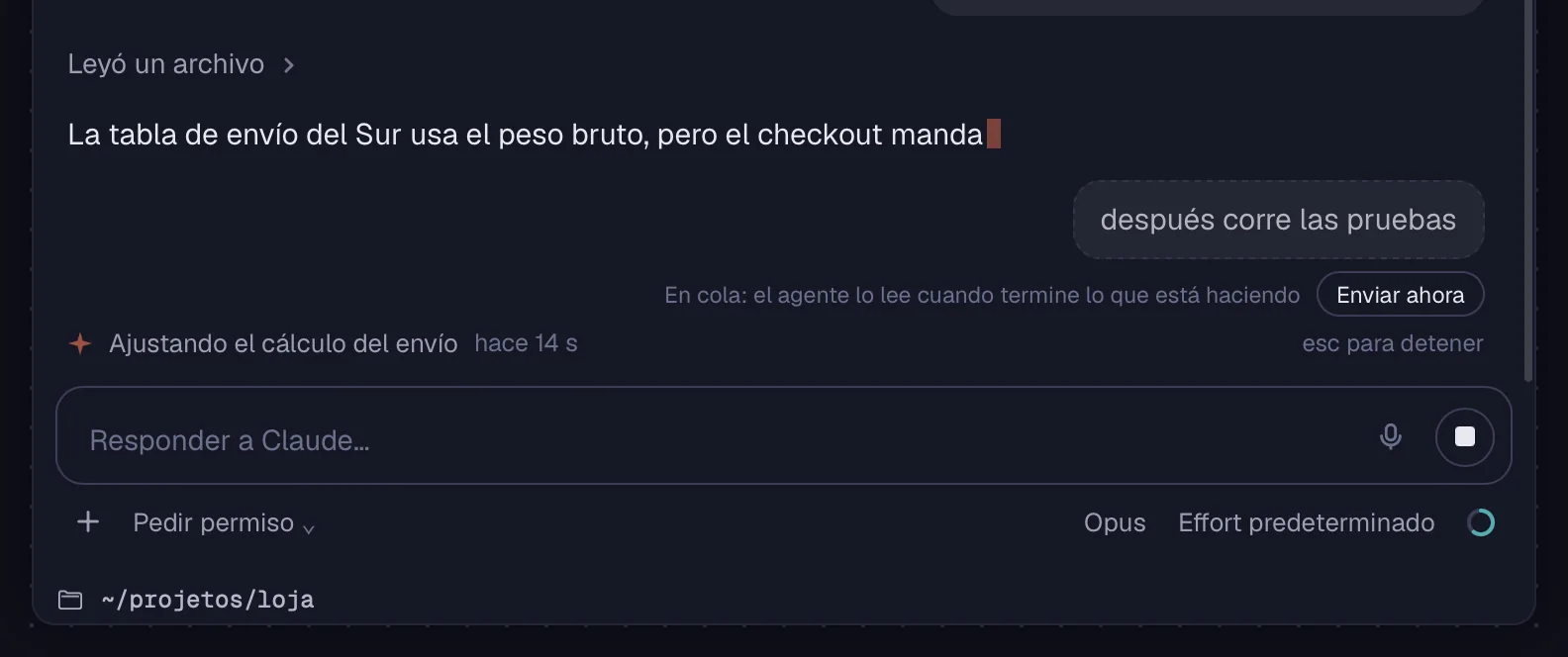
Escribe y envía con Enter. Mientras el agente trabaja, el siguiente mensaje entra en la cola; si es urgente, pasa adelante.
Paso a paso
- Escribe en la caja (“Responder a Claude…” o “Responder a Codex…”). ↩Enter envía. ⇧↩Shift+Enter hace un salto de línea.
- Con el agente trabajando, lo que envías queda “En cola”: lo lee cuando termina lo que está haciendo.
- Para entregarlo ya, haz clic en “Enviar ahora” en el mensaje de la cola, o envíalo con ⌘↩Ctrl+Enter: el agente interrumpe lo que hace y lee el mensaje.
- Esc o el botón de detener interrumpen al agente. Si todavía no había respondido, tu mensaje vuelve a la caja, para que lo cambies y lo envíes de nuevo.
- El micrófono junto al botón de enviar dicta el mensaje con la voz.
| Enviar | ↩Enter |
| Nueva línea | ⇧↩Shift+Enter |
| Enviar ya, interrumpiendo | ⌘↩Ctrl+Enter |
| Detener al agente | Esc |
Un mensaje que el agente no llegó a leer, porque se detuvo antes, queda marcado: “No enviado: el agente se detuvo antes de leerlo”.
Ver tambiénBorradoresAvisos del chatDónde dictar
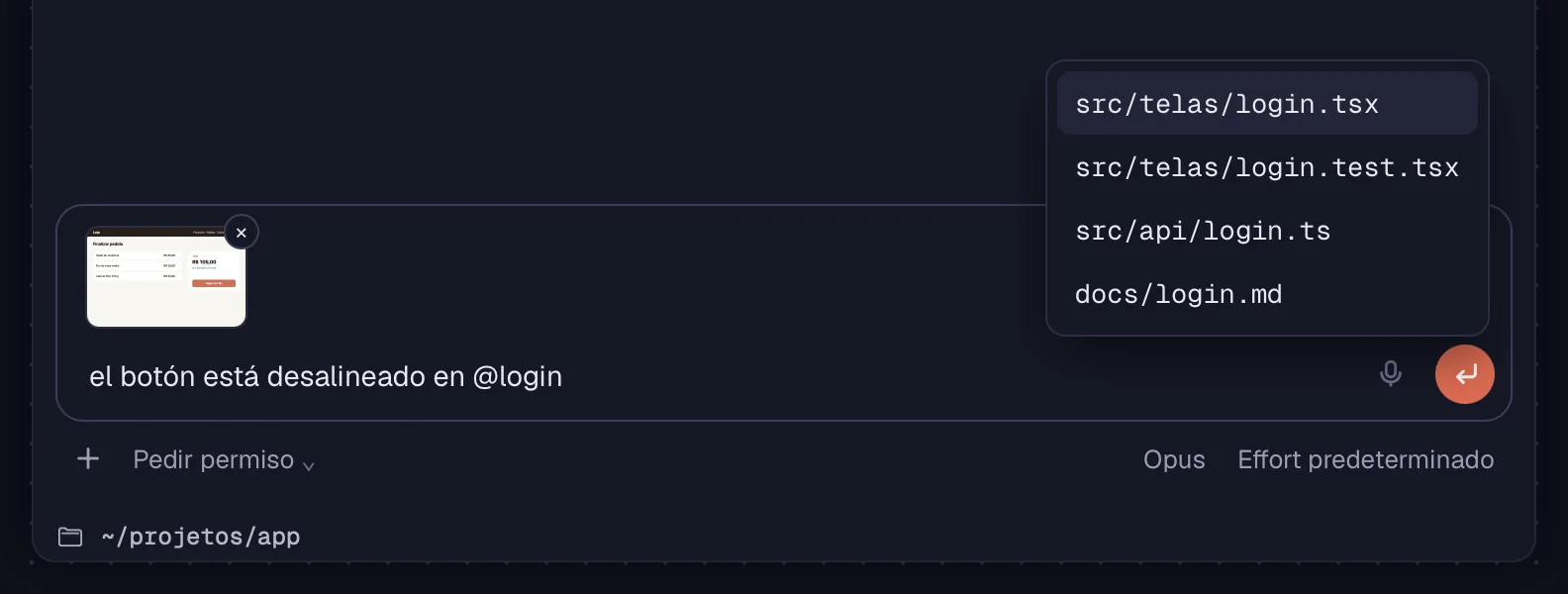
Manda imágenes junto con el mensaje y cita archivos del proyecto con @. Los demás archivos y carpetas van por la ruta.
Paso a paso
- Haz clic en el “+” (“Adjuntar archivos”) y elige los archivos. Las fotos van junto con el mensaje; los demás archivos y carpetas van por la ruta.
- También puedes pegar una imagen en la caja o arrastrar archivos del Finder (en Windows y Linux, del administrador de archivos) hasta el chat. La miniatura aparece encima de la caja; la × la quita.
- Escribe @ y parte del nombre para buscar un archivo del proyecto. ↑ y ↓ eligen; ↩Enter o ⇥Tab lo insertan.
- Las capturas grandes se reducen antes de enviarse, y la conversación sigue respondiendo mientras llega la imagen.
Ver tambiénPegar imágenes y archivos en la terminalEnviar a un agente
El botón de la izquierda, debajo de la caja, dice cuánto puede hacer el agente sin preguntar. Cámbialo cuando quieras, sin perder la conversación.
Paso a paso
- Haz clic en el botón del modo, debajo de la caja de mensaje.
- En Claude Code: “Pedir permiso”, “Aceptar ediciones”, “Plan” y “Automático”.
- En Codex: “Pedir permiso” (pregunta antes de ejecutar comandos que cambian algo), “Automático” (edita y ejecuta en la carpeta; pregunta para salir de ella o usar la red), “Solo lectura” y “Acceso total” (hace todo sin preguntar).
- En el modo “Plan”, el agente termina con el pedido “¿Aprobar el plan y empezar?”: “Aprobar” o “Seguir planificando”.
Si el agente se abrió en un modo que no pregunta nada, el botón muestra “Sin permisos” o “No preguntar”.
Ver tambiénPermisos: 1–9 y Esc
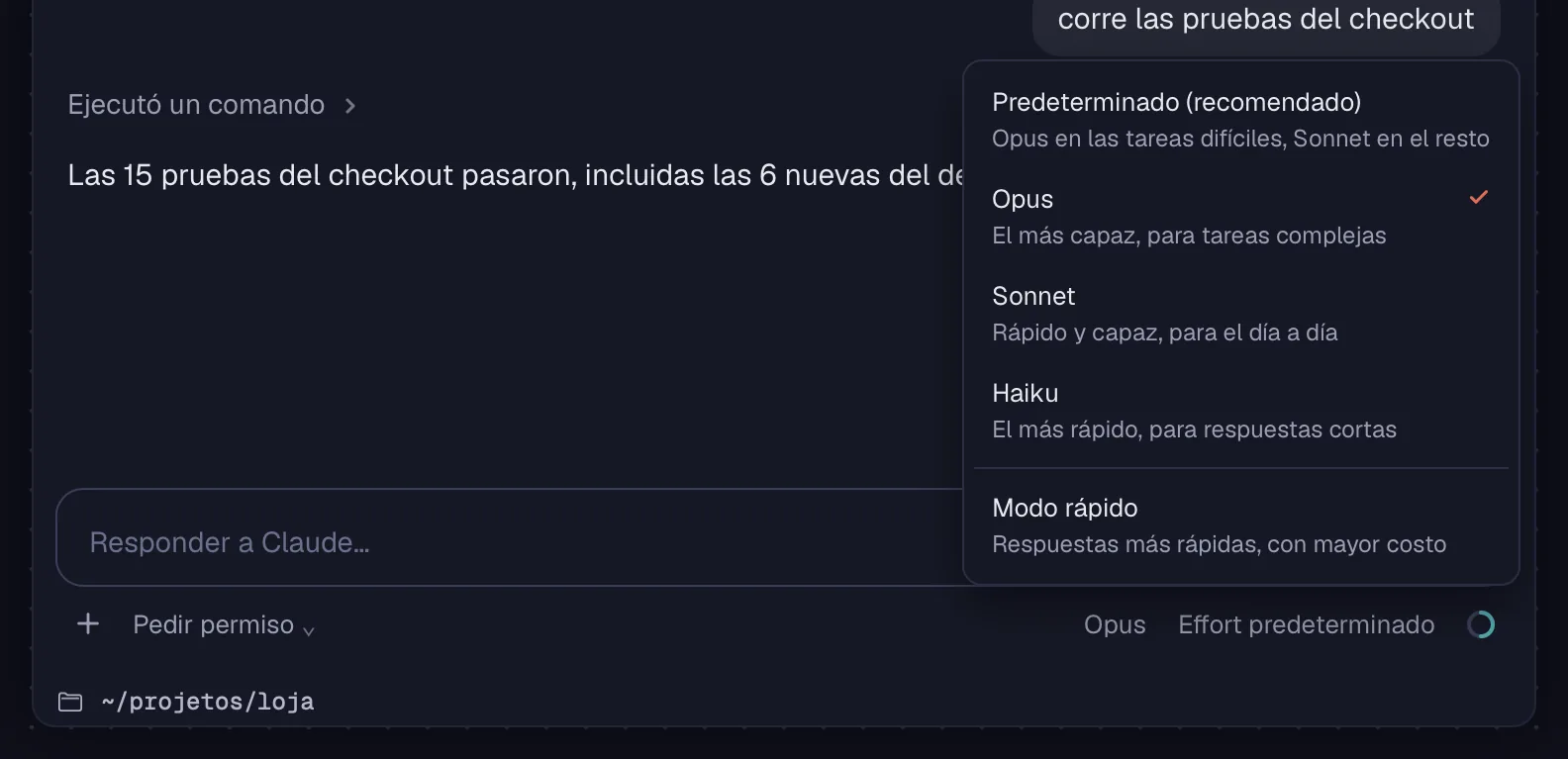
El botón del modelo lista los modelos que el agente ofrece en tu cuenta. En los modelos que lo tienen, “Modo rápido” da respuestas más rápidas, con un costo mayor.
Paso a paso
- Haz clic en el botón del modelo, a la derecha, debajo de la caja de mensaje.
- Elige un modelo. El marcado es el actual.
- Si el modelo lo tiene, activa o desactiva “Modo rápido” al final de la lista.
La lista viene del propio agente. Mientras no la informa, el menú dice “El agente aún no dijo qué modelos ofrece.”
Ver tambiénEffort y Ultracode
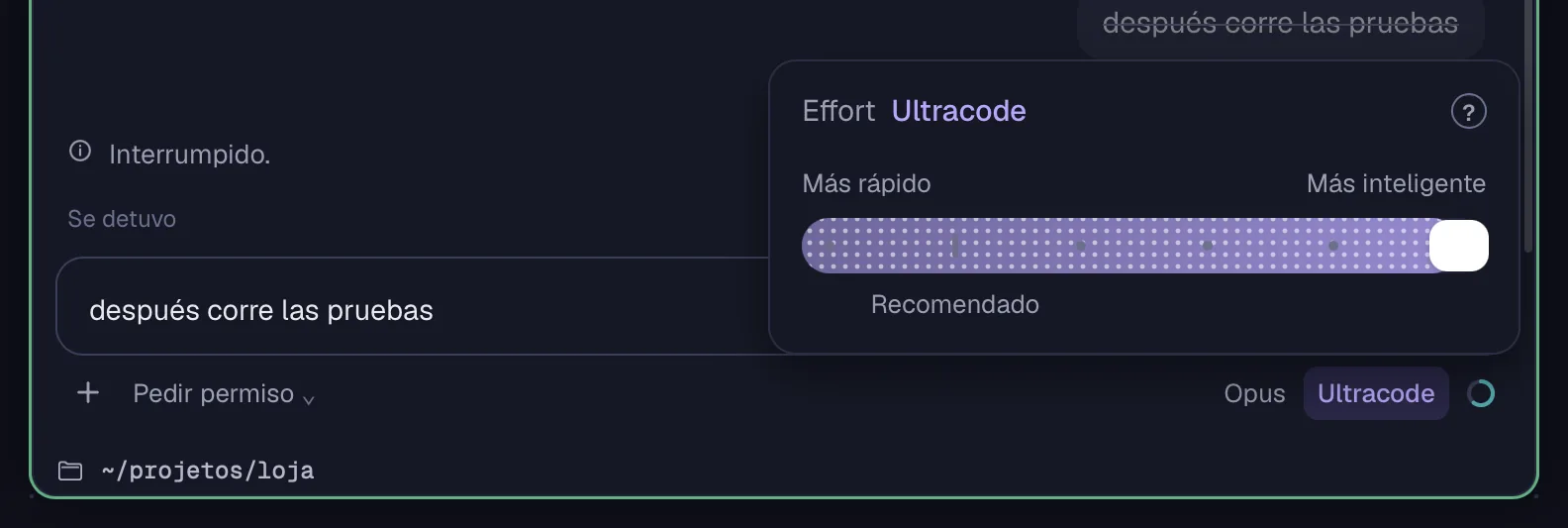
Effort es cuánto piensa el modelo antes de responder: a la izquierda responde más rápido, a la derecha piensa más. En la punta de la regla, Ultracode planifica y reparte el trabajo entre varios agentes.
Paso a paso
- Haz clic en el botón del Effort, junto al modelo.
- Haz clic en una marca de la regla. Los niveles dependen del modelo (Ninguno, Mínimo, Bajo, Medio, Alto, Extra alto, Máximo), y la marca recomendada aparece destacada.
- Si no eliges nada, vale el “Predeterminado del modelo”.
- En la punta derecha, cuando Claude Code lo ofrece, está Ultracode. En Codex, el nivel más alto también aparece como Ultracode.
Con Ultracode, el trabajo de los agentes aparece en la caja encima del mensaje y en una tarjeta Workflow en la conversación.
Ver tambiénWorkflow y agentes en segundo plano
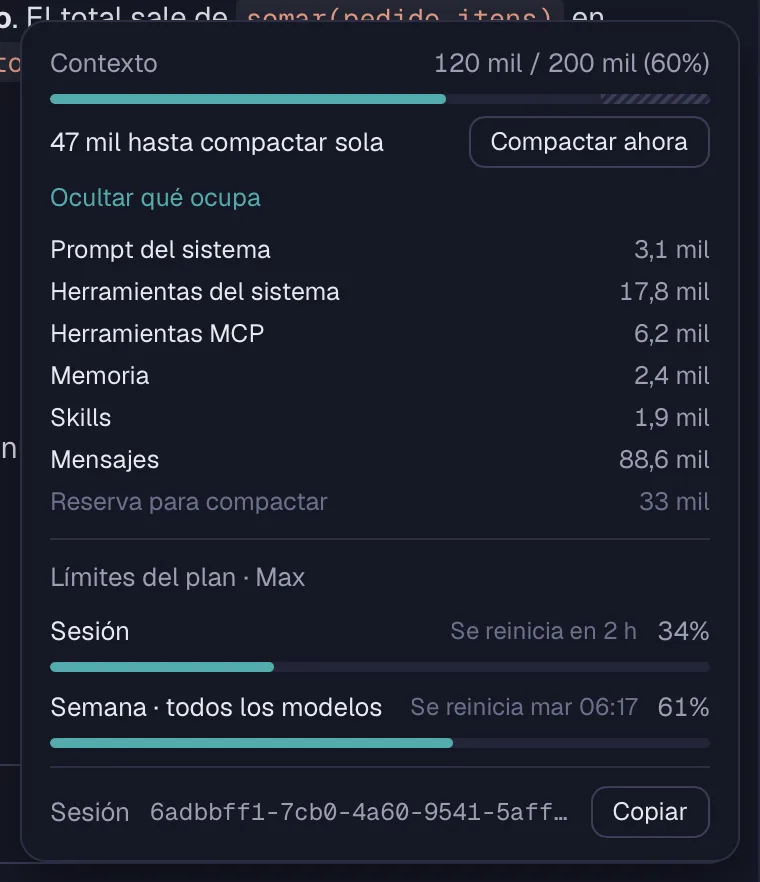
El anillo de la esquina muestra cuánto contexto usa ya la conversación. Si haces clic en él, ves qué ocupa espacio, compactas la conversación al momento y revisas los límites de tu plan.
Paso a paso
- Pasa el ratón por el anillo para ver el porcentaje y los tokens. Cambia de color cerca del final.
- Haz clic en el anillo. En “Contexto”, la barra muestra el uso y cuánto falta para que el agente compacte la conversación solo.
- “Compactar ahora” compacta la conversación para liberar espacio. Queda desactivado mientras el agente trabaja.
- “Ver qué ocupa” lista las partes: prompt del sistema, herramientas, MCP, memoria, skills, mensajes y la reserva para compactar.
- En “Límites del plan”, cada límite muestra el porcentaje usado y cuándo se reinicia, como “Se reinicia en 2 h”.
- En “Sesión”, el ID de la conversación, con “Copiar”.
En Codex, la compactación también está en el menú “/”, como /compact.
Ver tambiénAvisos del chatCopiar ID de la sesión y diagnóstico de alertas
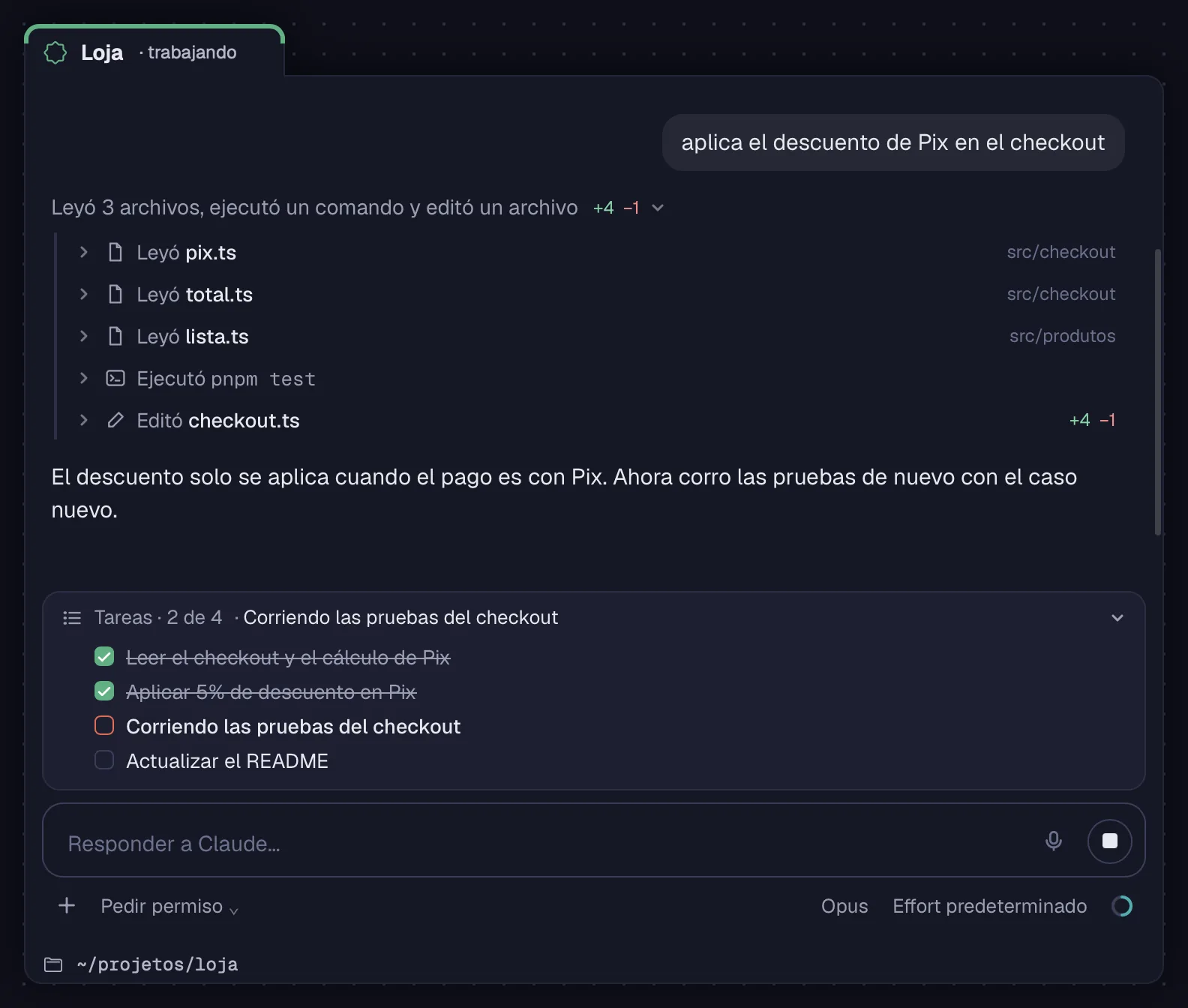
Como en Claude Code, lo que hace el agente aparece en pasos cortos, agrupados en una línea: leyó, ejecutó, editó, buscó. Su lista de tareas queda fija encima de la caja.
Paso a paso
- Cada línea dice lo que el agente hace ahora (“Leyendo”, “Ejecutando”, “Editando”) y, cuando termina, lo que hizo (“Leyó”, “Ejecutó”, “Editó”, “Buscó”, en el código o en la web). Las ediciones muestran las líneas de más y de menos; los fallos quedan marcados.
- Haz clic en una línea para abrir sus pasos: el comando, el archivo, el resultado.
- Los subagentes y los workflows aparecen como pasos propios.
- “Tareas · 2 de 4” sigue la lista de tareas del agente, encima de la caja.
- Al final de cada respuesta, una línea resume la ronda, como “Completado en 1 min 20 s”. Con clave de API, también muestra el costo en dólares.
- Si estás leyendo más arriba, la flecha “Ir al final” vuelve al último mensaje.
Ver tambiénWorkflow y agentes en segundo plano
Copia el texto de una respuesta, en markdown, con un clic. El ID de la conversación está en el panel del contexto.
Paso a paso
- Pasa el ratón justo debajo de una respuesta y haz clic en “Copiar la respuesta”.
- Para el ID de la conversación, haz clic en el anillo de contexto y usa “Copiar” en “Sesión”, o el clic derecho en la tarjeta › “Copiar ID de la sesión”.
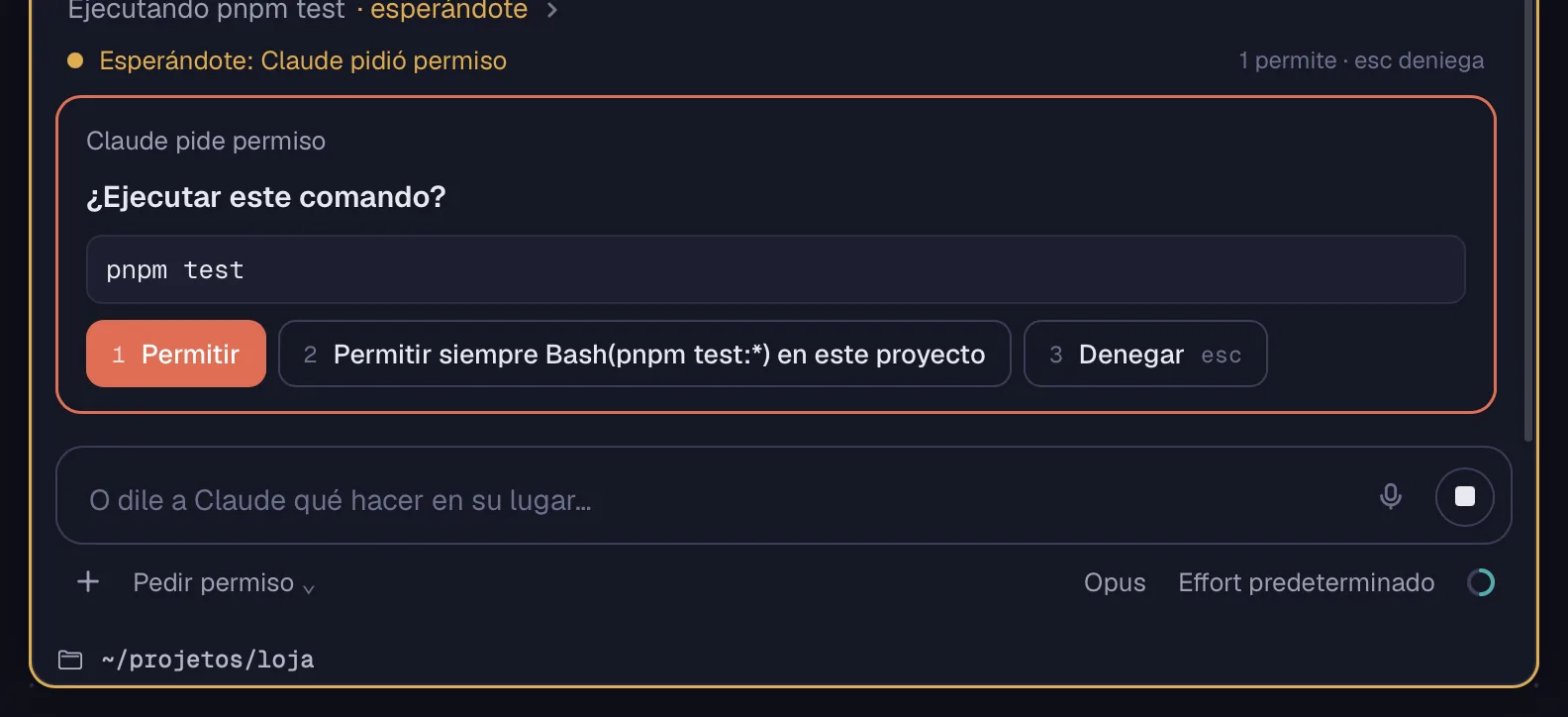
Cuando el agente pide ejecutar un comando, editar un archivo o abrir una dirección, el pedido aparece al final de la conversación, con las opciones numeradas. Una tecla responde.
Paso a paso
- El pedido dice qué es, con el detalle debajo: “¿Ejecutar este comando?”, “¿Editar checkout.ts?”, “¿Abrir esta dirección?”, “¿Buscar en la web?” o “¿Aprobar el plan y empezar?”.
- Presiona 1 para “Permitir” (en el plan, “Aprobar”).
- Los números siguientes son las sugerencias del agente, como “Permitir siempre” un comando en esta sesión o en este proyecto, o “Permitir” una carpeta.
- Esc o la última opción lo deniegan (en el plan, “Seguir planificando”).
- Para denegar y decir qué hacer en su lugar, escribe en la caja (“O dile a Claude qué hacer en su lugar…”) y envía.
| Permitir | 1 |
| Denegar | Esc |
Las teclas funcionan con la caja de mensaje vacía; si tiene texto, los números son texto.
Ver tambiénModos de permisoTe llama y Terminó
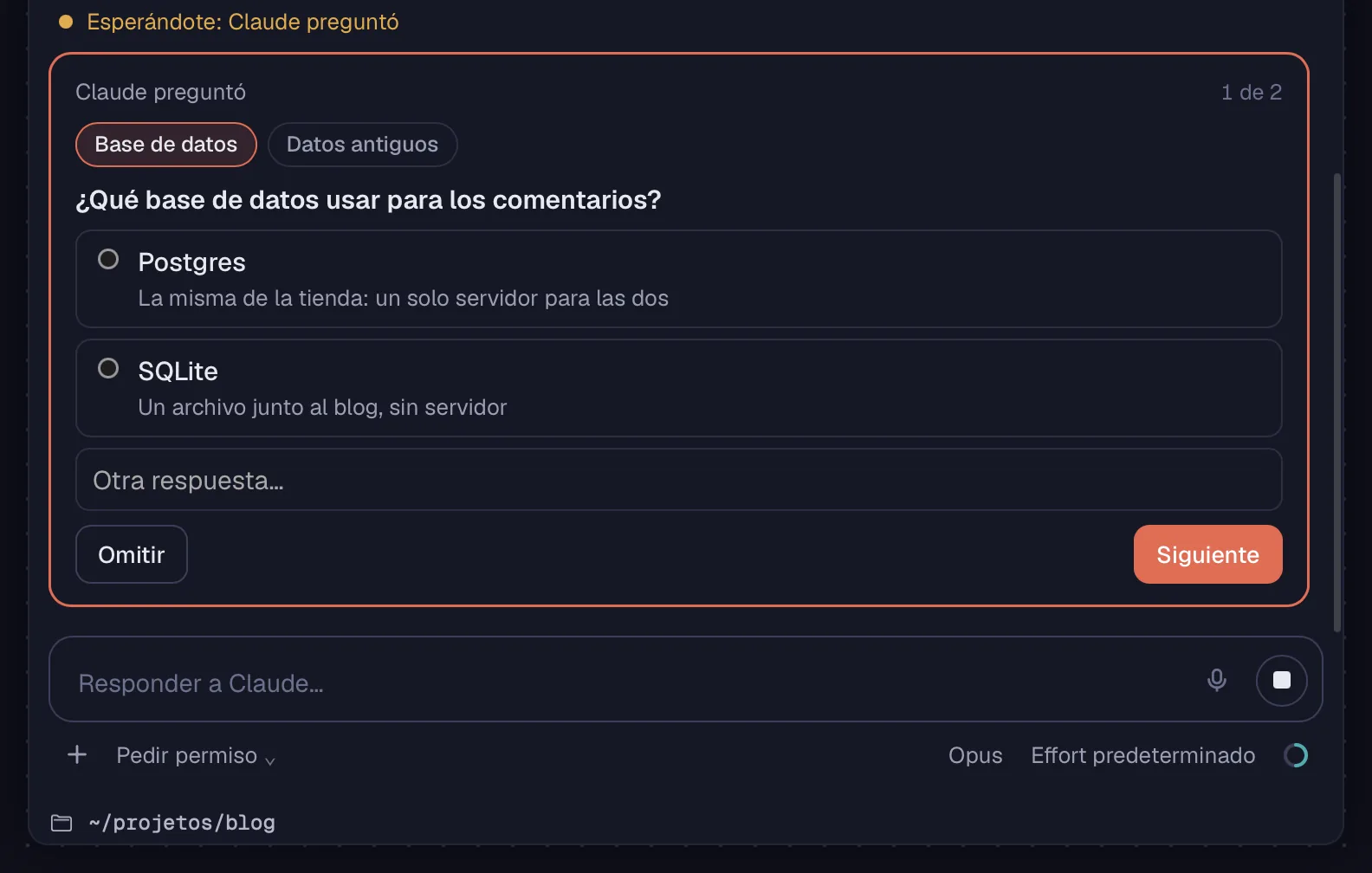
Cuando el agente hace preguntas, aparecen de una en una al final de la conversación, con sus opciones y espacio para otra respuesta. Lo que vino antes sigue a la vista, más arriba.
Paso a paso
- Lee la pregunta y haz clic en una opción. Con el teclado fuera de la caja de mensaje, el número de la opción también la elige. En una opción única, pasa solo a la siguiente pregunta.
- Para responder otra cosa, escribe en “Otra respuesta…”.
- Usa las pestañas de arriba, “Anterior” y “Siguiente” para revisar. En la última pregunta, “Responder” envía todo.
Una pestaña recibe una marca de hecho cuando su pregunta ya tiene respuesta.
Ver tambiénPermisos: 1–9 y Esc
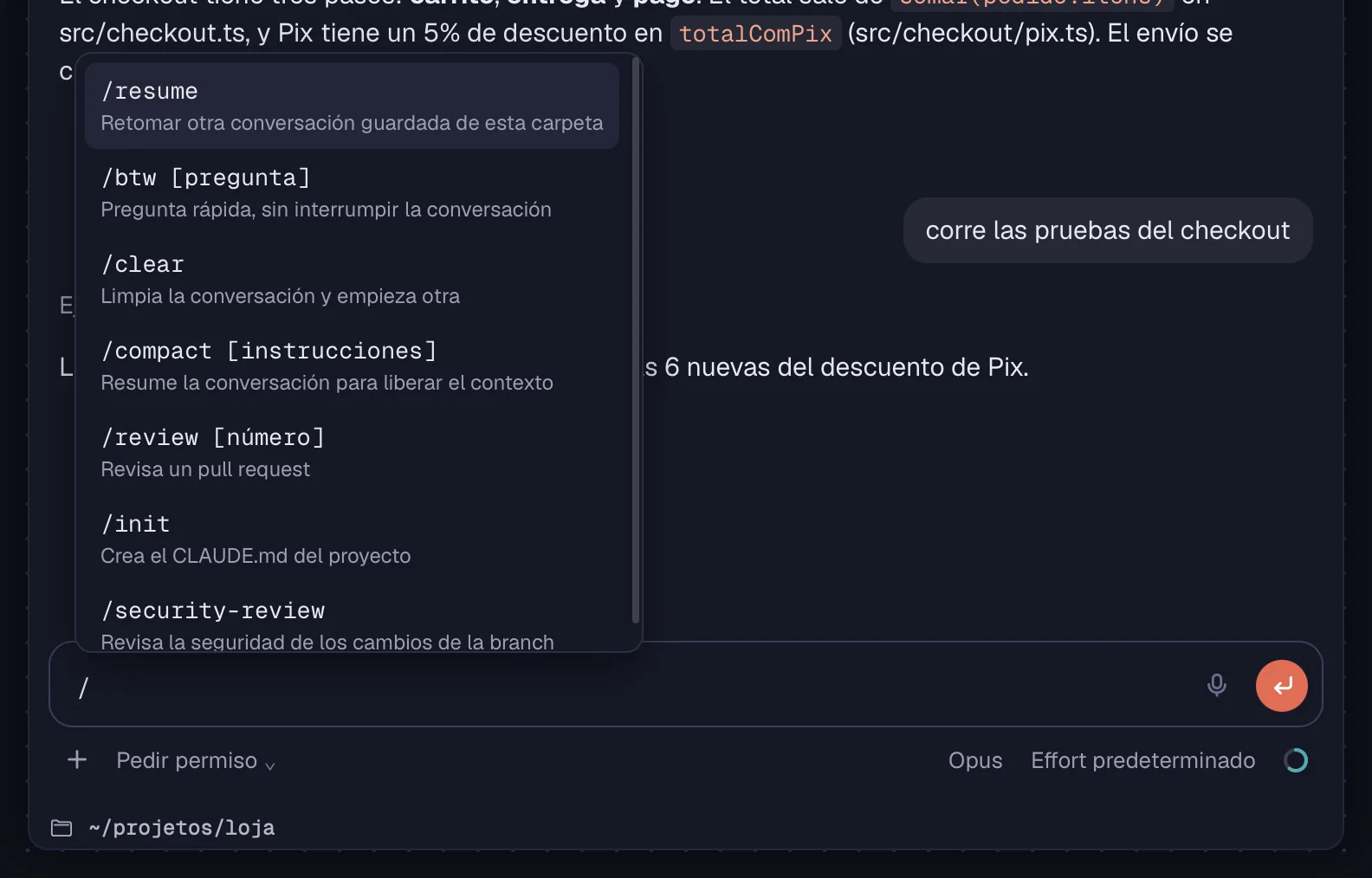
Escribe / para ver los comandos del agente y los de Octopus. /resume abre otra conversación guardada de la carpeta, y /btw hace una pregunta rápida sin interrumpir el trabajo.
Paso a paso
- Escribe / en la caja. La lista trae los comandos del propio agente (en Claude Code, por ejemplo, /clear, /compact y /review) y los de Octopus, y filtra mientras escribes, incluso por los alias (/new encuentra /clear). ↑ y ↓ eligen; ↩Enter lo usa.
- “/resume” (“Retomar otra conversación guardada de esta carpeta”) lista las conversaciones que el agente guardó en la carpeta, con la antigüedad de cada una, y abre la elegida en la misma tarjeta.
- “/btw” y una pregunta, en Claude Code (desde la 1.0.20): la respuesta aparece en un panel encima de la caja y no entra en la conversación. Esc cierra el panel.
- En Codex, el menú también trae sus skills y /compact, que compacta la conversación.
Los comandos que solo funcionan en la interfaz del agente no aparecen en el chat. Para usarlos, cambia a la terminal.
Ver tambiénChat | TerminalConversación y Cantidad
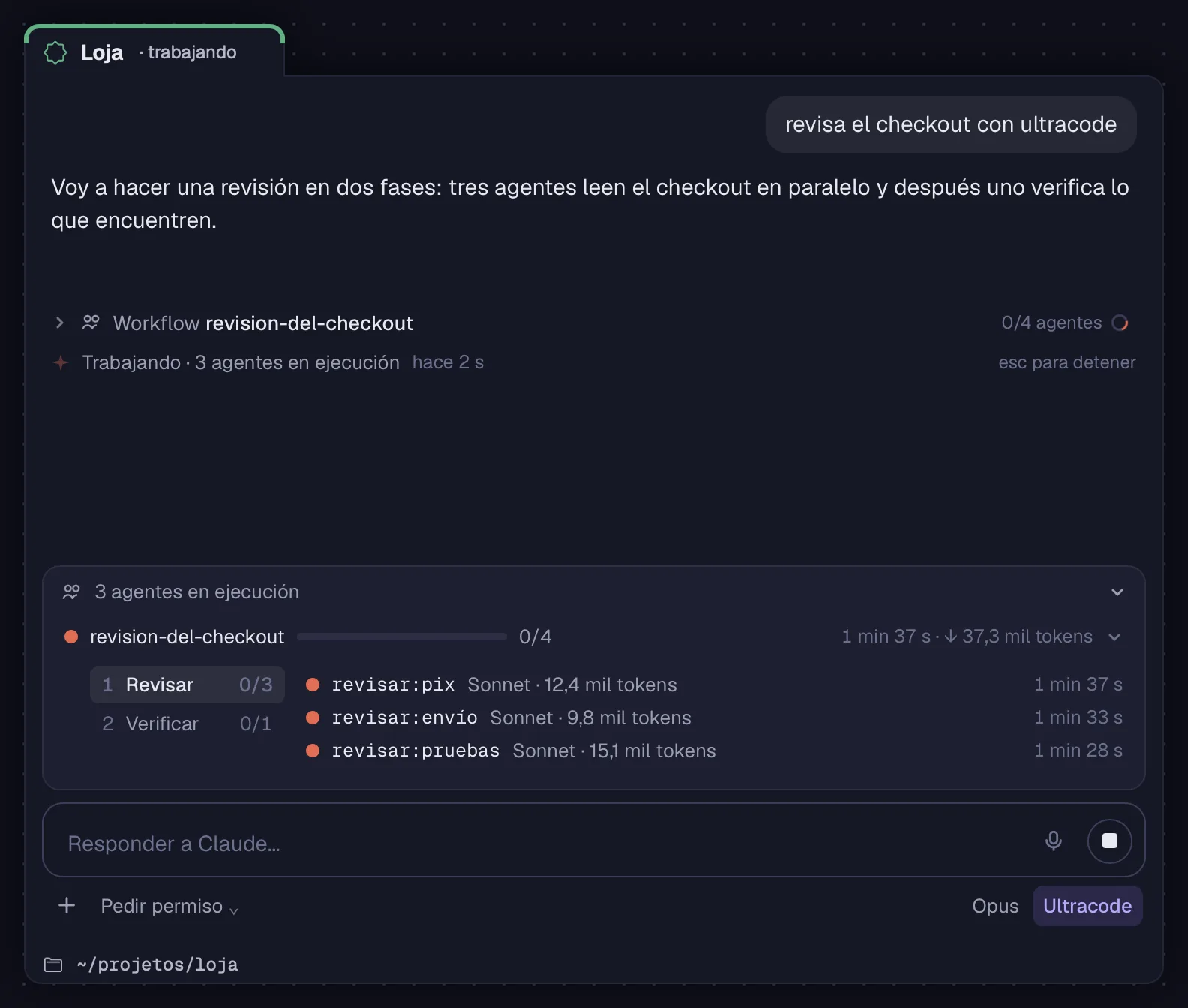
Una caja encima del mensaje muestra los subagentes y workflows en ejecución, como el pie de la terminal de Claude Code. Cada Workflow tiene su propia tarjeta en la conversación, con fases, agentes, tiempo y tokens.
Paso a paso
- Cuando el agente pone a correr subagentes o un workflow, aparece la caja “2 agentes en ejecución” encima del mensaje. Haz clic en el título para contraerla o abrirla.
- Cada línea dice lo que hace ese agente, hace cuánto tiempo y cuántos tokens lleva usados.
- Un Workflow aparece en la conversación con el nombre, la descripción y el script; abierto, muestra las fases y los agentes de cada una.
- Entre una respuesta y otra, la línea de estado lista lo que quedó en ejecución: “En segundo plano: …”.
Ver tambiénEffort y UltracodeAgentes en segundo plano
Lo que escribiste y no enviaste queda guardado en cada chat y vuelve cuando Octopus se abre de nuevo.
Paso a paso
- Empieza un mensaje y déjalo para después. Sigue en la caja de esa tarjeta.
- Aunque cierres Octopus, el borrador vuelve la próxima vez.
Detener al agente antes de que responda también devuelve tu último mensaje a la caja.
Ver tambiénLa caja de mensaje
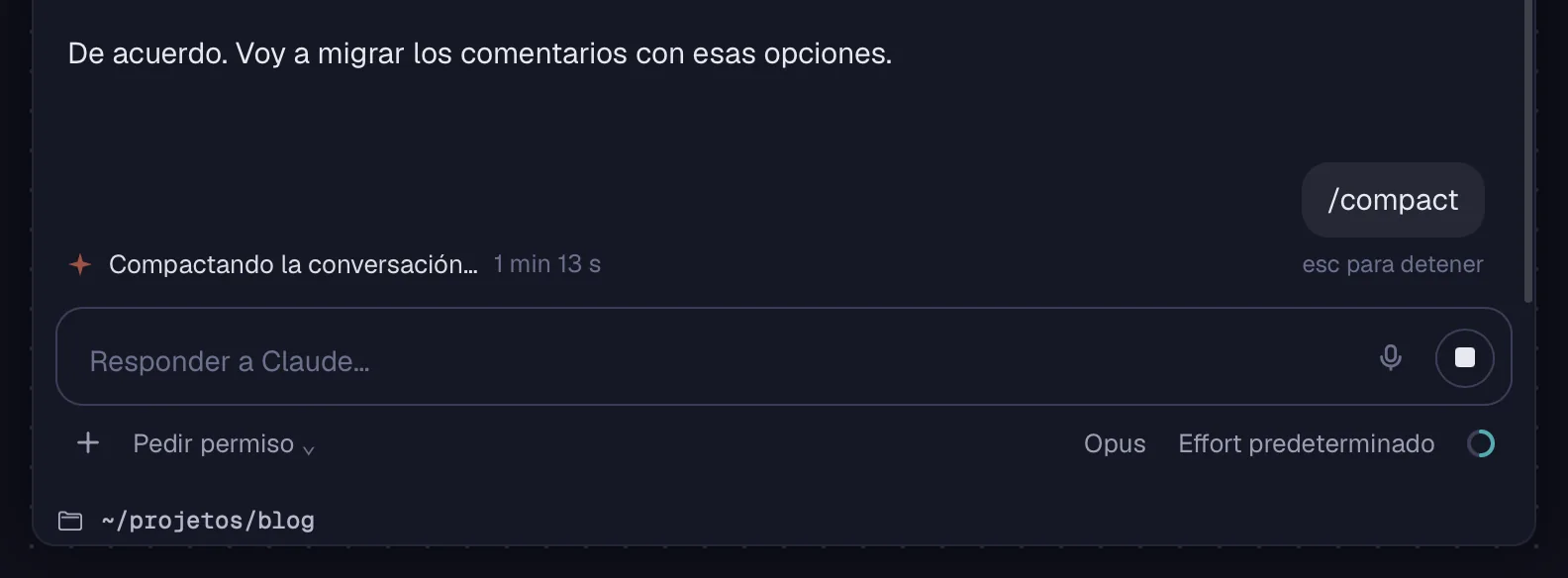
La línea de estado, al final de la conversación, dice lo que el agente hace ahora y desde hace cuánto. Cuando algo se sale de lo normal, avisa y ofrece el siguiente paso.
Paso a paso
- “Trabajando” (o lo que esté haciendo el agente) con el tiempo y “esc para detener”. Mientras piensa, “Pensando…”. Cuando te llama: “Esperándote: Claude pidió permiso” o “preguntó”.
- “Sin noticias de Claude desde hace…”: lleva mucho tiempo callado. “Reconectar” rehace la conexión con el agente.
- “Compactando la conversación…” (o “Contexto lleno: compactando la conversación…”), con el tiempo. Al final, la línea “Conversación compactada”.
- Arriba de la tarjeta: “Sin conexión con el agente.” con “Reintentar”, o “Claude Code se detuvo (código 1).” con “Reiniciar”. El botón “Terminal” muestra al agente en su interfaz.
- Al final de una ronda: “Se detuvo” (la ronda se interrumpió), “Se detuvo: límite de pasos” o “Terminó con error”.
- Si el chat se reconecta en medio de una respuesta, avisa cuando termina.
Cuando Claude Code se detiene por límite de uso, cuenta o error de la API, la tarjeta también avisa en “Te necesitan”.
Ver tambiénSe detuvo: límite de uso, cuenta o error de la APIContexto y límites del plan