Documentación › Historial, sesiones y grupos guardados
Historial, sesiones y grupos guardados
Cerrar una tarjeta no borra nada: va al historial del workspace y vuelve adonde estaba, retomando la conversación. Todas las sesiones encuentra cualquier conversación de Claude Code y de Codex en tus máquinas. Los grupos guardados conservan un grupo entero para abrirlo de nuevo cuando quieras.
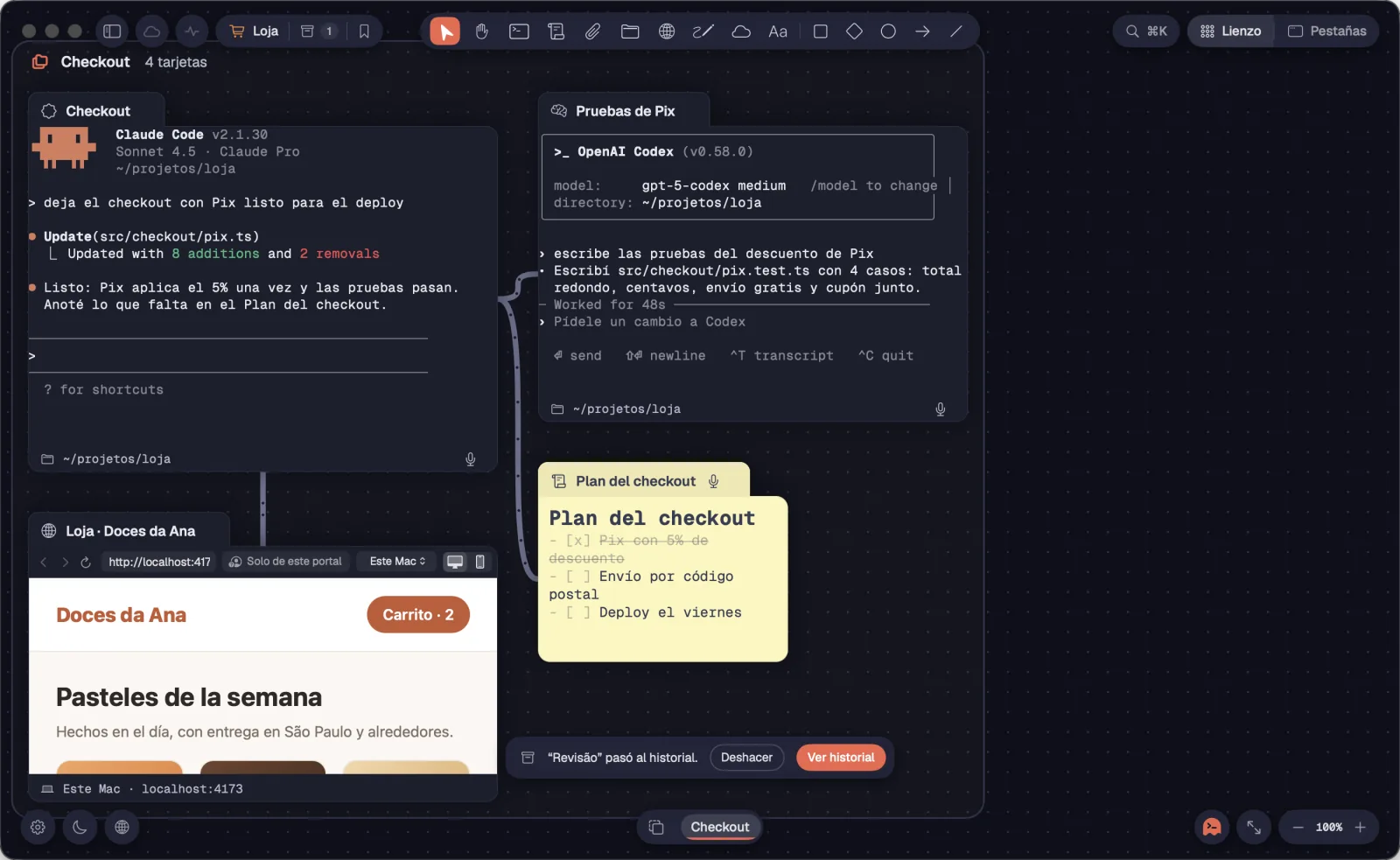
Cerrar una terminal envía la tarjeta al historial del workspace. La conversación sigue guardada, y puedes deshacerlo al instante.
Paso a paso
- Elige la tarjeta y pulsa ⌘WCtrl+Shift+W o ⌫Delete (o usa "Eliminar" en su barra).
- Si no está trabajando, se cierra al instante. Al pie del lienzo, durante 8 segundos, un aviso con el nombre de la tarjeta (por ejemplo: “Revisão” pasó al historial.) ofrece "Deshacer" y "Ver historial".
- Si el agente todavía está trabajando, Octopus pregunta: "Archivar y detener", "Archivar y dejar que termine", "Eliminar definitivamente" o "Cancelar".
- "Archivar y dejar que termine" deja la sesión en marcha, y el historial muestra la tarjeta como "en ejecución". "Eliminar definitivamente" cierra la sesión y no guarda la tarjeta; el agente sigue guardando la conversación en la máquina.
- En Pestañas, cerrar una pestaña (⌘WCtrl+Shift+W) envía cualquier tarjeta al historial: las notas, los portales y los dibujos vuelven como estaban.
| Cerrar al historial | ⌘WCtrl+Shift+W |
| Eliminar | ⌫Delete |
Los shells no quedan en el historial: un shell cerrado desaparece cuando se acaba el Deshacer. Para los shells, la pregunta es "Cerrar y detener" o "Cerrar y dejar que termine"; si lo dejas terminar, la sesión sigue en la lista del servidor.
Ver tambiénHistorial del workspaceReabrir, Reabrir en y Olvidar
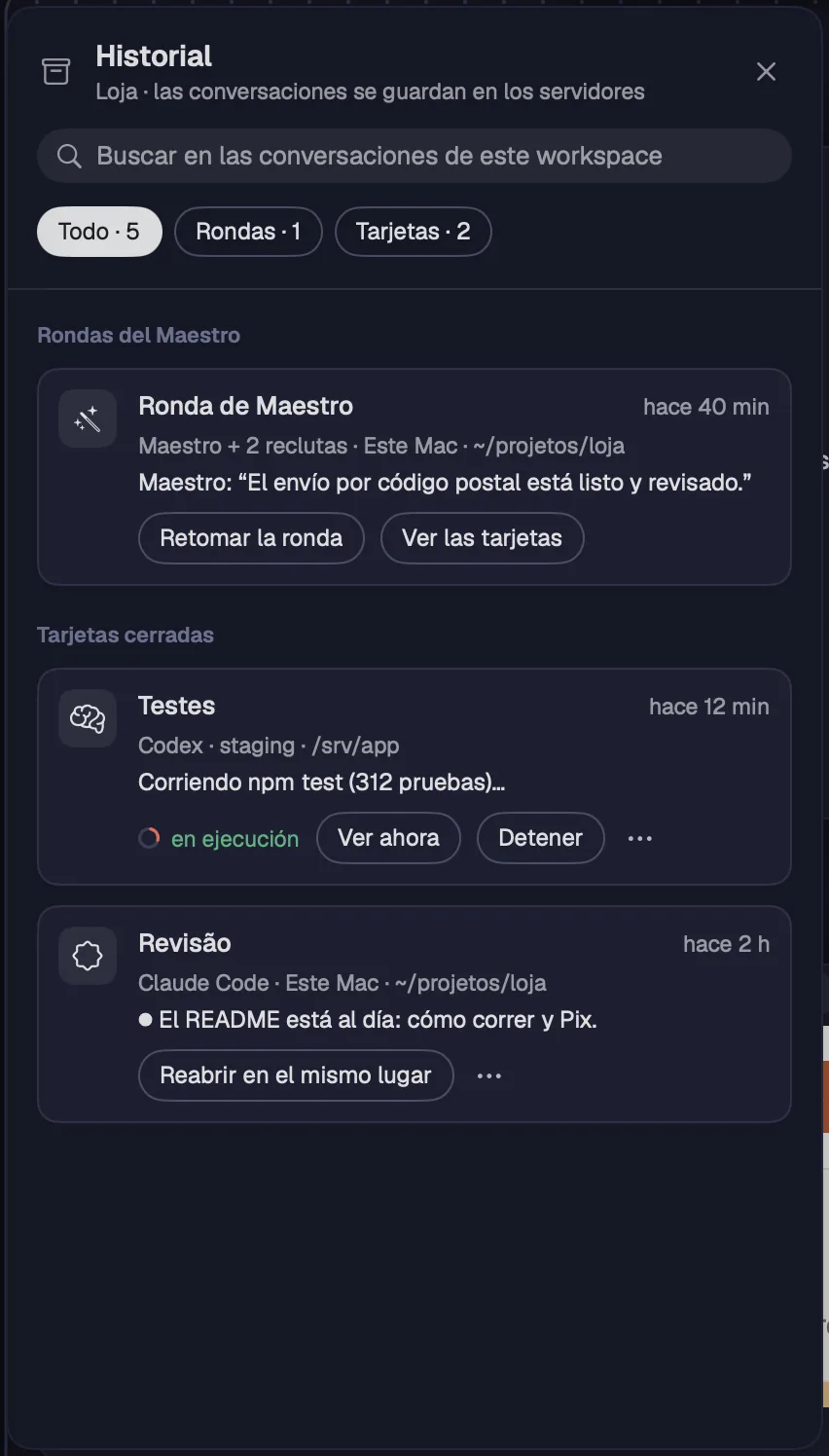
⌘YCtrl+Shift+Y abre las tarjetas cerradas de este workspace y las rondas del Maestro, con búsqueda en las conversaciones. Cada workspace tiene el suyo.
Paso a paso
- Pulsa ⌘YCtrl+Shift+Y o haz clic en Historial, debajo del workspace actual en la barra lateral. Con la barra cerrada, el Historial está en la cápsula del workspace.
- Busca en "Buscar en las conversaciones de este workspace": sirven el nombre de la tarjeta, lo último que dijo, el rol, la carpeta o el grupo.
- Filtra con "Todo", "Rondas" o "Tarjetas".
- Cada tarjeta muestra qué era (agente, chat, nota, portal…), la máquina, la carpeta, hace cuánto se cerró y las últimas palabras del agente.
| Historial | ⌘YCtrl+Shift+Y |
El historial se cierra con el mismo atajo o con un clic fuera de él.
Una tarjeta cerrada vuelve al mismo lugar y retoma la conversación. También puede abrirse en otro workspace, recibir otro nombre o salir del historial para siempre.
Paso a paso
- Haz clic en "Reabrir en el mismo lugar" (en un shell o en una tarjeta que no es un agente, como una nota o un portal, "Abrir de nuevo"). La tarjeta vuelve adonde estaba y el agente retoma la conversación.
- Si se cerró en ejecución, la fila dice "en ejecución": "Ver ahora" trae la tarjeta de vuelta y "Detener" cierra la sesión.
- En el "⋯", "Reabrir en" abre la tarjeta en otro workspace, en un espacio libre, sin los cables ni el grupo de antes.
- "Renombrar…" cambia el nombre con el que vuelve. "Olvidar" saca la tarjeta del historial para siempre; una sesión que quedó en ejecución termina.
Ver tambiénVuelve sin tapar nada
Cuando un Maestro se cierra junto con sus reclutas, el historial guarda el equipo entero como una ronda, para que vuelvan juntos.
Paso a paso
- Abre el Historial (⌘YCtrl+Shift+Y) y elige "Rondas".
- Cada ronda muestra "Ronda de" con el nombre del Maestro, cuántos reclutas, la máquina, la carpeta y lo último que dijo el Maestro.
- "Retomar la ronda" trae de vuelta al Maestro y a los reclutas juntos.
- "Ver las tarjetas" muestra cada una, para que reabras solo una de ellas.
| Historial | ⌘YCtrl+Shift+Y |
⇧⌘HCtrl+Shift+H lista las conversaciones de Claude Code y de Codex en todas tus máquinas, por proyecto: las abiertas, las archivadas y las que empezaron fuera de Octopus. Puedes leer el final de cada una y retomarla en una tarjeta.

Paso a paso
- Pulsa ⇧⌘HCtrl+Shift+H o haz clic en "Todas las sesiones", arriba en la barra lateral.
- A la izquierda, elige "Todos los proyectos" o una carpeta de una máquina. Mientras Octopus busca, aparece "Buscando conversaciones en …".
- Busca en "Buscar en todas las conversaciones" y filtra: "Todas", "Abiertas", "Archivadas" o "De fuera" (de fuera de Octopus).
- Elige una conversación para ver su final. La conversación completa llega cuando la retomas.
- Abierta: "Ir a la tarjeta". Archivada: "Retomar en una tarjeta", en el workspace que elijas al lado. De fuera: "Retomar en el chat" o "Abrir en la terminal". "Copiar el id de la conversación" copia el ID.
| Todas las sesiones | ⇧⌘HCtrl+Shift+H |
"De fuera" incluye las conversaciones que abriste en Claude Code o en Codex sin Octopus, también en tus servidores.
Ver tambiénHistorial del workspace
Un grupo guardado conserva las tarjetas como están, los cables entre ellas, el texto de las notas, los archivos y las conversaciones de los agentes. Lo abres de nuevo cuando quieras, incluso después de cerrarlo todo.

Paso a paso
- Elige el grupo por su nombre y haz clic en "Guardar grupo" en su barra. También puedes hacerlo con clic derecho en el nombre del grupo, en la barra de grupos o en el menú del grupo en Pestañas.
- Ponle un nombre, elige en "Queda en" el workspace que va a listar el grupo y escribe una descripción, si quieres.
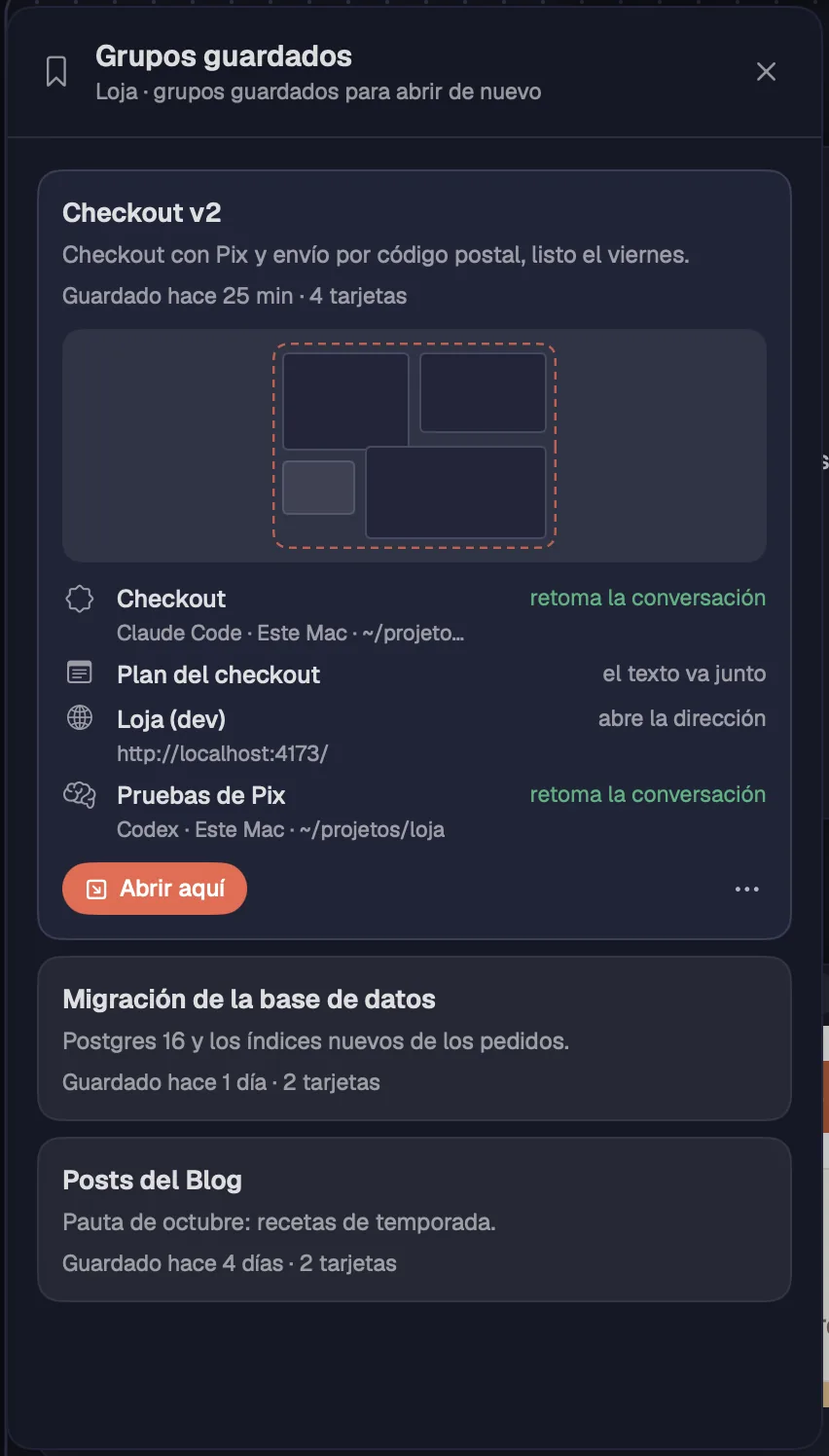
- Revisa "Va junto": cada tarjeta dice qué vuelve ("retoma la conversación", "shell nuevo en la carpeta", "el texto va junto", "el archivo va junto", "abre la dirección", "abre la carpeta", "la cuenta vuelve con sesión", "el dibujo va junto").
- Haz clic en "Guardar" para mantener el grupo en el lienzo, o en "Guardar y cerrar" para sacarlo del lienzo y cerrar las sesiones.
- Un aviso confirma que el grupo está en Grupos guardados. Las conversaciones se copian en segundo plano, y el grupo muestra "copiando las conversaciones…" mientras tanto.
Si el grupo vino de un grupo guardado, la hoja pregunta si quieres "Actualizar" el guardado o "Guardar como un grupo nuevo". Lo que un shell está ejecutando en ese momento no vuelve, y la hoja te avisa.
Ver tambiénGrupos guardadosAbrir un grupo guardado
⇧⌘YLíder Y lista los grupos guardados del workspace, con búsqueda, una miniatura y lo que va en cada uno. Desde ahí los abres, editas, cambias de workspace o eliminas.
Paso a paso
- Pulsa ⇧⌘YLíder Y o haz clic en "Grupos guardados", debajo del workspace actual en la barra lateral.
- Busca en "Buscar en el nombre o la descripción". Cada grupo dice cuándo se guardó y cuántas tarjetas tiene.
- Haz clic en un grupo para ver la miniatura y las tarjetas. "Abrir aquí" lo abre en el workspace actual.
- En el "⋯": "Abrir en" (otro workspace), "Editar nombre y descripción…", "Mover a" (el grupo pasa a listarse en otro workspace) y "Eliminar…".
- "Eliminar…" envía la carpeta del grupo a la Papelera, con las copias de las notas, los archivos y las conversaciones. Los grupos ya abiertos a partir de él siguen en el lienzo.
| Grupos guardados | ⇧⌘YLíder Y |
Un grupo guardado no se pierde con el workspace: al eliminar el workspace, eliges adónde van sus grupos, y estos muestran de dónde vinieron ("vino de Loja, eliminado").
Ver tambiénAbrir un grupo guardado
Abrir un grupo guardado devuelve las tarjetas a un espacio libre del lienzo. Los agentes retoman las conversaciones donde las dejaron.
Paso a paso
- En Grupos guardados, haz clic en "Abrir aquí" (o en "Abrir en", en el "⋯").
- Octopus muestra que está abriendo el grupo. Los agentes retoman las conversaciones (si la máquina ya no tiene la conversación, Octopus se la devuelve antes), los shells se abren en sus carpetas y las notas y los archivos vuelven.
- El aviso de grupo abierto ofrece "Deshacer": las tarjetas salen y las sesiones terminan.
- Si el grupo ya está abierto en algún workspace, Octopus pregunta. "Mostrar el grupo" te lleva hasta él; "Abrir una copia" abre las tarjetas con conversaciones nuevas, sin cambiar el grupo abierto ni el guardado.
| Grupos guardados | ⇧⌘YLíder Y |
¿Cambiaste algo en el grupo abierto? Guárdalo de nuevo y elige "Actualizar" para conservar la versión nueva.
Ver tambiénGuardar un grupoVuelve sin tapar nada
Una tarjeta del historial o un grupo guardado vuelve a su lugar. Si ahí ya hay algo, va al espacio libre más cercano, sin caer encima de otras tarjetas.
Paso a paso
- Reabre una tarjeta ("Reabrir en el mismo lugar") o abre un grupo guardado.
- Si el lugar está libre, vuelve exactamente adonde estaba.
- Si el lugar está ocupado, el bloque entero va al espacio libre más cercano, y las tarjetas mantienen su posición entre sí.
- En otro workspace ("Reabrir en", "Abrir en"), entra en un espacio libre.
Ver tambiénReabrir, Reabrir en y OlvidarAbrir un grupo guardado