Documentación › Cuentas en la nube
Cuentas en la nube
Cuentas en la nube guarda varias cuentas de Google Cloud (gcloud), cada una con su propia sesión y todas al mismo tiempo, sin que una tumbe a la otra. Pones la cuenta en el lienzo, la conectas a un agente y decides qué puede hacer sin preguntar. El gcloud que ya usas en la terminal no cambia.
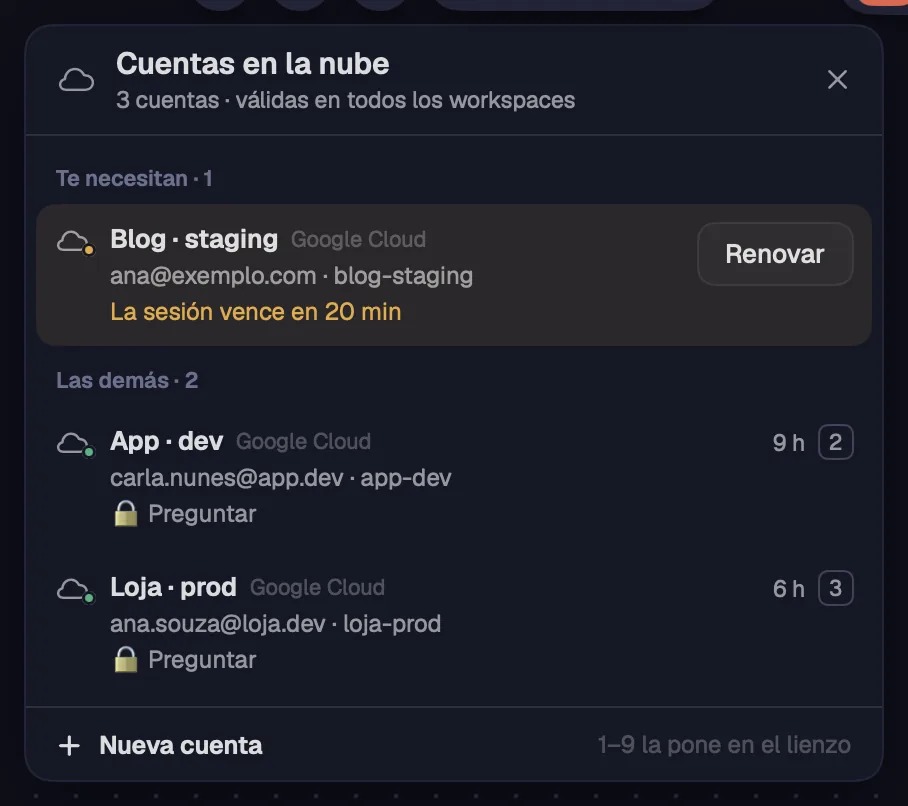
El panel lista tus cuentas, con las que te necesitan arriba. Una cuenta vale en todos los workspaces: la sesión se guarda una sola vez.
Paso a paso
- Pulsa ⇧⌘ULíder U, haz clic en la nube arriba en la barra lateral (junto al pulso de Ahora) o en Cuentas en la nube, en la barra de herramientas.
- En “Te necesitan” están las cuentas con la sesión a punto de vencer o vencida, con “Renovar” o “Iniciar sesión de nuevo”. El resto está en “Las demás” (si no hay ninguna pendiente, la lista se llama “Cuentas”).
- Cada fila muestra el nombre, el correo y el proyecto, y cuánto falta para que venza la sesión.
- Pulsa 1–9, o pasa el mouse y haz clic en “Poner en el lienzo”, para crear la tarjeta de la cuenta en este workspace. Si la tarjeta ya está aquí, el botón dice “Mostrar”.
- Haz clic derecho en una cuenta para “Editar…”, “Poner en el lienzo” (o “Mostrar en el lienzo”, si la tarjeta ya está aquí) y “Renovar la sesión”.
- Para agregar otra cuenta, haz clic en “Nueva cuenta”, al pie del panel.
| Cuentas en la nube | ⇧⌘ULíder U |
| Poner la cuenta en el lienzo | 1–9 |
La nube de la barra lateral muestra un punto ámbar cuando una sesión vence pronto y rojo cuando ya venció. Si gcloud no está instalado, el panel dice cómo instalar el Google Cloud SDK.
Ver tambiénNueva cuentaLa tarjeta de la cuentaTe llama y Terminó
Cada cuenta queda en una carpeta solo suya, como un servidor en el registro. El inicio de sesión es con Google, en tu navegador, y la cuenta con sesión iniciada va directo al lienzo.
Paso a paso
- En el panel, haz clic en “Nueva cuenta”.
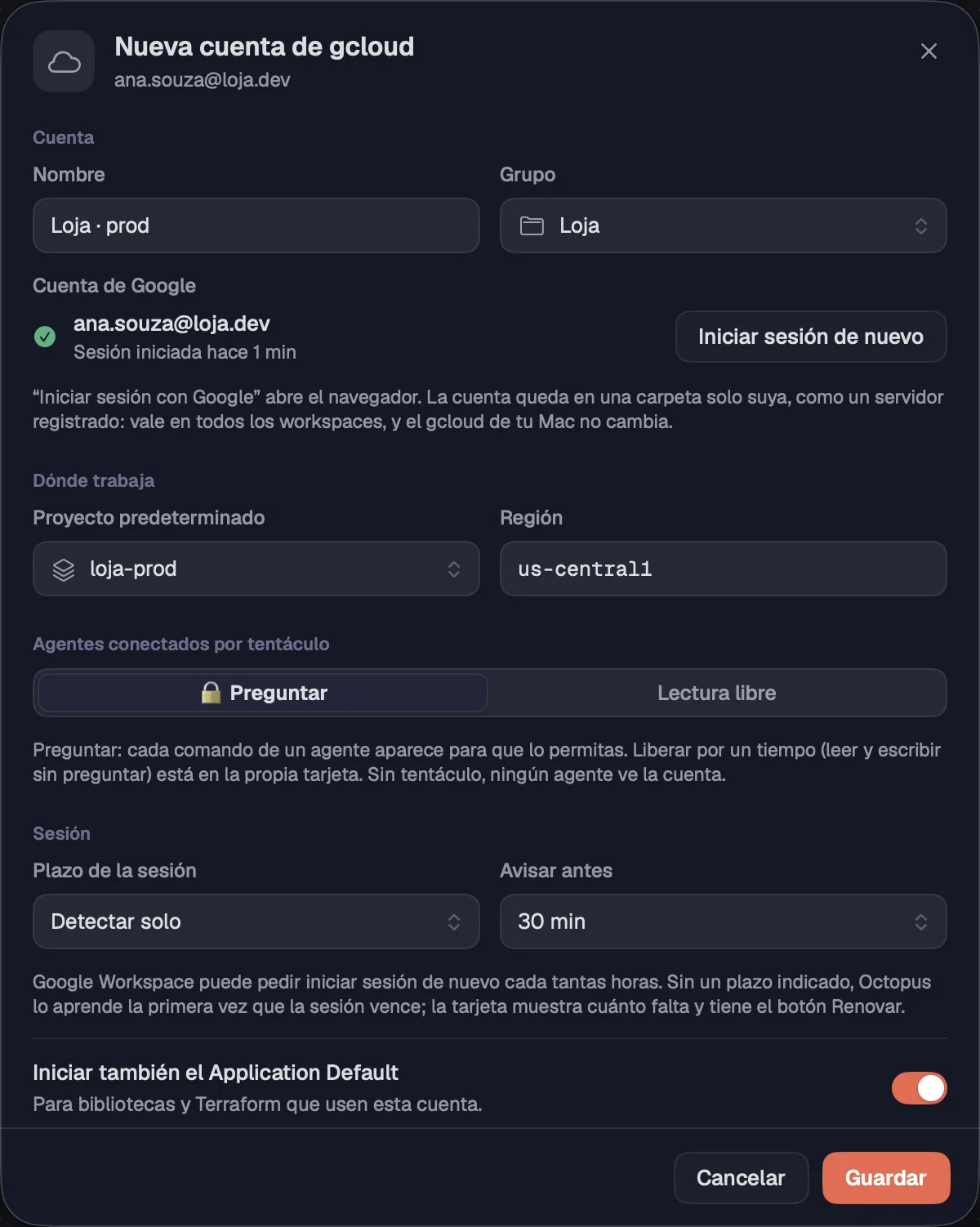
- En Cuenta, ponle un Nombre (por ejemplo, “Loja · prod”). Si quieres agrupar cuentas, elige un Grupo: Sin grupo, uno que ya existe o “Nuevo grupo…”.
- Haz clic en “Iniciar sesión con Google…”. Se abre el navegador: elige la cuenta de Google y permite el acceso. La hoja muestra “Esperando el inicio de sesión en el navegador…” y, después, el correo.
- En Dónde trabaja, elige el Proyecto predeterminado (la lista llega después de iniciar sesión) y la Región, como us-central1.
- En Agentes conectados por tentáculo, elige el modo predeterminado: “🔒 Preguntar” o “Lectura libre”.
- En Sesión, elige el Plazo de la sesión (Detectar solo, 8, 12, 16 o 24 horas, o 7 días) y Avisar antes (15 min, 30 min o 1 hora).
- Deja “Iniciar también el Application Default” activado si las bibliotecas o Terraform van a usar esta cuenta.
- Haz clic en “Guardar”.
Con “Detectar solo”, Octopus aprende el plazo la primera vez que la sesión vence; Google Workspace suele pedir iniciar sesión de nuevo cada tantas horas. Para borrar una cuenta, abre “Editar…” y usa “Eliminar cuenta…”: la sesión sale de esta computadora y sus tarjetas pasan a decir que salió.
Ver tambiénLa tarjeta de la cuentaLo que pueden hacer los agentes conectados
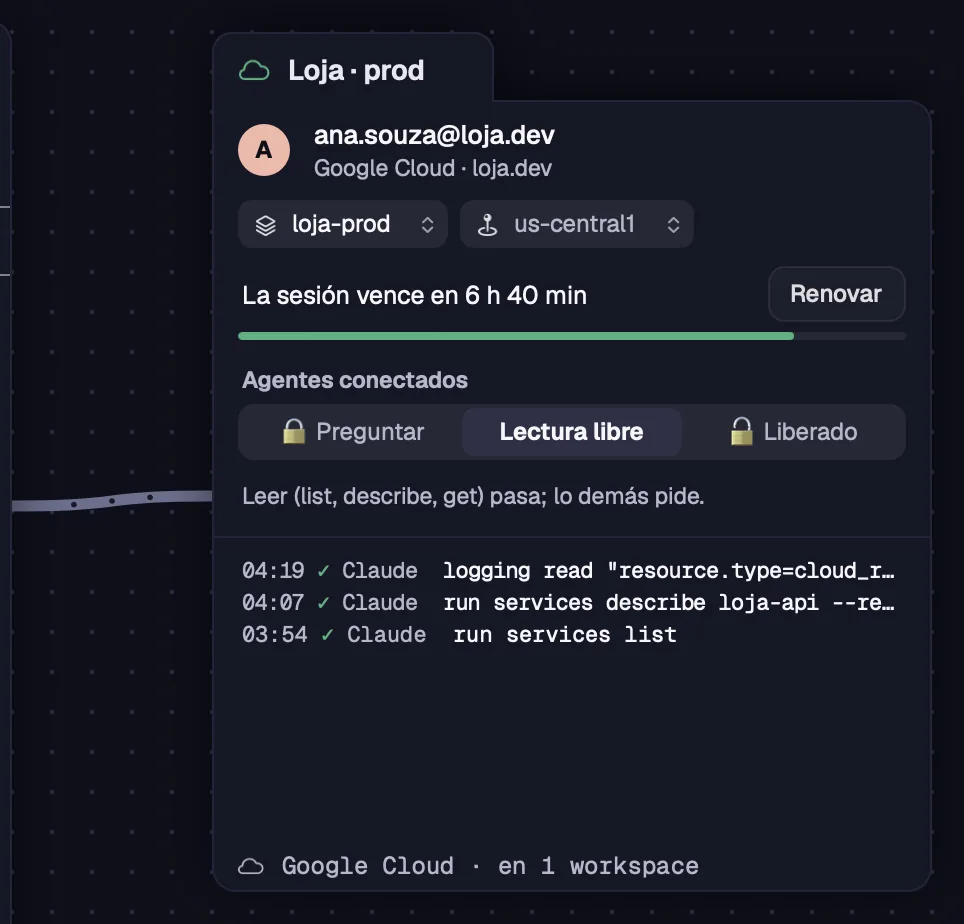
La tarjeta muestra la cuenta en el lienzo: quién tiene la sesión iniciada, el proyecto, la región y cuánto falta para que venza la sesión. El color sigue a la sesión: verde si es válida, ámbar cerca del final, rojo si venció.
Paso a paso
- Pon la cuenta en el lienzo desde el panel (1–9 o “Poner en el lienzo”). En Pestañas, usa el “+” y elige “Cuenta en la nube…”.
- Arriba están la inicial, el correo y el dominio de la cuenta.
- Haz clic en el proyecto para elegir otro de la lista (sin proyecto, dice “Elegir proyecto”). Al lado está la región predeterminada.
- La fila de la sesión dice cuánto falta, como “La sesión vence en 6 h 40 min”, con una barra de tiempo y el botón “Renovar”.
- Vencida, la fila pasa a “Sesión vencida hace…” y el botón pasa a “Iniciar sesión de nuevo”, que abre el inicio de sesión en el navegador.
- El pie dice en cuántos workspaces está la cuenta.
- Si la cuenta se eliminó, la tarjeta dice “Esta cuenta salió de las Cuentas en la nube.” y ofrece “Quitar del lienzo”.
“Avisar antes”, en los datos de la cuenta, decide cuándo la tarjeta se pone ámbar y la cuenta sube a “Te necesitan” en el panel.
Ver tambiénLo que pueden hacer los agentes conectadosNueva cuenta
Solo los agentes conectados a la tarjeta por cable ven la cuenta. En la propia tarjeta eliges el modo: preguntar siempre, leer sin preguntar o liberar por un tiempo.
Paso a paso
- Conecta una terminal a la tarjeta: pulsa ⌘LCtrl+Shift+L y haz clic en la tarjeta de la cuenta, o arrastra el botón de conectar de la barra hasta ella.
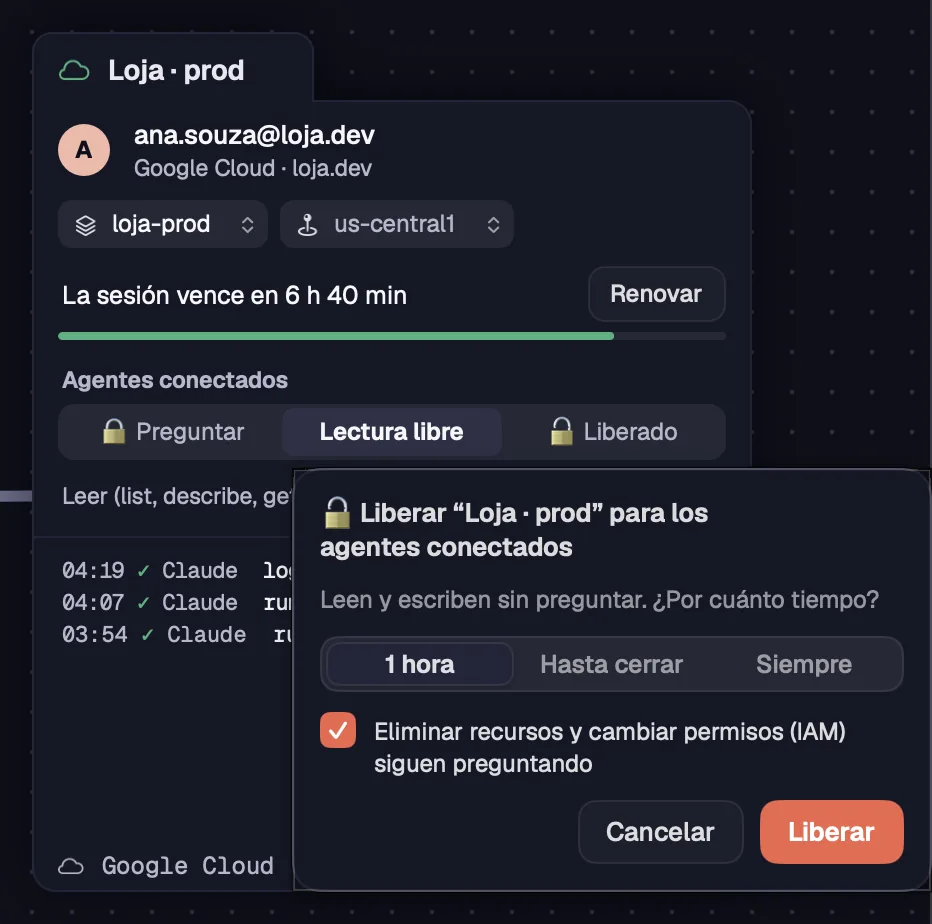
- En “Agentes conectados”, elige “🔒 Preguntar”: cada comando aparece para que lo permitas.
- O elige “Lectura libre”: leer (list, describe, get) pasa sin preguntar; el resto pide permiso.
- O elige “🔓 Liberado”. El globo pregunta durante cuánto tiempo los agentes leen y escriben sin preguntar: “1 hora”, “Hasta cerrar” (hasta cerrar Octopus) o “Siempre”. Haz clic en “Liberar”.
- En el globo, “Eliminar recursos y cambiar permisos (IAM) siguen preguntando” viene marcado. Desmárcalo solo si quieres liberar eso también.
- Liberada, la cuenta muestra cuánto falta, como “🔓 Leer y escribir · faltan 52 min”. El botón “Bloquear” vuelve a preguntar al instante.
- Abajo, el registro lista los últimos comandos de los agentes, el más nuevo arriba: la hora, si salió bien, quién lo pidió y el comando.
| Iniciar conexión | ⌘LCtrl+Shift+L |
Sin cable, ningún agente ve la cuenta. La tarjeta de la cuenta solo se conecta a terminales.
Cuando un comando te necesita, Octopus abre el pedido «Claude quiere usar “Loja · prod”» con el comando, el proyecto y lo que hace. El agente se queda esperándote, y su tarjeta se ilumina como en cualquier pedido.
Paso a paso
- Lee el comando y la línea de riesgo: “Solo lee.”, “Cambia cosas en la nube (crea, modifica, publica).”, “Borra recursos, cambia permisos (IAM) o muestra un secreto.” o “Le entrega al agente una credencial de la cuenta: con ella, actúa sin pasar por Octopus.”
- La hoja también dice por qué preguntó, como “Aun liberada, la cuenta pregunta antes de borrar o cambiar IAM.”
- Elige “Rechazar” (Esc), “Liberar por 15 min” o “Permitir” (↩).
- “Liberar por 15 min” deja leer y escribir sin preguntar durante 15 minutos, para todos los agentes conectados a la cuenta. Solo aparece en comandos que leen o cambian cosas; borrar e IAM siguen preguntando.
- Una vez permitido, el comando se ejecuta en tu computadora, con la sesión de la cuenta, y la salida vuelve al agente. Todo queda en el registro de la tarjeta.
- Sin respuesta en 90 segundos, no se hace nada y el agente se entera.
| Rechazar | Esc |
| Permitir | ↩ |
Cuando rechazas, se le indica al agente que no insista y que te pregunte en la conversación qué prefieres.
Ver tambiénLo que siempre preguntaTe llama y Terminó
Los agentes usan la cuenta con el comando octo gcloud. Funciona incluso en un agente que se ejecuta en un servidor por SSH: el comando se ejecuta en tu computadora, con la cuenta de la tarjeta, y solo vuelve la salida.
Paso a paso
- Conecta la terminal del agente a la tarjeta de la cuenta, aunque la terminal esté en un servidor como prod-api o gpu-01.
- Pídelo en la conversación, por ejemplo: “lista los servicios de Cloud Run en la cuenta Loja · prod”.
- El agente ejecuta octo gcloud “Loja · prod” -- run services list. Con una sola cuenta conectada, el nombre es opcional.
- Según el modo de la tarjeta, el comando se ejecuta directamente o espera tu aprobación.
- La salida y el código de salida de gcloud vuelven al agente. El comando se detiene a los 110 segundos (--timeout lo cambia, hasta 3600); detenido por tiempo, sale con el código 124.
- Con la sesión vencida, no se ejecuta nada: el agente te avisa que tienes que hacer clic en “Iniciar sesión de nuevo” en la tarjeta.
El gcloud de tu computadora sigue como está: cada cuenta usa una carpeta de configuración solo suya.
Ver tambiénocto gcloudLo que pueden hacer los agentes conectadosRegistrar un servidor
Algunas cosas no pasan sin ti en ningún modo. Octopus lee cada palabra del comando; una palabra que no conoce nunca vuelve el comando más permisivo.
Paso a paso
- Credenciales: un comando que entrega un token o una clave de la cuenta (como print-access-token o crear una clave de cuenta de servicio) siempre pregunta, incluso con la cuenta liberada.
- Borrar recursos, cambiar permisos (IAM) o mostrar un secreto preguntan en cualquier modo. La única excepción es que desmarques “Eliminar recursos y cambiar permisos (IAM) siguen preguntando” al liberar la cuenta.
- El inicio de sesión siempre es tuyo: un agente no inicia sesión por la cuenta. Para renovar la sesión, usa “Renovar” en la tarjeta.
- Un comando que intenta usar otra identidad (--account, otra configuración, otro archivo de credencial) se rechaza antes de ejecutarse.
Ver tambiénEl pedido de aprobaciónLo que pueden hacer los agentes conectados