Documentación › Alertas y Ahora
Alertas y Ahora
Claude Code y Codex trabajan solos durante minutos. Octopus te avisa cuando uno de ellos pide un permiso, hace una pregunta o termina, en cualquier workspace. El panel Ahora reúne en un solo lugar lo que te espera y lo que está en marcha.
Una alerta tiene dos colores. Ámbar: el agente te llama, con un permiso, una pregunta o un plan para aprobar. Verde: el turno terminó y nada va a seguir solo. Vale para Claude Code y Codex, en la terminal y en el chat.
Paso a paso
- Deja un Claude Code o un Codex trabajando y ve a hacer otra cosa, incluso en otro workspace.
- Cuando pida algo, el borde de la tarjeta se pone ámbar y la pestaña dice “· esperándote”. La alerta dice el motivo: “Pidió permiso” o “Preguntó”. También cuentan el permiso que pide un subagente y la pregunta de un servidor MCP.
- “Mensaje no enviado” también se pone ámbar: tu mensaje no llegó al agente y espera el “Reintentar”.
- Cuando termine, el borde se pone verde y el motivo es “Terminó”, con las últimas palabras del agente. Si su última frase es una pregunta, el motivo es “Preguntó”, también en verde. Si la conversación se compactó al final, el texto es la línea “Conversación compactada”.
- Los pedidos de aprobación de Octopus también se ponen ámbar en la tarjeta del agente que los hizo: “Pidió ejecutar en …” (un comando en un shell conectado), “Pidió usar …” (una cuenta en la nube) y “Pidió enviar un mensaje de WhatsApp”.
Cuando un recluta de un Maestro termina, el aviso va al Maestro, y es él quien te avisa. Un pedido de permiso o una pregunta del recluta te llama normalmente.
Ver tambiénDónde aparece la alertaQué limpia una alerta
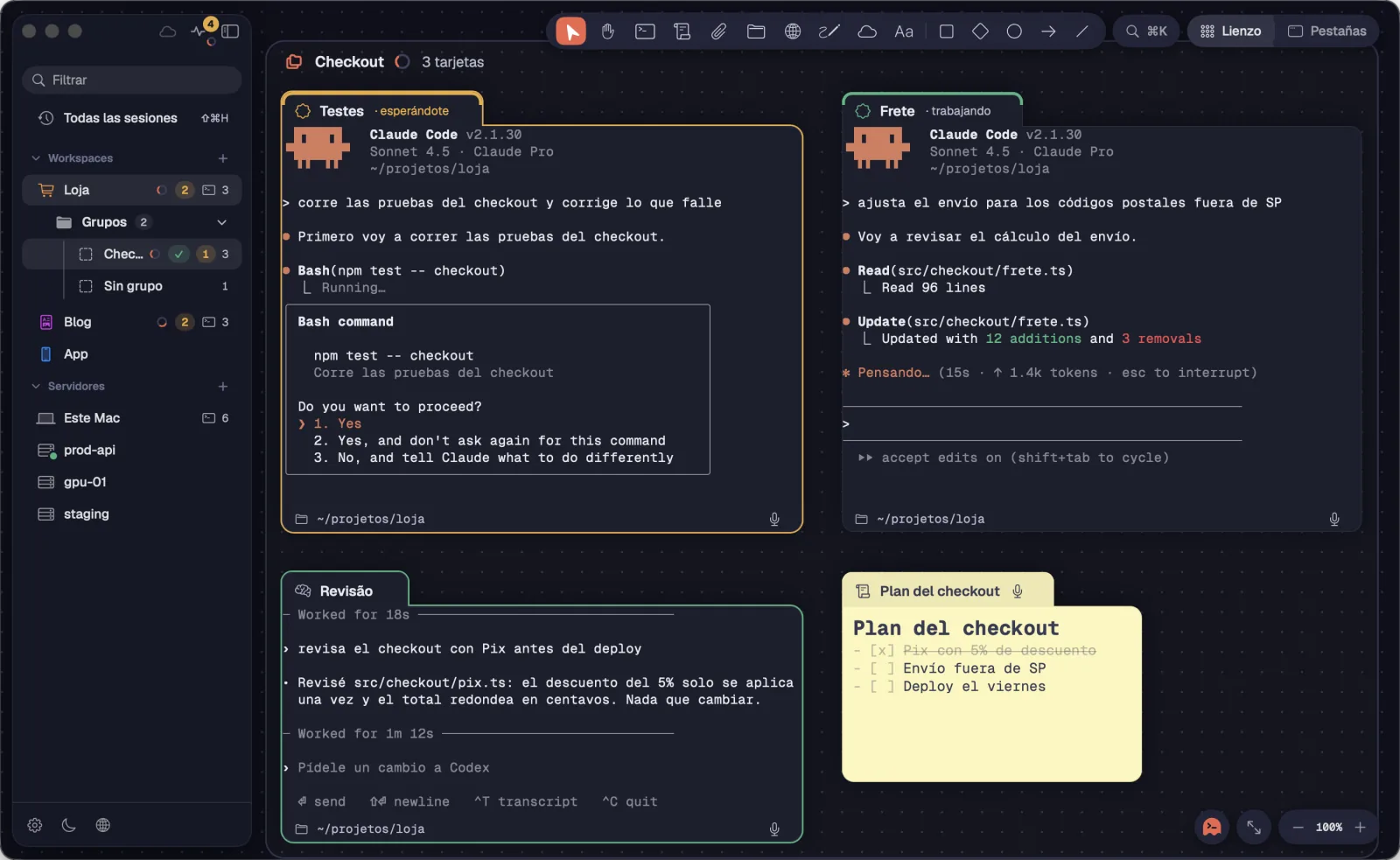
La misma alerta aparece en varios lugares a la vez, para que la veas desde donde estés: en la tarjeta, en la barra lateral, en los grupos, en el pulso y en el sistema.
Paso a paso
- En la tarjeta: el borde se pone ámbar o verde, y la pestaña muestra “· esperándote” o “· trabajando”.
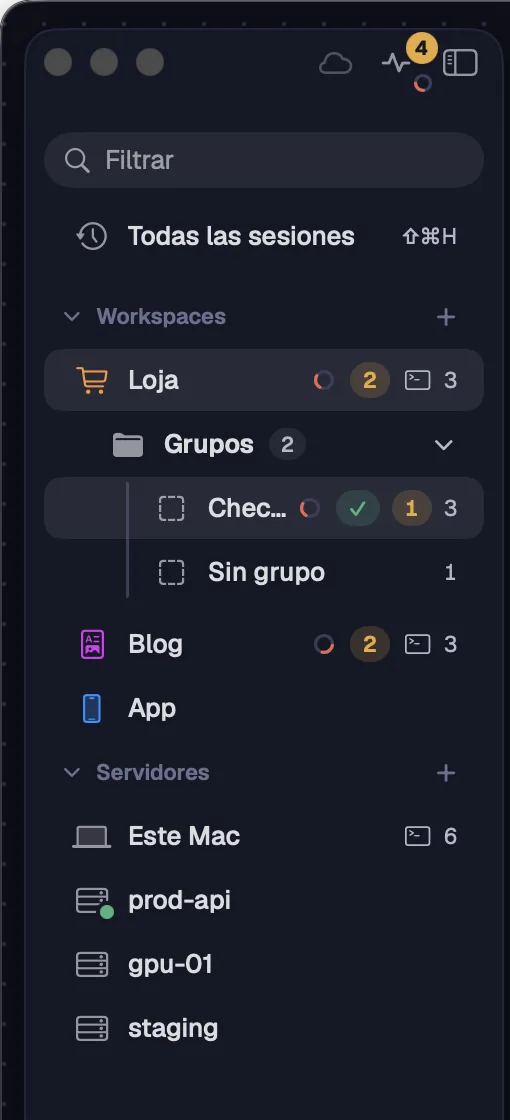
- En la barra lateral: cada workspace muestra cuántas tarjetas te esperan, en un número ámbar, y un pequeño spinner cuando algún agente trabaja en él.
- En los grupos: la carpeta Grupos de la barra lateral (o la barra de grupos del pie, con la barra lateral cerrada) muestra el spinner, el número ámbar y un check verde para los que terminaron. Un clic en un grupo con alerta abre su siguiente tarjeta que te espera.
- En el pulso, arriba de la barra lateral: el número ámbar dice cuántas te esperan; sin alertas, un número gris dice cuántas están en marcha. Con una alerta y agentes todavía trabajando, aparece un pequeño spinner al lado.
- En el sistema: la notificación trae la tarjeta, el workspace y el motivo, y un clic en ella abre la tarjeta. El ícono muestra el número de alertas (en el Dock del Mac, en la barra de tareas de Windows, en el lanzador de Linux), y suena el sonido de Octopus.
Con “Seguir ejecutándose al cerrar la ventana” activado en Ajustes › Energía, las alertas siguen llegando con la ventana cerrada.
Ver tambiénPanel AhoraAjustes › AlertasSeguir ejecutándose al cerrar la ventana
⇧⌘JLíder J te lleva a la tarjeta que espera hace más tiempo, en cualquier workspace. Se abre en modo estándar, seleccionada y lista para que escribas.
Paso a paso
- Presiona ⇧⌘JLíder J desde cualquier lugar de Octopus.
- Octopus cambia al workspace de la tarjeta, abre la tarjeta en modo estándar y le da el teclado. La alerta desaparece.
- Responde y presiona ⇧⌘JLíder J otra vez para ir a la siguiente.
| La siguiente que te necesita | ⇧⌘JLíder J |
El botón “Siguiente”, al pie del panel Ahora, hace lo mismo.
Ver tambiénPanel Ahora
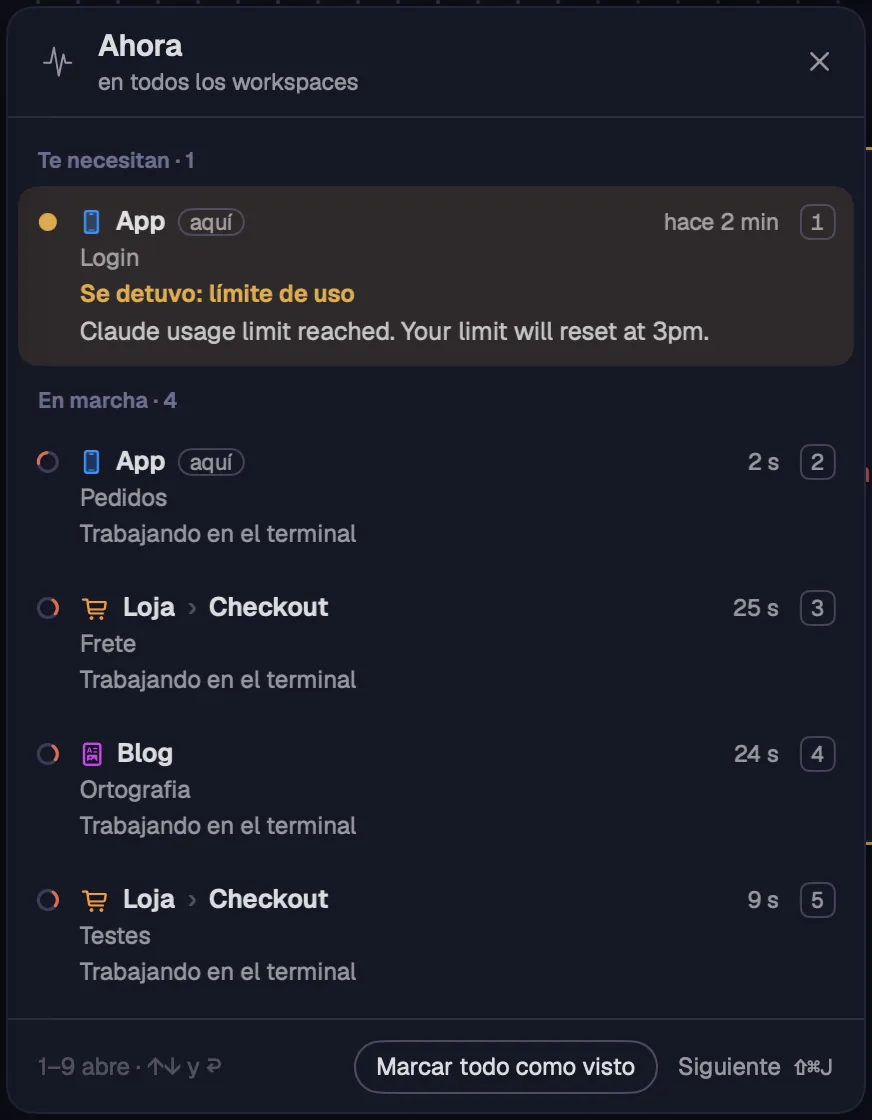
El pulso de arriba de la barra lateral abre Ahora: lo que te espera y lo que está en marcha, en todos los workspaces, una tarjeta por fila. Una tecla abre cualquiera de ellas.
Paso a paso
- Haz clic en el pulso, arriba de la barra lateral (con ella cerrada, en el botón flotante), o presiona ⇧⌘OCtrl+Shift+O.
- En “Te necesitan” están las alertas, primero la que espera hace más tiempo; las del workspace actual llevan la insignia “aquí”. En “En marcha” están las tarjetas que trabajan: primero las del workspace actual, también con “aquí”, después las de los demás.
- Cada fila muestra el workspace (con el ícono en su color) › el grupo, el nombre de la tarjeta, el motivo o lo que hace ahora (“Trabajando en el terminal”, “Workflow · 3/8 agentes”, “1 agente en segundo plano”) y desde hace cuánto.
- Haz clic en una fila, presiona su número (1–9) o elígela con ↑↓ y presiona ↩. La tarjeta se abre en modo estándar, en su workspace.
- “Marcar todo como visto” limpia todas las alertas de una vez. Esc o un clic fuera cierra el panel.
| Ahora | ⇧⌘OCtrl+Shift+O |
| Abrir la fila N | 1–9 |
| Elegir la fila | ↑ ↓ |
| Abrir la elegida | ↩ |
| Cerrar el panel | Esc |
Sin nada en marcha y sin nadie esperando, el panel lo dice, y el pulso queda apagado.
Ver tambiénLa siguiente que te necesitaQué limpia una alerta
Una alerta se queda hasta que vas a la tarjeta o el agente sigue solo. La tarjeta que estás mirando ni siquiera llega a avisar.
Paso a paso
- Haz clic en la tarjeta o escribe en ella.
- Abre la tarjeta desde Ahora, desde la notificación, con ⇧⌘JLíder J o desde el grupo, en la barra de grupos o en la carpeta Grupos.
- Responde al pedido: el ámbar se va cuando el agente recibe la respuesta.
- Si el agente sigue solo (volvió un subagente, terminó una tarea de fondo), la alerta se va.
- En Ahora, “Marcar todo como visto” las limpia todas.
- Cerrar la tarjeta también la limpia, y desactivar las alertas en Ajustes › Alertas las limpia todas.
- En las Pestañas, abrir la pestaña de la tarjeta limpia su alerta.
Con Octopus al frente, una tarjeta en modo estándar, en modo foco o seleccionada y a la vista no genera alerta: ya estás viendo lo que pasa en ella.
Ver tambiénAlertas en las Pestañas
A veces el agente deja de hablar, pero dejó pruebas, subagentes o un shell en marcha. Octopus mantiene el spinner mientras eso corre y decide si el agente te espera a ti o a su propio trabajo.
Paso a paso
- Cuando el turno termina sin nada en marcha de fondo, la alerta “Terminó” llega al instante.
- Cuando todavía hay algo en marcha, el grupo sigue con el spinner. El juez, Claude Code (con Haiku) o Codex (con esfuerzo bajo), llamado en esta computadora, lee el último mensaje del agente y dice si te espera a ti o a su propio trabajo.
- Si te espera a ti, llega la alerta. Si espera el trabajo, la alerta solo llega si el agente no sigue solo 30 s después de que el trabajo termine.
- Elige el juez en Ajustes › Alertas › “Quién decide”: “Claude (Haiku)”, “Codex” (con esfuerzo bajo) o “Solo las reglas”. Al lado, un punto dice si el programa se encontró en esta computadora.
- Con “Solo las reglas”, no hay consulta: vale solo la espera de 30 s después del trabajo.
El juez solo se consulta en estos casos de duda, en una sesión que no se guarda. Si no responde, la alerta llega igual.
Ver tambiénAjustes › Alertas
Cuando Claude Code se detiene por un error, la tarjeta avisa en vez de solo apagar el spinner. El motivo dice qué pasó y el texto trae el mensaje de Claude.
Paso a paso
- “Se detuvo: límite de uso”: se agotó el límite de uso del plan.
- “Se detuvo: cuenta o inicio de sesión”: la cuenta tiene que iniciar sesión de nuevo o tiene algún problema.
- “Se detuvo: error de la API”: la API de Claude falló o está caída.
- Abre la tarjeta desde Ahora o con ⇧⌘JLíder J para leer el mensaje completo.
| La siguiente que te necesita | ⇧⌘JLíder J |
Vale para los agentes abiertos a partir de la 1.0.17.
Ver tambiénTe llama y Terminó
No necesitas abrir cada workspace para saber qué pasa en él. Octopus vigila a los agentes de los workspaces cerrados y avisa como si estuvieran en pantalla.
Paso a paso
- Deja activado “Vigilar los workspaces que no están abiertos”, en Ajustes › Alertas › “En segundo plano”. Viene activado.
- Octopus mantiene la conexión con los servidores de esos agentes, también después de que la computadora se suspenda o se caiga la red, y revisa cada pocos segundos los chats y las pantallas que no estás viendo.
- La alerta llega por el pulso, por la fila del workspace en la barra lateral y por la notificación. Un clic en la notificación o en Ahora abre el workspace ya en la tarjeta.
En segundo plano nada pide contraseña: un servidor que la necesite espera a que lo abras. Con la vigilancia desactivada, Octopus solo avisa de lo que ya abriste desde que se abrió.
Ver tambiénDónde aparece la alertaAjustes › Alertas
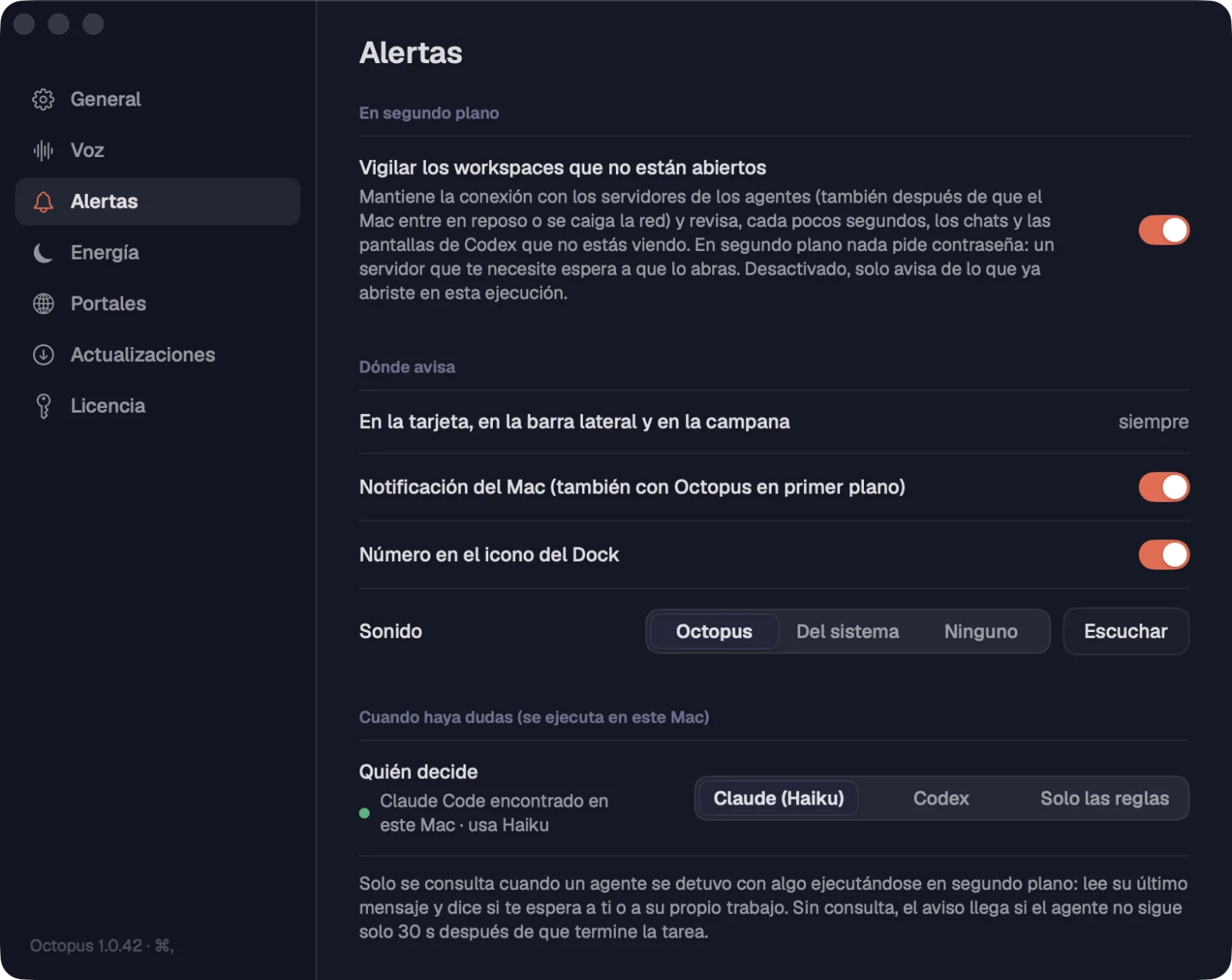
Una página reúne todo lo que hacen las alertas: qué avisa, dónde avisa, el sonido y quién decide en los casos de duda.
Paso a paso
- Abre Ajustes (⌘,Ctrl+,) y elige Alertas.
- “Avisar cuando un agente te necesita” activa o desactiva todo. Desactivado, las alertas que estaban en pantalla desaparecen.
- En “Qué avisa”: “Te llama: permiso, pregunta o plan para aprobar” y “Terminó: el turno acabó y nada seguirá solo”.
- En “En segundo plano”: “Vigilar los workspaces que no están abiertos”.
- En “Dónde avisa”: en la tarjeta, en la barra lateral y en el pulso de Ahora es siempre. Activa o desactiva la notificación del sistema (también con Octopus al frente) y el número en el ícono (en el Dock del Mac, en la barra de tareas de Windows, en el lanzador de Linux).
- En “Sonido”, elige “Octopus”, “Del sistema” o “Ninguno”. “Escuchar” reproduce el elegido.
- En “Cuando haya dudas”, elige quién decide: “Claude (Haiku)”, “Codex” o “Solo las reglas”.
| Ajustes | ⌘,Ctrl+, |
El sonido de Octopus es propio, distinto de los sonidos del sistema, y suena aunque las notificaciones estén desactivadas. Es nuevo desde la 1.0.29.
Ver tambiénTrabajo de fondo y Quién decideAlertas de workspaces que no están abiertosVoz y Alertas
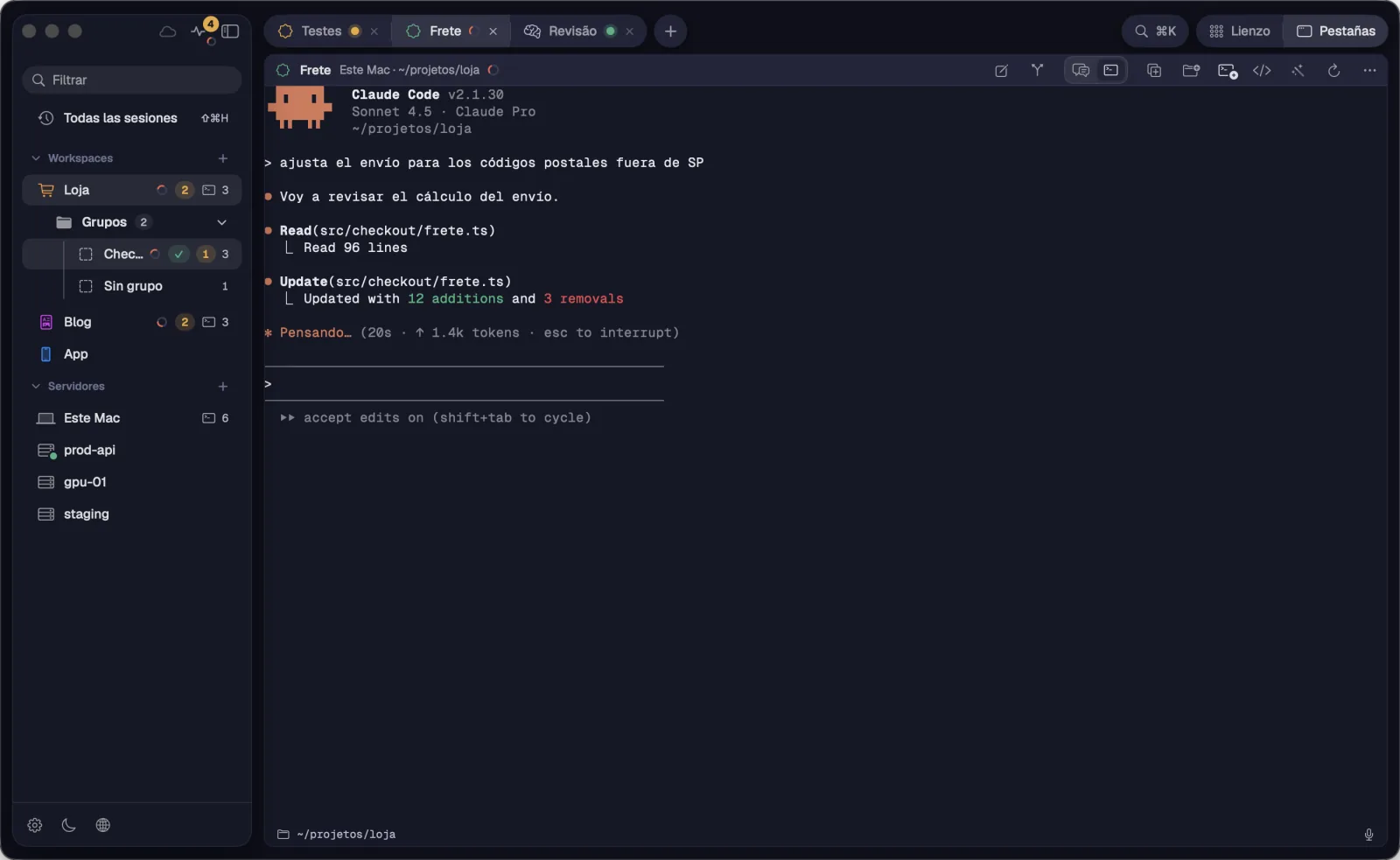
En el modo Pestañas, las alertas aparecen de la misma forma: en la pestaña, en el borde del panel y en los grupos de la barra lateral.
Paso a paso
- Cada pestaña muestra el estado de la tarjeta: el spinner coral cuando trabaja, el punto ámbar cuando te espera, el punto verde cuando terminó.
- En una división, el borde del panel toma el color de la alerta.
- En la carpeta Grupos de la barra lateral, cada grupo muestra el número ámbar y el check verde.
- Abrir la pestaña, mostrar su grupo o entrar en las Pestañas con ella abierta limpia su alerta.
Ver tambiénQué limpia una alertaDónde aparece la alerta
¿Una alerta no llegó, o llegó en el momento equivocado? El menú de la tarjeta copia todo lo que recibió y decidió, para que lo entiendas o se lo pases a un agente.
Paso a paso
- Haz clic derecho en una tarjeta de Claude Code o de Codex (o usa el “⋯” de su barra).
- Elige “Copiar diagnóstico de alertas”. Aparece “Diagnóstico de alertas copiado”.
- Pégalo donde quieras. El texto trae el estado actual de la tarjeta, la línea de tiempo de las señales, del juez y de las alertas, y lo que el servidor no pudo entregar.
El texto viene en portugués, listo para pegar en la conversación con un agente.
Ver tambiénTrabajo de fondo y Quién decideCopiar ID de la sesión y diagnóstico de alertas