Documentación › Pestañas y Abrir en un servidor
Pestañas y Abrir en un servidor
En las Pestañas, el workspace se convierte en una app común: cada tarjeta es una pestaña de su grupo y ocupa toda la ventana, sin el lienzo. Divides pestañas lado a lado, organizas grupos sin arrastrar nada en el tablero y vuelves al lienzo tal como estaba. ⌘KCtrl+Shift+K (“Abrir en un servidor…”) abre un shell, Claude Code o Codex en cualquier servidor, desde cualquier lugar.
El selector “Lienzo | Pestañas”, en la esquina superior derecha, muestra el workspace en el lienzo o en pestañas. En las Pestañas, cada tarjeta es una pestaña de su grupo y ocupa toda la ventana. Las tarjetas no cambian de lugar en el lienzo: solo cambia cómo las ves. En Mac desde la 1.0.36; en Windows y Linux desde la 1.0.38.
Paso a paso
- Haz clic en “Pestañas” en la esquina superior derecha.
- Se abre la pestaña de la tarjeta que estaba seleccionada en el lienzo, con las pestañas de su grupo. Sin nada seleccionado, se abre el grupo donde estaba la vista.
- Haz clic en “Lienzo” para volver: la tarjeta de la pestaña abierta queda seleccionada y a la vista.
- Cada workspace recuerda si estaba en el lienzo o en las Pestañas.
- Las alertas, “Ahora”, los avisos y los paneles funcionan igual en las Pestañas. Una alerta abierta en las Pestañas abre la pestaña de la tarjeta.
Ver tambiénLa fila de pestañasGrupos sin el lienzoAlertas en las Pestañas
Arriba están las pestañas del grupo que se muestra, una por tarjeta, en el orden en que están en el lienzo (de arriba abajo, de izquierda a derecha). Cada pestaña muestra el ícono, el nombre, el servidor (cuando no es esta computadora) y el estado.

Paso a paso
- Haz clic en una pestaña para abrirla. ⌘1Ctrl+1 a ⌘9Ctrl+9 abren la pestaña 1 a 9; ⌃⇥Ctrl+Tab y ⌃⇧⇥Ctrl+Shift+Tab van a la siguiente y a la anterior.
- El estado aparece en la pestaña: spinner coral cuando trabaja, punto ámbar cuando te espera, punto verde cuando terminó.
- Una pestaña dividida muestra “+N”, con el número de paneles extra.
- La pestaña abierta tiene la “×” para cerrarla.
- El clic derecho en una pestaña abre su menú.
- Un grupo sin pestañas muestra “Ninguna pestaña” y el botón “Nueva terminal…”.
| Pestaña 1 a 9 | ⌘1–9Ctrl+1–9 |
| Pestaña siguiente | ⌃TabCtrl+Tab |
| Pestaña anterior | ⌃⇧TabCtrl+Shift+Tab |
Ver tambiénCerrar pestañaMenú de la pestañaTodas las pestañas del grupo
El “+” después de las pestañas crea una tarjeta nueva como pestaña del grupo que se muestra, justo después de la pestaña abierta. En el lienzo, la tarjeta va a la derecha de las tarjetas del grupo, en un lugar libre.
Paso a paso
- Haz clic en el “+” después de las pestañas.
- Elige qué abrir. “Shell”, “Claude Code” y “Codex” abren “Nueva terminal” con el programa ya elegido.
- ⌘TCtrl+Shift+T y ⇧⌘DLíder D también crean una terminal y una nota como pestañas.
| Nueva terminal | ⌘TCtrl+Shift+T |
| Nueva nota | ⇧⌘DLíder D |
| Cuentas en la nube | ⇧⌘ULíder U |
Ver tambiénLa fila de pestañas
Cerrar una pestaña nunca borra la tarjeta: va al historial del workspace, y puedes volver a abrirla.
Paso a paso
- Haz clic en la “×” de la pestaña abierta o presiona ⌘WCtrl+Shift+W.
- En una pestaña dividida, ⌘WCtrl+Shift+W cierra solo el panel que tiene el teclado; los demás se quedan. Para cerrarlos todos, usa “Cerrar pestaña (todos los paneles)” en el menú de la pestaña.
- Si un agente todavía trabaja, Octopus pregunta antes, como en el lienzo.
| Cerrar pestaña (o el panel) | ⌘WCtrl+Shift+W |
Ver tambiénSeparar o cerrar un panelReabrir, Reabrir en y Olvidar
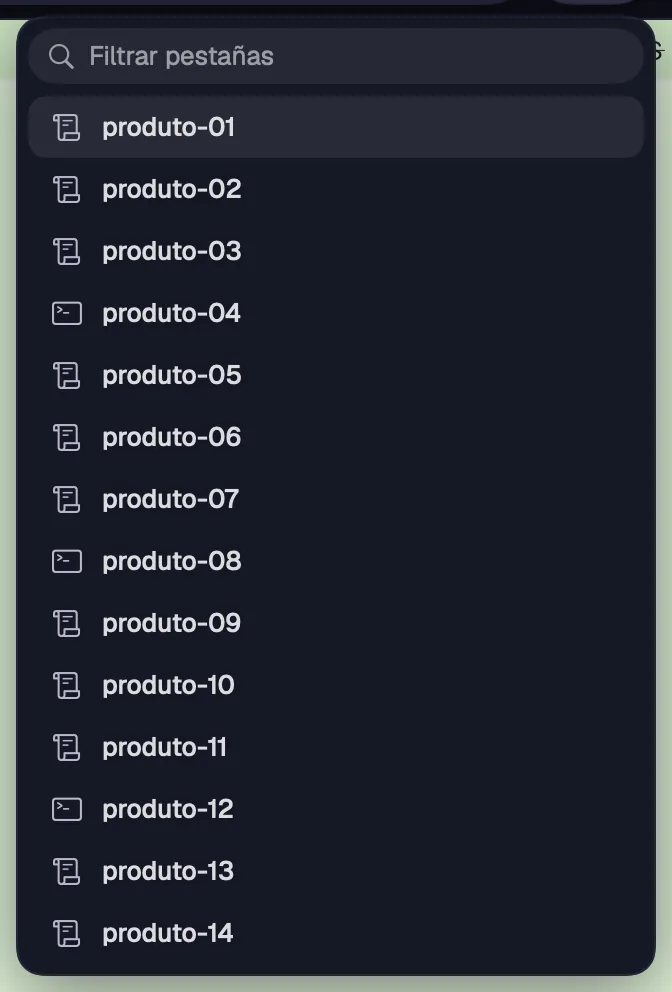
Cuando las pestañas no caben en la fila, esta se desplaza de lado, con la pestaña abierta a la vista, y aparece una cápsula con el número de pestañas. Abre la lista de todas.
Paso a paso
- Haz clic en la cápsula con el número, junto a las pestañas.
- Elige la pestaña en la lista. Con más de 12 pestañas, la lista tiene “Filtrar pestañas”.
Ver tambiénLa fila de pestañas
Junta dos tarjetas o más en una sola pestaña, lado a lado o una encima de la otra. Cada panel tiene su barra, y ajustas el tamaño arrastrando el divisor.
Paso a paso
- Arrastra una pestaña hasta un lado de la pestaña abierta. La mitad que va a ocupar se ilumina, con “Dividir a la izquierda”, “Dividir a la derecha”, “Dividir arriba” o “Dividir abajo”.
- Suéltala. Si la tarjeta era de otro grupo, pasa a este.
- Arrastra el divisor entre los paneles para cambiar el tamaño. Cada panel tiene al menos 180 puntos de ancho y 120 de alto.
- ⌃⌘←Líder ← (y las otras flechas) pasa el teclado al panel vecino. El panel con el teclado tiene el borde iluminado.
- “Shell al lado” y el árbol de la carpeta, abiertos en las Pestañas, ya entran como división junto a la tarjeta.
| Panel vecino | ⌃⌘ + flechasLíder + flechas |
En Windows y Linux, Líder + flecha en las Pestañas no activa el modo de navegación: las flechas siguientes siguen yendo a la terminal.
Ver tambiénSeparar o cerrar un panelBarra del panel
Un panel puede salir de la división y pasar a ser su propia pestaña, o ir solo al historial. Desde la 1.0.37, “Separar en su propia pestaña” deja la pantalla en la división.
Paso a paso
- Haz clic en “Separar en su propia pestaña” en la barra del panel, o arrastra la barra del panel hasta la fila de pestañas. El panel pasa a ser una pestaña, y la división de los demás sigue en pantalla.
- Haz clic en “Cerrar panel” en la barra del panel, o presiona ⌘WCtrl+Shift+W con el teclado en él. Solo ese panel va al historial; los demás se quedan.
- El menú de la pestaña tiene “Separar en su propia pestaña”, “Cerrar panel” y “Cerrar pestaña (todos los paneles)”.
| Cerrar el panel que tiene el teclado | ⌘WCtrl+Shift+W |
Arrastrar una pestaña (o la barra de un panel) a la fila de pestañas también trae una tarjeta de otro grupo al grupo que se muestra, como su propia pestaña.
Ver tambiénDividir pestañasMenú de la pestaña
Cada panel de una pestaña tiene una barra fina arriba: ícono, nombre, máquina y carpeta, estado y los botones de la tarjeta.

Paso a paso
- Los botones cambian según la tarjeta. Terminales: chat o terminal, conectar, shell al lado, árbol de la carpeta, duplicar, Maestro, editor, reconectar y renombrar. Portales: recargar y móvil o escritorio. Archivos: enviar a un agente. Notas: la barra de formato y el micrófono.
- Sin el lienzo, no hay cables para arrastrar: el botón de conectar abre “Conectar a”, con las tarjetas del workspace, y “Desconectar de”.
- Cuando el panel queda angosto, algunos botones desaparecen. El “⋯” siempre tiene todo lo que hace la tarjeta.
- En una división, la barra también tiene “Separar en su propia pestaña” y “Cerrar panel”.
- Suelta archivos en un panel: en una terminal se escribe la ruta (antes se envía el archivo, si es un servidor); un chat, una nota, un árbol o un Draw reciben el archivo.
Ver tambiénMenú de la pestañaBarra de la selección
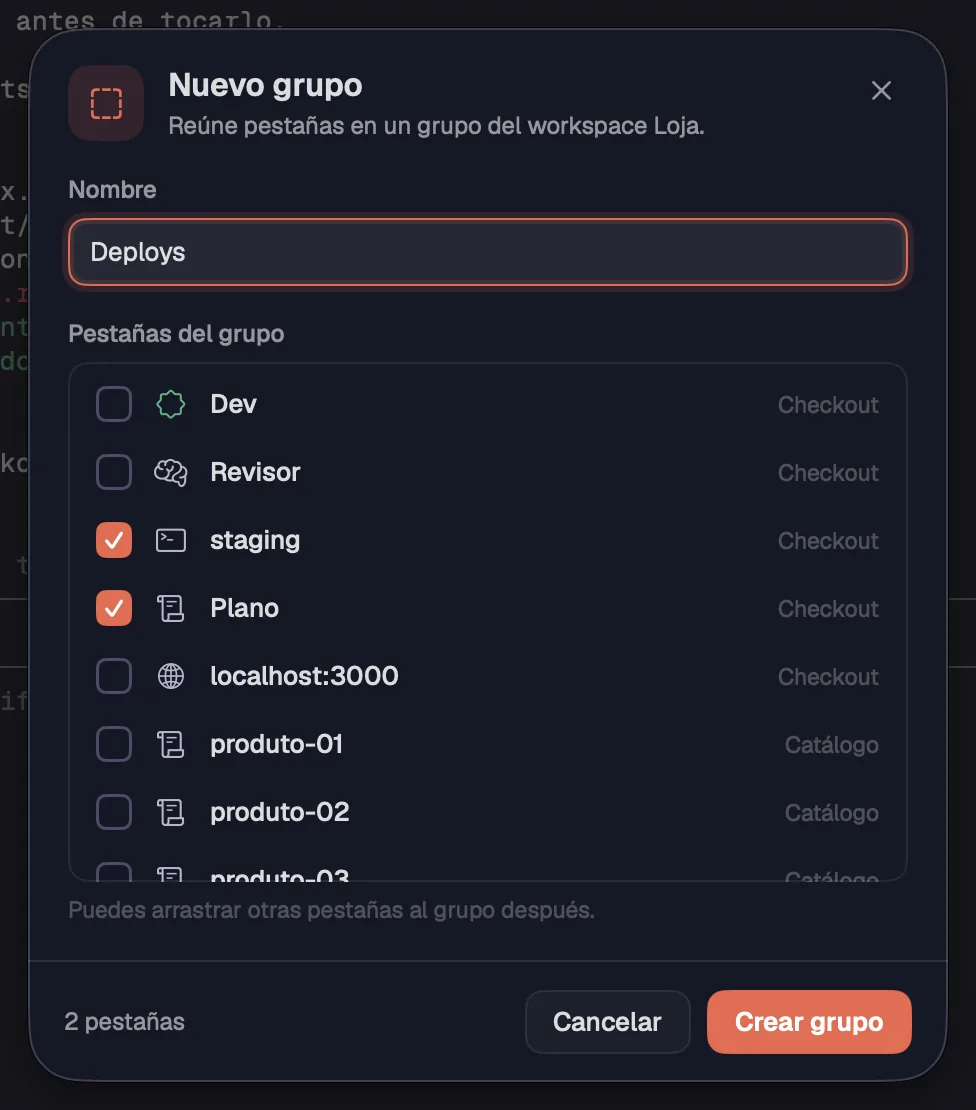
En las Pestañas, ves las pestañas de un grupo a la vez. Puedes crear grupos, renombrarlos y cambiar tarjetas de grupo sin tocar el lienzo; allí, las tarjetas de un grupo nuevo se juntan lado a lado.
Paso a paso
- Con la barra lateral abierta, los grupos están en la carpeta “Grupos”, debajo del workspace. Haz clic en un grupo para ver sus pestañas, o usa ⌃⌘1Alt+1 a ⌃⌘9Alt+9.
- Para cambiar una pestaña de grupo, arrástrala hasta el grupo en la barra lateral, o usa “Mover a grupo ▸” en el menú de la pestaña. “Quitar del grupo” manda la tarjeta a “Sin grupo”.
- Para crear un grupo, usa “Nuevo grupo…” (en el “⋯” de un grupo, en el clic derecho de la carpeta o en “Mover a grupo ▸”). Ponle un nombre, marca las “Pestañas del grupo” y haz clic en “Crear grupo”. Después puedes arrastrar otras pestañas hasta el grupo.
- El “⋯” de un grupo (aparece al pasar el ratón) y el clic derecho tienen “Renombrar grupo…”, “Guardar grupo…”, “Mover grupo a ▸”, “Desagrupar” y “Nuevo grupo…”.
- Con la barra lateral cerrada, una cápsula junto a la del workspace muestra el grupo abierto y las señales de los otros grupos; un clic los lista todos, cada uno con sus tarjetas y sus alertas.
| Grupo 1 a 9 | ⌃⌘1–9Alt+1–9 |
Ver tambiénCarpeta GruposSin grupoMenú de la pestaña
En las Pestañas, las teclas del lienzo pasan a actuar sobre las pestañas y los paneles.
Paso a paso
- Los números eligen pestañas, ⌃⌘1Alt+1 a ⌃⌘9Alt+9 eligen grupos, y las flechas con ⌃⌘Líder se mueven entre los paneles de una división.
| Pestaña 1 a 9 | ⌘1–9Ctrl+1–9 |
| Pestaña siguiente | ⌃TabCtrl+Tab |
| Pestaña anterior | ⌃⇧TabCtrl+Shift+Tab |
| Grupo 1 a 9 | ⌃⌘1–9Alt+1–9 |
| Cerrar pestaña (en una división, el panel que tiene el teclado) | ⌘WCtrl+Shift+W |
| Panel vecino | ⌃⌘ + flechasLíder + flechas |
| Nueva terminal como pestaña | ⌘TCtrl+Shift+T |
| Nueva nota como pestaña | ⇧⌘DLíder D |
| Abrir en un servidor | ⌘KCtrl+Shift+K |
Ver tambiénPestañas
Desde cualquier lugar, ⌘KCtrl+Shift+K abre un shell, Claude Code o Codex en un servidor o en una carpeta usada hace poco, o te lleva a una tarjeta que está en marcha. En Windows y Linux, desde la 1.0.38.
Paso a paso
- Presiona ⌘KCtrl+Shift+K o haz clic en el botón de la lupa (“⌘K”; en Windows y Linux, “Ctrl⇧K”) en la esquina superior derecha.
- En el campo “Servidor, carpeta o tarjeta”, escribe parte del nombre del servidor, de la carpeta o de la tarjeta, con las palabras en cualquier orden. Las letras encontradas se resaltan.
- La lista tiene tres secciones: “Servidores” (esta computadora y los tuyos, en línea, conectando o sin conexión), “Recientes” (hasta 6 carpetas de terminales cerradas hace poco, en cualquier workspace) y “En ejecución” (lo que te espera y lo que trabaja; con una búsqueda, cualquier terminal abierta).
- En un servidor o en una carpeta reciente, ↩ abre un Shell, ⌘↩Ctrl+↩ Claude Code y ⌥↩Alt+↩ Codex. Un clic es lo mismo que ↩.
- En una tarjeta de “En ejecución”, ↩ va hasta ella (“Ir a la tarjeta”).
- ↑ y ↓ recorren la lista; escEsc cierra y le devuelve el teclado a la tarjeta.
- El campo dice dónde se va a abrir, por ejemplo “abre en Loja › Checkout”. En las Pestañas, es una pestaña nueva del grupo que se muestra; en el lienzo, una tarjeta colocada y a la vista.
| Abrir en un servidor | ⌘KCtrl+Shift+K |
| Abrir un Shell | ↩ |
| Abrir Claude Code | ⌘↩Ctrl+↩ |
| Abrir Codex | ⌥↩Alt+↩ |
| Elegir la carpeta | ⇥Tab |
| Recorrer la lista | ↑ ↓ |
| Cerrar | escEsc |
Ver tambiénElegir la carpetaRegistrar un servidorServidores en la barra lateral
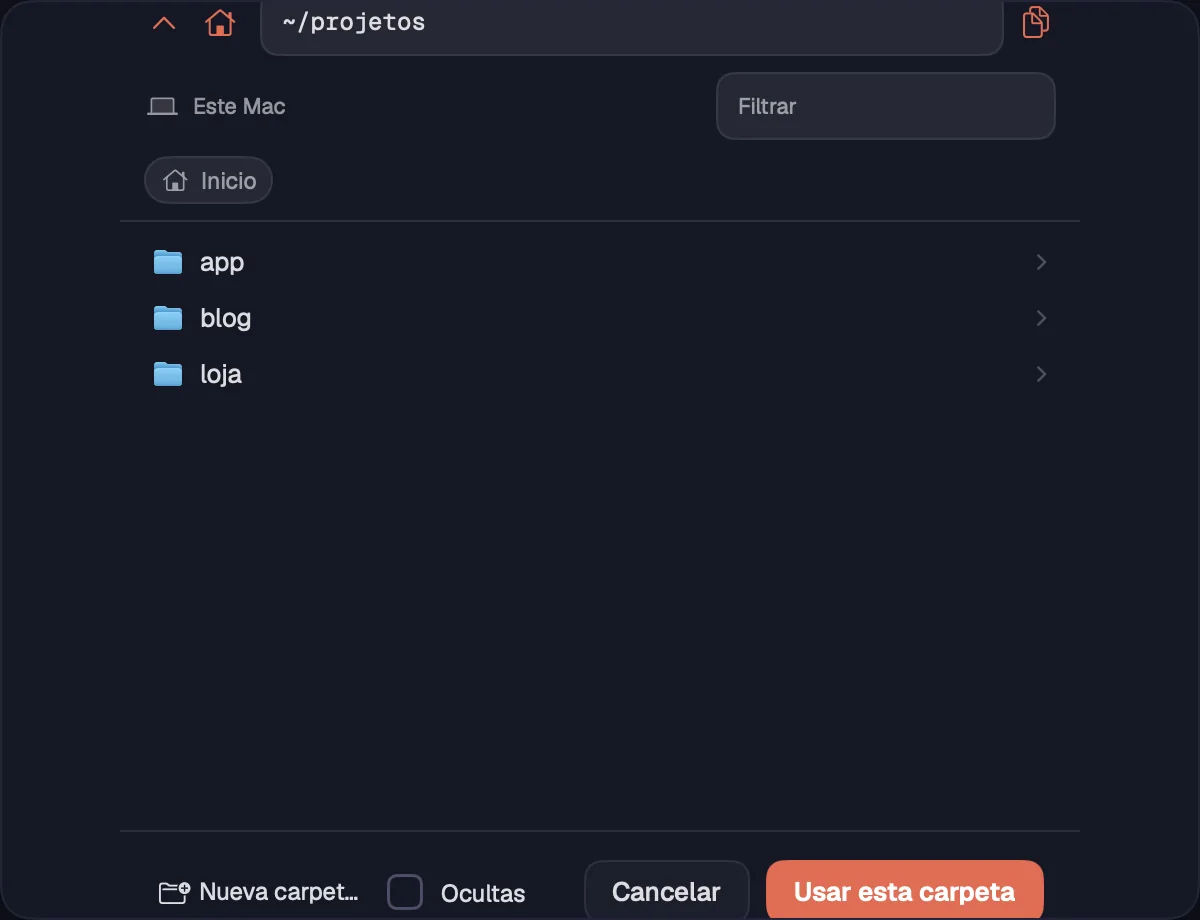
En “Abrir en un servidor”, con un servidor o una carpeta reciente elegidos, ⇥Tab abre las carpetas de esa máquina para que elijas dónde abrir.
Paso a paso
- Elige el servidor con las flechas y presiona ⇥Tab.
- Recorre las carpetas y elige la del proyecto. Para subir una carpeta, usa ⌘↑Alt+↑.
- Vuelves a la lista con el servidor y la carpeta elegidos. Abre con ↩, ⌘↩Ctrl+↩ o ⌥↩Alt+↩.
| Elegir la carpeta | ⇥Tab |
| Carpeta superior | ⌘↑Alt+↑ |
Ver tambiénAbrir en un servidor…Elegir la carpeta