Documentación › Draw
Draw
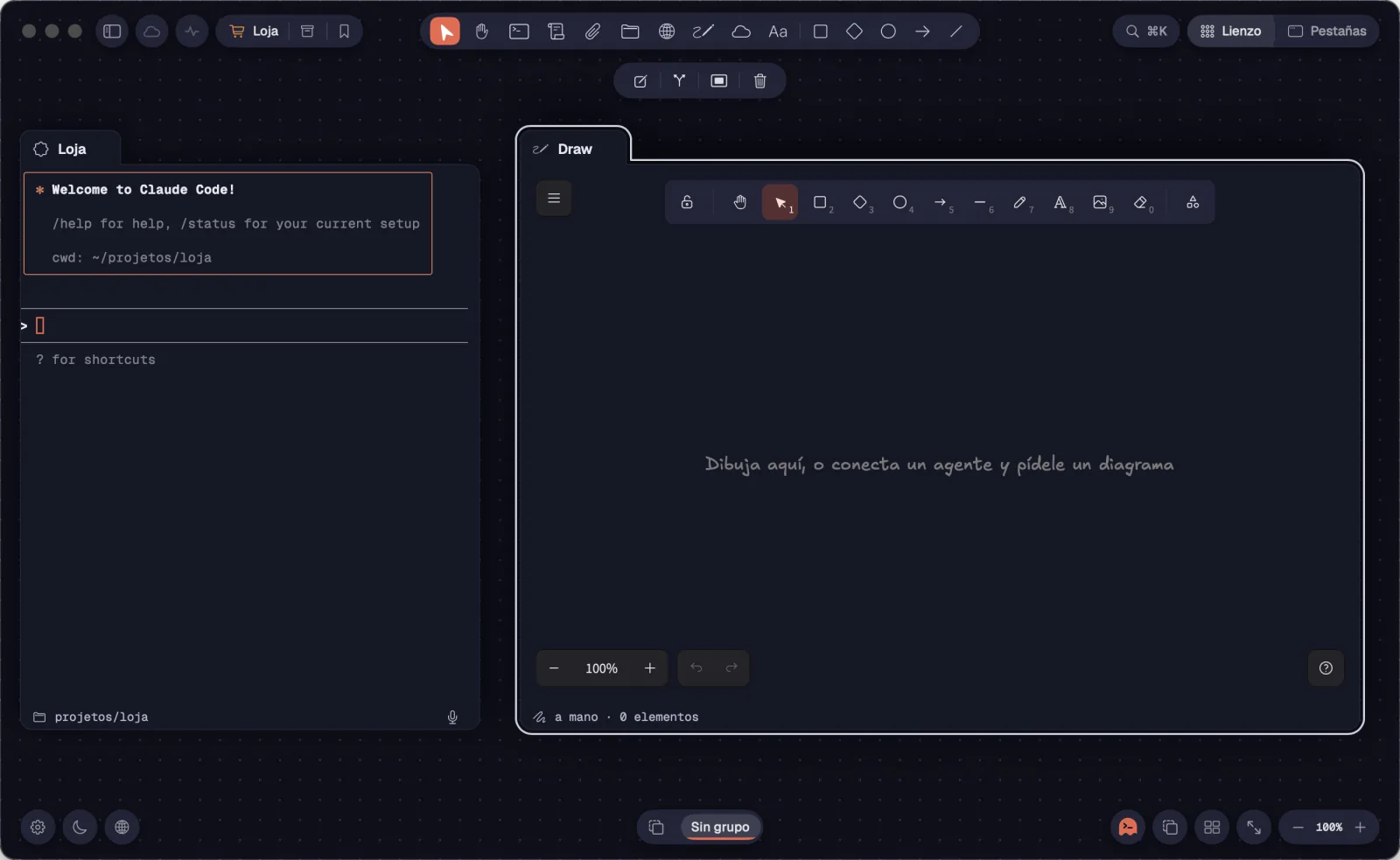
Draw es una tarjeta con una pizarra de Excalidraw dentro. Dibujas a mano alzada o con formas, y un agente conectado por cable dibuja en la misma pizarra: pide un diagrama de flujo y aparece al lado, con cajas y flechas que puedes editar.
El Draw nace vacío, con el tamaño predeterminado de 840 × 600. El pie de la tarjeta muestra el trazo y cuántos elementos tiene el dibujo, como “a mano · 12 elementos”.
Paso a paso
- Sin nada seleccionado, pulsa X o haz clic en Draw en la barra de herramientas de arriba.
- Haz clic en el lienzo donde va a quedar la tarjeta. Para elegir el tamaño, arrastra en vez de hacer clic.
- En Pestañas, haz clic en el “+” y elige Draw. En Windows y Linux, la paleta de acciones (Ctrl+Shift+P) también tiene “Nuevo Draw”.
- La pizarra vacía dice “Dibuja aquí, o conecta un agente y pídele un diagrama”.
| Draw | X |
Para darle otro nombre a la tarjeta, usa “Renombrar…” en su menú.
Ver tambiénDibujar en la pizarraPedirle un diagrama de flujo a un agenteBarra de herramientas
Excalidraw solo recibe el mouse cuando el Draw es la única tarjeta seleccionada. Así el primer clic selecciona la tarjeta y un arrastre la mueve, sin rayar nada sin querer.
Paso a paso
- Haz clic una vez en el Draw para seleccionarlo. Ese clic no dibuja.
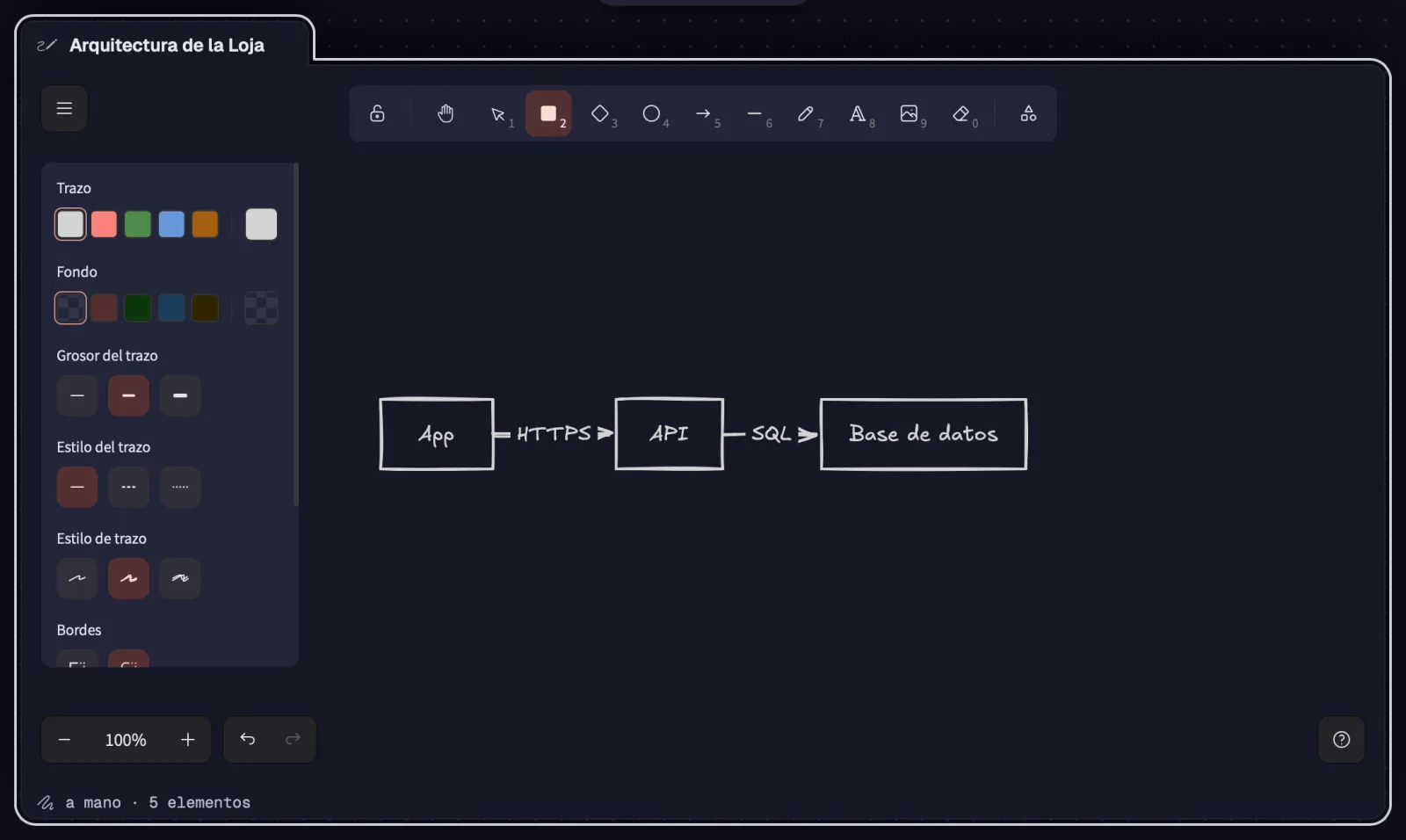
- Con él seleccionado solo, usa la barra de Excalidraw arriba en la pizarra: formas, flechas, líneas, lápiz, texto, imagen y borrador.
- Las teclas de Excalidraw funcionan en la pizarra: ⌘ZCtrl+Z deshace, ⇧⌘ZCtrl+Y rehace, ⌘ACtrl+A selecciona todo, ⌘DCtrl+D duplica y ⌘GCtrl+G agrupa elementos.
- ⌘CCtrl+C y ⌘VCtrl+V copian y pegan elementos dentro de la pizarra.
- Pulsa Esc para cancelar lo que está a medias, como un texto o una forma. Sin nada que cancelar, Esc le devuelve el teclado al lienzo.
- Un enlace en un elemento se abre en tu navegador.
| Deshacer en el dibujo | ⌘ZCtrl+Z |
| Rehacer en el dibujo | ⇧⌘ZCtrl+Y |
| Devolver el teclado al lienzo | Esc |
Con varias tarjetas seleccionadas, ningún Draw recibe el mouse. En Pestañas, el Draw ocupa todo el panel y ya recibe el mouse, sin el clic de seleccionar.
Ver tambiénTrazo a mano o limpio, y el menú de la pizarraZoom y movimiento dentro de la pizarraBarra del panel
El dibujo empieza con trazo a mano, con la letra manuscrita de Excalidraw. El trazo limpio cambia todo el dibujo a líneas rectas y letra sin serifa, con Deshacer, y la tarjeta guarda la elección.
Paso a paso
- Con el Draw seleccionado, abre el menú ☰ en la esquina superior de la pizarra.
- Haz clic en “Trazo: a mano” para cambiar al trazo limpio. El elemento pasa a decir “Trazo: limpio”; haz clic de nuevo para volver.
- “Limpiar lienzo y reiniciar el color de fondo” borra el dibujo, después de confirmar.
- “Fondo del lienzo” cambia el color de fondo de la pizarra. Si no eliges ninguno, el fondo es el de la tarjeta.
- “Ayuda” muestra los atajos de Excalidraw.
- El pie de la tarjeta muestra el trazo actual: “a mano” o “limpio”.
Un agente conectado también cambia el trazo. Pídelo, por ejemplo, “deja el dibujo con trazo limpio”.
Ver tambiénPedirle un diagrama de flujo a un agente
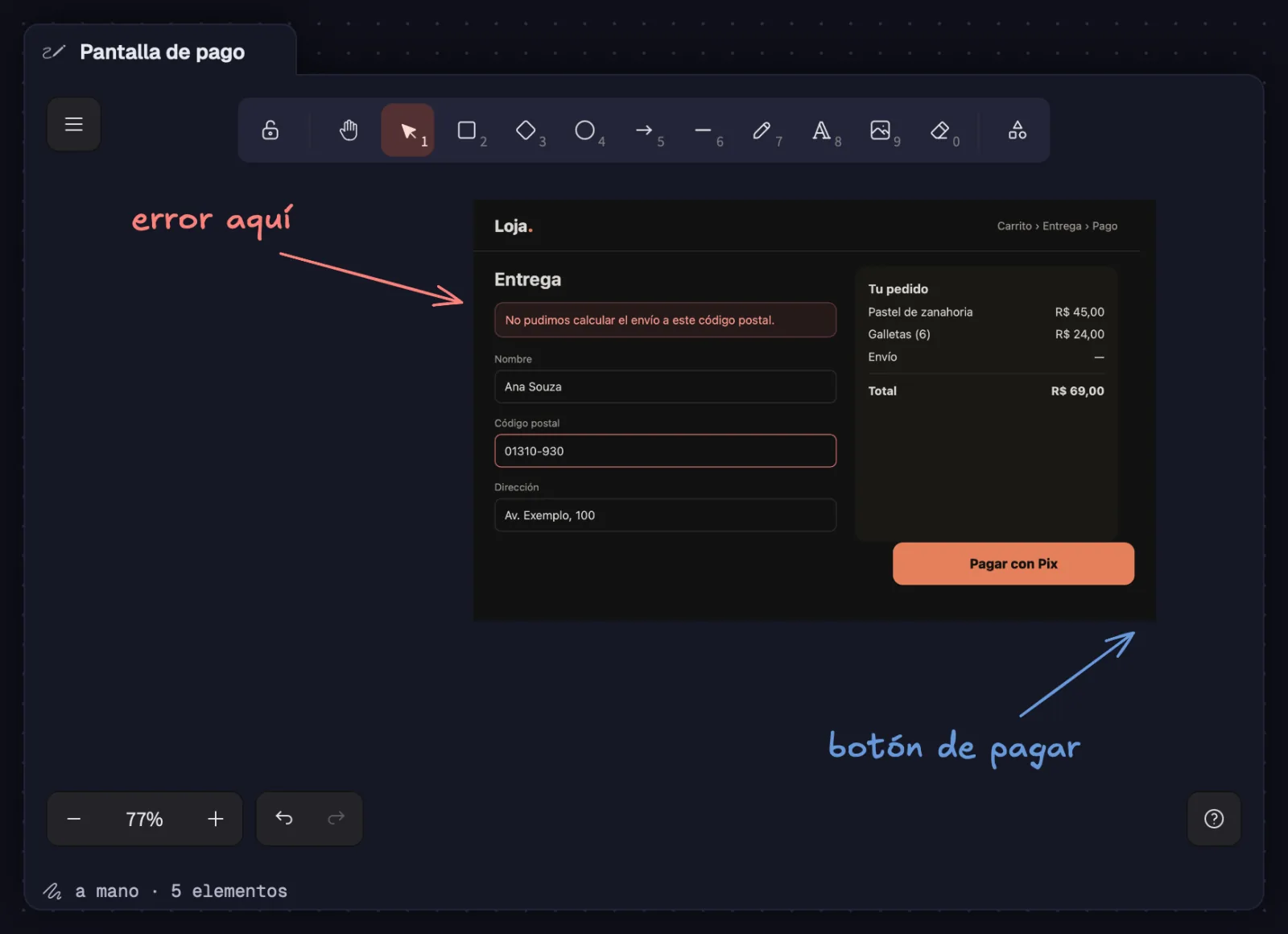
Las fotos y capturas entran en la pizarra como elementos del dibujo. Arrastras el archivo a la tarjeta, pegas una imagen copiada o usas la herramienta de imagen de Excalidraw.
Paso a paso
- Selecciona el Draw con un clic.
- Arrastra una imagen desde el Finder (o desde la carpeta del sistema, en Windows y Linux) sobre la tarjeta. Entra donde la soltaste.
- O copia una imagen y pégala con ⌘VCtrl+V, con el Draw seleccionado.
- Sirven PNG, JPEG, GIF, WebP y SVG.
- El dibujo entero tiene un límite de 12 MB. Si una imagen lo superara, la pizarra avisa “El dibujo pasaría de 12 MB: la imagen no entró. Usa imágenes más pequeñas o menos imágenes.”
Soltada fuera de un Draw, la imagen se convierte en una tarjeta de imagen en el lienzo. Sobre el Draw, entra en el dibujo.
Ver tambiénSoltar archivos
Con el Draw seleccionado solo, el gesto de pellizcar, la rueda del mouse y el botón del medio actúan en el dibujo, no en el lienzo. Si no está seleccionado, los mismos gestos mueven el lienzo y le hacen zoom, como siempre.
Paso a paso
- Haz clic en el Draw para seleccionarlo solo.
- Para hacer zoom en el dibujo: pellizca en el trackpad, o usa ⌘Ctrl con la rueda del mouse.
- La rueda del mouse sola también hace zoom en el dibujo cuando Ajustes › General › “Rueda del ratón en el lienzo” está en “Hace zoom, como el gesto de pellizcar”.
- Para mover el dibujo: dos dedos en el trackpad, o arrastra con el botón del medio del mouse.
- En el Mac, ⌥ con la rueda actúa en el lienzo como fuera del Draw: con la rueda en “Hace zoom, como el gesto de pellizcar”, mueve el lienzo; en “Mueve el lienzo”, hace zoom.
- El dibujo se abre ajustado a la tarjeta. Si cambiaste el zoom o la posición, la pizarra guarda esa vista y la abre así la próxima vez.
| Zoom en el dibujo | ⌘ + ruedaCtrl + rueda |
Cuando la tarjeta cambia de tamaño (con el modo estándar, por ejemplo) y no tocaste la vista de la pizarra, el dibujo se vuelve a ajustar.
Ver tambiénGeneralZoom y rueda del ratón
Un Claude Code o Codex conectado al Draw por cable dibuja en él cuando pides un flujo, un diagrama, una arquitectura o un mapa mental. El dibujo llega en vivo, con elementos editables, y puedes deshacer lo que hizo.
Paso a paso
- Conecta la terminal del agente al Draw: pulsa ⌘LCtrl+Shift+L y haz clic en el Draw, o arrastra el botón de conectar de la barra hasta él.
- Pídelo en la conversación, por ejemplo: “haz un diagrama de flujo del login de Loja”.
- El agente escribe el diagrama en mermaid y Octopus lo convierte en cajas, flechas y textos de Excalidraw, junto a lo que ya hay en la pizarra.
- Después revisa una imagen del dibujo y corrige cajas superpuestas o flechas cruzadas.
- Si estás dibujando al mismo tiempo, su cambio entra junto con el tuyo. Con el Draw seleccionado, ⌘ZCtrl+Z deshace lo que dibujó.
- Si no hay ningún Draw conectado, el agente crea uno a su lado, ya conectado.
| Iniciar conexión | ⌘LCtrl+Shift+L |
El Draw solo se conecta a terminales. Con un único Draw conectado, el agente ni siquiera necesita saber su nombre. El Maestro también crea Draws para el equipo.
Ver tambiénEl aviso “dibujó”Los comandos del agente (octo draw)Agentes que hablan por los cablesCómo recluta
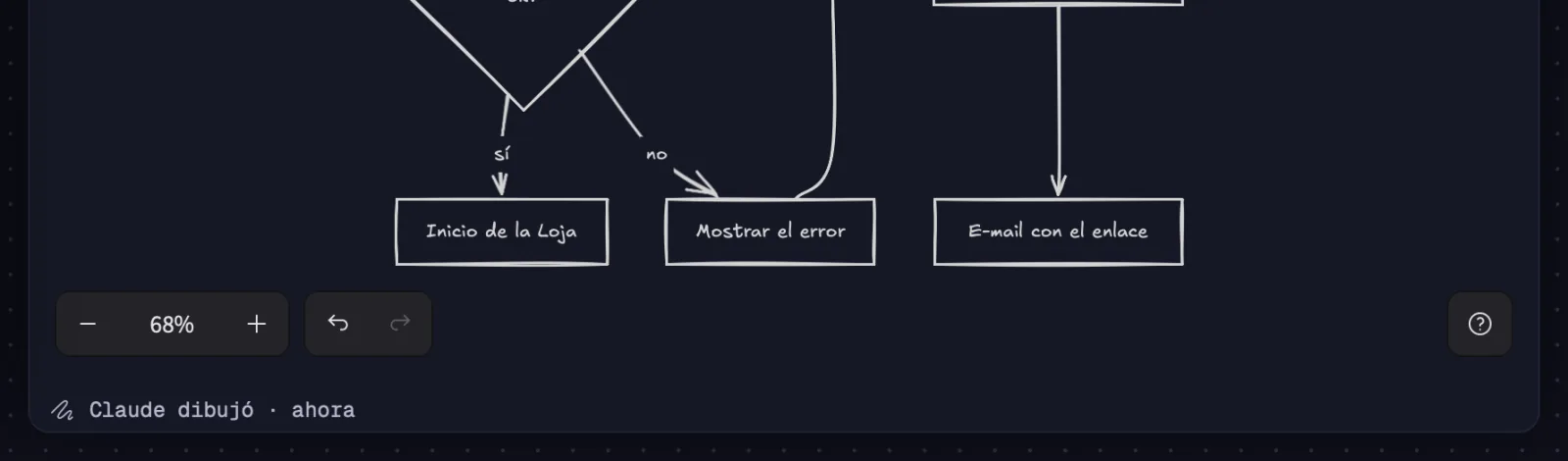
Cuando un agente cambia el dibujo, el pie de la tarjeta muestra durante unos segundos quién fue, como “Claude dibujó · ahora”. Después vuelve al trazo y al recuento de elementos.
Paso a paso
- Mira el pie del Draw mientras el agente trabaja.
- El aviso muestra el nombre de quien dibujó: Claude, Codex o el nombre de la tarjeta del agente.
- Si no tocaste la vista de la pizarra, el dibujo entero se ajusta para mostrar lo que hizo.
Ver tambiénPedirle un diagrama de flujo a un agente
Los agentes dibujan con el comando octo draw, que viene con la skill de Octopus. No necesitas escribir nada: esta lista sirve para entender lo que hace el agente y para pedir algo específico.
Paso a paso
- octo draw new “Nombre”: crea un Draw al lado del agente, conectado a él.
- octo draw read: lista los elementos (id, tipo, etiqueta, posición y lo que conecta cada flecha) y la revisión del dibujo.
- octo draw mermaid: convierte un diagrama en mermaid en elementos editables. Con --replace, cambia todo el dibujo; sin él, dibuja al lado de lo que existe.
- octo draw add: añade formas exactas (rectángulo, elipse, rombo, texto, flecha, línea). Las flechas se sujetan a los elementos por el id; sin posición, los elementos se acomodan solos en un lugar libre.
- octo draw update, delete y clear: cambian un elemento, borran elementos o limpian la pizarra.
- octo draw look sketch o clean: trazo a mano o limpio.
- octo draw write: reemplaza todo el dibujo por un archivo .excalidraw. El agente solo lo usa cuando lo pides.
- octo draw png o svg: guarda una imagen del dibujo para que el agente revise lo que hizo.
- Con --rev, el cambio solo entra si nadie tocó el dibujo desde la lectura. Si no, el agente lo lee de nuevo y lo rehace.
Con un solo Draw conectado, el nombre es opcional en todos los comandos.
Ver tambiénocto draw
El dibujo se guarda solo con cada cambio. Va junto cuando la tarjeta se copia, cambia de workspace o entra en un grupo guardado.
Paso a paso
- No hay botón de guardar: cada trazo se guarda enseguida.
- Copia la tarjeta con el teclado en el lienzo (⌘CCtrl+C y después ⌘VCtrl+V): el nuevo Draw sale con una copia del dibujo.
- Mover el Draw a otro workspace o guardar su grupo se lleva el dibujo.
- Eliminar el Draw envía el dibujo a la Papelera. ⌘ZCtrl+Z justo después trae la tarjeta de vuelta con el dibujo.
- Al cerrar Octopus, guarda lo que faltaba.
Ver tambiénGuardar un grupoCopiar, pegar y deshacer