Documentación › Notas, textos y adjuntos
Notas, textos y adjuntos
Las notas guardan lo que tú y los agentes necesitan recordar, en markdown. Los textos sueltos les ponen nombre a las áreas del lienzo. Las imágenes, los PDF y otros archivos se convierten en tarjetas que le entregas a un agente con un clic.
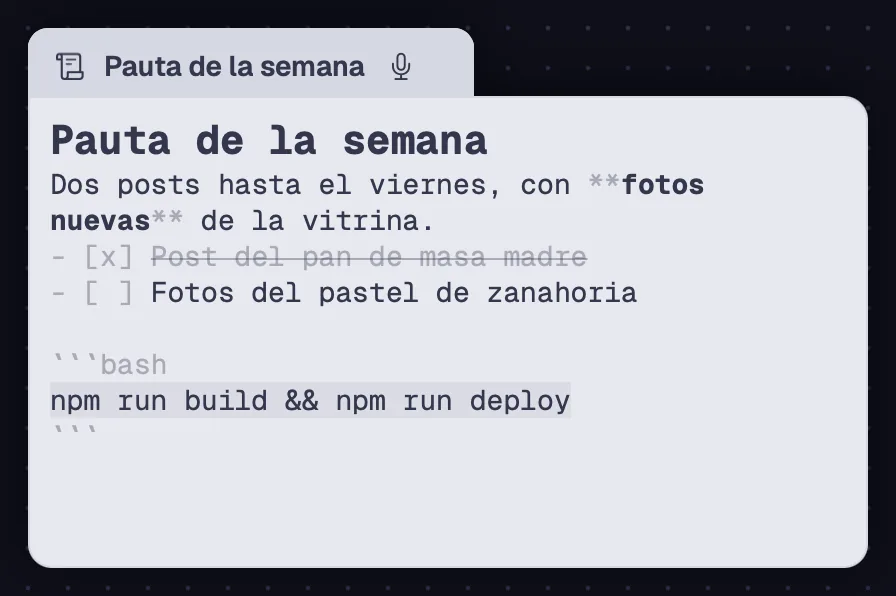
Una nota es un archivo markdown en el lienzo. El formato aparece mientras escribes, y el nombre de la tarjeta sigue la primera línea.
Paso a paso
- Pulsa N sin nada seleccionado y haz clic en el lienzo, o arrastra para elegir el tamaño. ⇧⌘DLíder D crea una nota en el centro de la vista.
- Haz clic en "Haz clic para editar…" y escribe. El markdown aparece con formato mientras escribes: títulos más grandes, negrita, cursiva, tachado y código. Los # de un título solo aparecen en la línea donde está el cursor.
- El nombre de la tarjeta sigue la primera línea. Si renombras la nota, se queda el nombre que le diste.
- Todo se guarda solo, en el archivo de la nota.
| Nueva nota | ⇧⌘DLíder D |
| Herramienta Nota | N |
El tamaño de las notas nuevas está en Ajustes › General › "Notas nuevas" (280×240, 340×300 o 420×380). En Pestañas, el "+" también crea una nota.
Ver tambiénBarra de formatoNotas y agentes
Con la nota seleccionada, aparece una barra de formato debajo de la barra de herramientas. Cada botón escribe el markdown por ti.
Paso a paso
- Selecciona la nota. La barra muestra el color, el tamaño de la letra, los formatos, "Copiar el texto de la nota", el "Modo foco", la M del markdown y "Eliminar".
- Selecciona un fragmento y haz clic en "Negrita", "Cursiva", "Tachado" o "Código". Sin nada seleccionado, el par de símbolos se pone alrededor del cursor. Otro clic lo deshace.
- "Título (#, ##, ###)" cambia la línea entre #, ##, ### y texto normal con cada clic.
- "Lista" pone - al principio de las líneas seleccionadas, y "Lista de tareas" pone - [ ]. "Bloque de código" encierra las líneas seleccionadas.
- Los mismos elementos están en el clic derecho de la nota, en "Formato". Esto ayuda en una pestaña estrecha, donde la barra no cabe.
En Pestañas, la barra de formato está en la barra del panel de la nota.
Ver tambiénColor y tamaño de la letraMarkdown sin formato y copiar el texto
Siete colores para separar temas y una letra de 9 a 32 puntos, nota por nota.
Paso a paso
- Haz clic en el círculo de color de la barra y elige: gris, amarillo, naranja, rosa, morado, azul o verde. Las notas nuevas son grises.
- Usa los botones para reducir y aumentar la letra. El número entre ellos es el tamaño, de 9 a 32.
- En el clic derecho, "Formato" › "Color de la nota", "Reducir la letra" y "Aumentar la letra" hacen lo mismo.
Una nota no permite elegir la familia de letra. Para un título con otra letra en el lienzo, usa el Texto.
Ver tambiénTexto en el lienzo
El botón M muestra la nota como markdown puro, con todos los símbolos y sin estilo. "Copiar el texto de la nota" copia el markdown completo.
Paso a paso
- Haz clic en la M de la barra ("Mostrar el markdown sin formato"). Se pone gris y la nota muestra el texto sin formato.
- Haz clic de nuevo ("Mostrar con formato") para volver.
- "Copiar el texto de la nota" pone el texto completo, en markdown, en el portapapeles.
Ver tambiénBarra de formato
Suelta un archivo .md, .markdown o .txt en el lienzo y se convierte en una nota que edita el propio archivo. Útil para un README, un plan o un changelog que ya existen.
Paso a paso
- Arrastra el archivo desde el Finder (en Windows y Linux, desde el administrador de archivos) al lienzo.
- La nota muestra el contenido con formato. Lo que escribes va al archivo original.
- Eliminar esa nota saca la tarjeta del lienzo, y el archivo sigue donde estaba. En cambio, una nota creada en Octopus va a la Papelera al eliminarla.
Un .md arrastrado desde un árbol de archivos de un servidor entra como tarjeta de archivo, no como nota: la nota editaría solo la copia.
Ver tambiénSoltar y pegar archivos
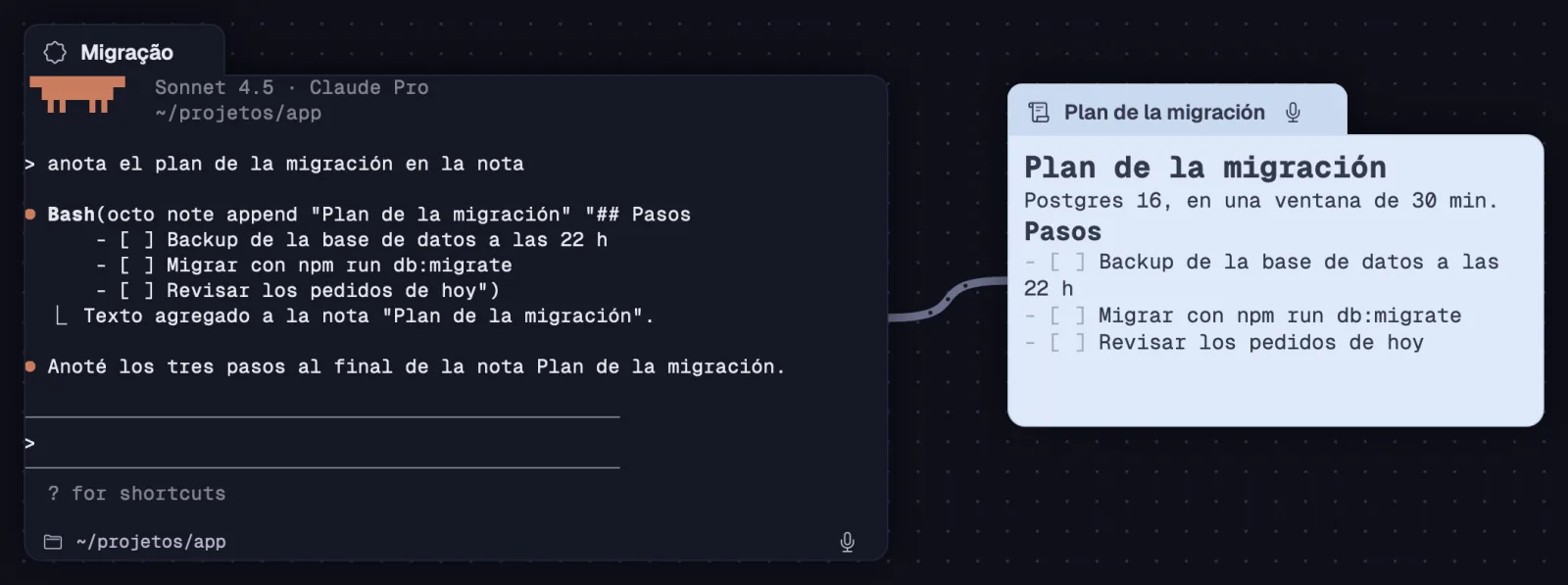
Una nota conectada a un agente se convierte en un documento que ambos leen y escriben: el plan, la lista de tareas, el resumen del día.
Paso a paso
- Conecta la nota a la terminal del agente con un cable: selecciona la terminal, pulsa ⌘LCtrl+Shift+L y haz clic en la nota.
- Pídelo con palabras: "lee la nota" o "anota el plan en la nota".
- El agente usa octo note read "Nota" para leer, octo note write "Nota" "texto" para cambiar el texto y octo note append "Nota" "texto" para añadir al final. La nota abierta se actualiza al instante.
| Iniciar conexión | ⌘LCtrl+Shift+L |
Ver tambiénCrear una nota
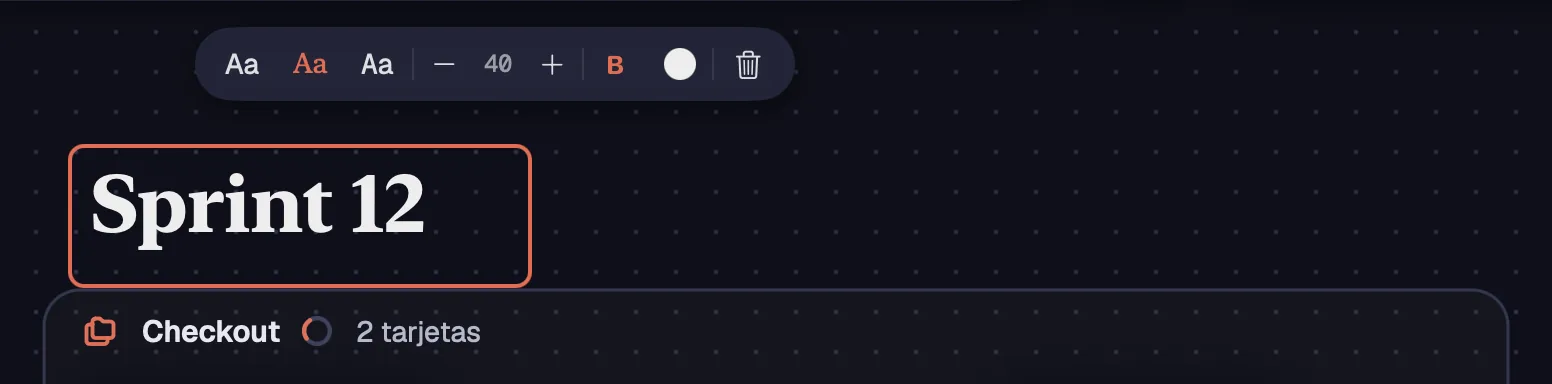
Un texto suelto sirve de título para un área del lienzo o de etiqueta junto a una tarjeta. Tiene tres familias de letra, tamaño, negrita y color.
Paso a paso
- Pulsa L sin nada seleccionado, haz clic donde va el texto y escribe.
- Con el texto seleccionado, la barra muestra "Aa" en tres letras: "Sin serifa", "Con serifa" y "Monoespaciada".
- Usa − y + para el tamaño (de 10 a 96, de 2 en 2), "Negrita" y el círculo de color.
- Doble clic edita el texto de nuevo. Doble clic en una forma cerrada (rectángulo, rombo, elipse) escribe dentro de ella. Un texto que queda vacío desaparece.
- "Eliminar" (o ⌫Delete) borra el texto al instante, sin preguntar.
| Herramienta Texto | L |
| Eliminar | ⌫Delete |
El siguiente texto sale con la última letra, el último tamaño y el último color que usaste.
Ver tambiénCrear una nota
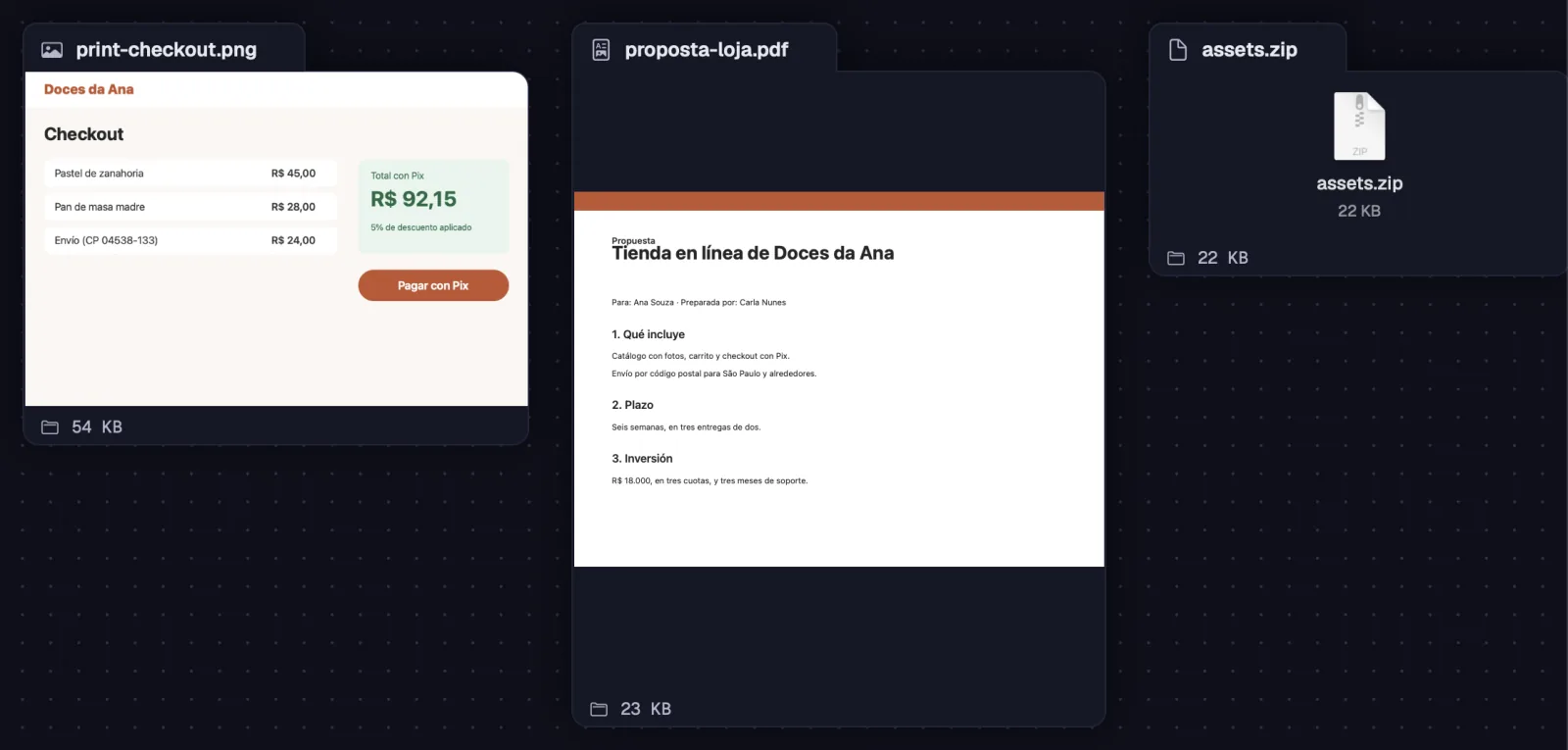
Un archivo en el lienzo se convierte en una tarjeta con vista previa: la imagen, el PDF, el video, la carpeta, o el ícono con el nombre y el tamaño. Doble clic lo abre en su app.
Paso a paso
- Haz clic en "Adjuntar archivos" (el clip de la barra de herramientas), elige los archivos y haz clic en "Adjuntar". Aparecen en el centro de la vista.
- O arrástralos desde el Finder (en Windows y Linux, desde el administrador de archivos) al lienzo, o pégalos con ⌘VCtrl+V con el lienzo seleccionado. Una captura de pantalla copiada también se convierte en tarjeta.
- Arrastra la tarjeta desde cualquier parte, incluida la imagen. Doble clic abre el archivo en su app; una carpeta se abre en el Finder o en el administrador de archivos.
- Con la tarjeta seleccionada, un toque rápido en Espacio muestra el archivo en Quick Look.
- Los archivos de hasta 100 MB se copian al workspace. Los más grandes se quedan donde están, y la tarjeta apunta a ellos.
| Pegar en el lienzo | ⌘VCtrl+V |
| Quick Look | Espacio |
Eliminar un adjunto pide confirmación. La copia sigue en la carpeta del workspace, y deshacer trae la tarjeta de vuelta.
Ver tambiénEnviar a un agenteSoltar y pegar archivos
"Enviar a" le entrega el archivo a un agente del workspace. En el chat se convierte en adjunto; en la terminal se escribe la ruta, con el archivo ya copiado al servidor cuando el agente se ejecuta en uno.
Paso a paso
- Haz clic derecho en el adjunto y abre "Enviar a".
- Elige el agente. En un chat, una imagen va con el siguiente mensaje; otros archivos van por la ruta. En una terminal, la ruta se escribe en el prompt, y Claude Code y Codex leen la imagen desde ella.
- Si el agente se ejecuta en un servidor, Octopus copia el archivo allí antes.
- Un agente conectado al adjunto también busca el archivo por su cuenta: octo file get "Nombre" [destino] copia el archivo a su máquina, de cualquier tamaño, y dice dónde quedó.
Ver tambiénSoltar y pegar archivosAdjuntos: imágenes, PDF y otros archivosAdjuntos y @ archivos
Lo que pasa con un archivo depende de dónde lo sueltas. En el lienzo se convierte en tarjeta, en una terminal en ruta, en un chat en adjunto.
Paso a paso
- En el lienzo: cada archivo se convierte en una tarjeta, y un .md, .markdown o .txt se convierte en nota.
- En una terminal: se escribe la ruta. Si la terminal está en un servidor, el archivo va allí antes. ⌘VCtrl+Shift+V con archivos o una captura copiada hace lo mismo.
- En un chat: el archivo entra como adjunto del siguiente mensaje.
- En un Draw: la imagen entra en el dibujo.
- En un árbol de archivos: el archivo se copia a la carpeta donde lo soltaste.
- Del árbol al lienzo, los archivos se convierten en tarjetas y las carpetas en árboles. Del árbol a una terminal, se escribe la ruta.
| Pegar en una terminal | ⌘VCtrl+Shift+V |
Ver tambiénCopiar y mover entre máquinasAdjuntos: imágenes, PDF y otros archivos