Documentación › Workspaces y barra lateral
Workspaces y barra lateral
Un workspace es un lienzo entero, con sus tarjetas, grupos, historial y grupos guardados. Puedes tener varios, cambiar con un atajo y archivar los que no usas. La barra lateral reúne los workspaces, los servidores y los botones para todo lo demás.
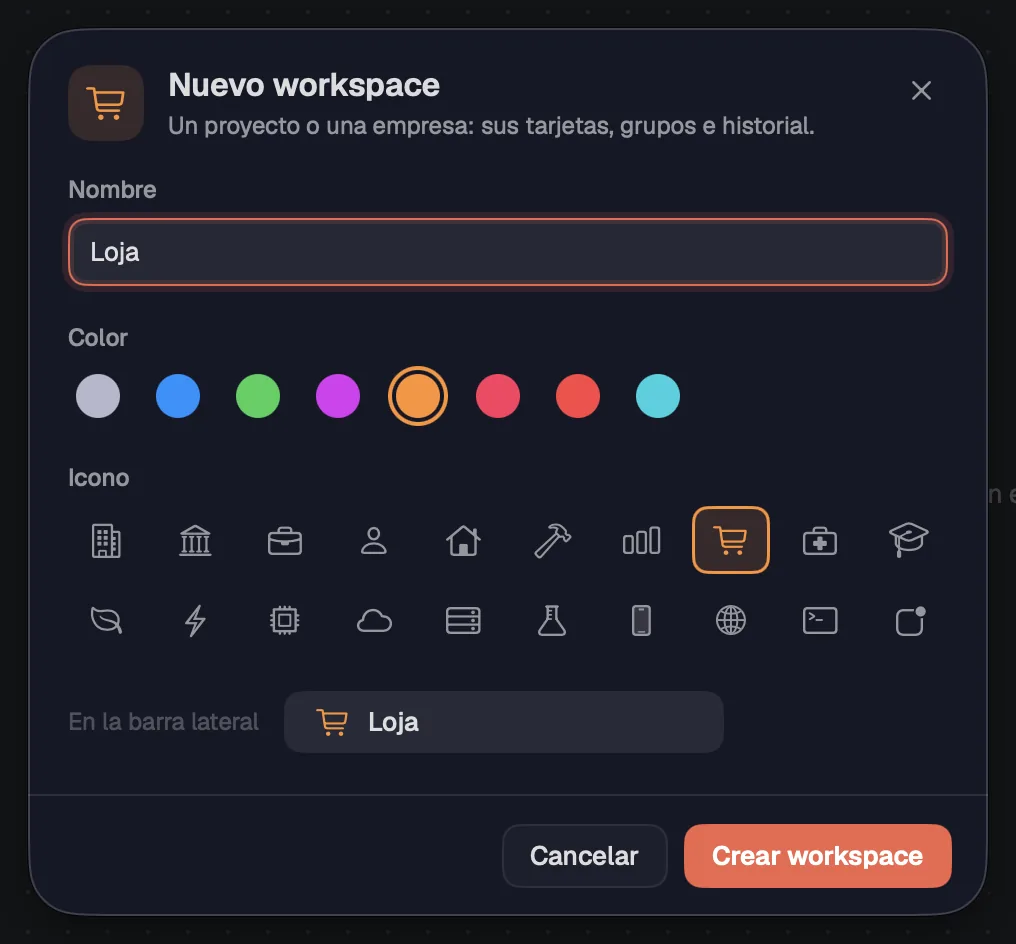
Un workspace es un lienzo entero: sus tarjetas, grupos, historial y grupos guardados. Crea uno para cada proyecto o empresa. El primero se llama “Personal”.
Paso a paso
- Presiona ⇧⌘NCtrl+Shift+N, o haz clic en el “+” de “Workspaces” en la barra lateral.
- Ponle un nombre, por ejemplo “Loja”. Elige uno de los 8 colores y uno de los 20 íconos; la vista previa “En la barra lateral” muestra cómo queda.
- Haz clic en “Crear workspace”. Aparece en la barra lateral y se abre.
- Para cambiar el nombre, el color o el ícono después, haz clic derecho en el workspace y elige “Editar…”.
| Nuevo workspace | ⇧⌘NCtrl+Shift+N |
Ver tambiénCambiar de workspace
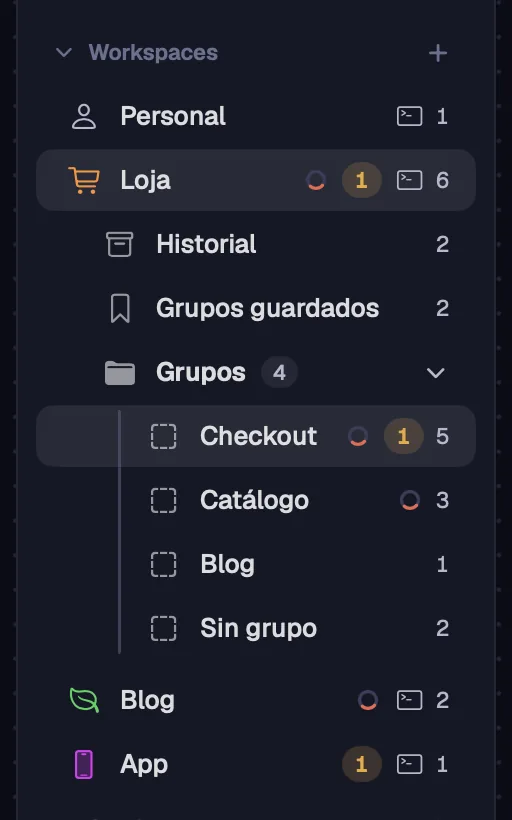
Cada workspace guarda la vista donde la dejaste, y sus agentes siguen trabajando mientras estás en otro. Cambia desde la barra lateral o con el teclado.
Paso a paso
- Haz clic en el workspace en la barra lateral.
- ⌘↓Ctrl+Shift+PgDn va al siguiente y ⌘↑Ctrl+Shift+PgUp al anterior, en el orden de la barra lateral. Los corchetes también sirven: ⌘] y ⌘[ en Mac, Ctrl+Shift+] y Ctrl+Shift+[ en Windows y Linux.
- Para ir directo al workspace N, toca ⌘Ctrl dos veces y presiona el número del 1 al 9. En Windows y Linux, también Líder 1 a Líder 9.
- Con la barra lateral cerrada, haz clic en el nombre del workspace arriba: la lista “Workspaces” cambia de workspace y tiene “Nuevo workspace…”.
- Cada fila de la lista muestra cuántas terminales tiene el workspace, un spinner cuando un agente trabaja en él y un número ámbar con las tarjetas que te necesitan.
- Si el cambio tarda, aparece en el centro del lienzo una píldora con “Abriendo” y el nombre del workspace.
| Workspace siguiente | ⌘↓ o ⌘]Ctrl+Shift+PgDn o Ctrl+Shift+] |
| Workspace anterior | ⌘↑ o ⌘[Ctrl+Shift+PgUp o Ctrl+Shift+[ |
| Workspace 1 a 9 | ⌘ dos veces + 1–9Ctrl dos veces + 1–9, o Líder 1–9 |
Ver tambiénCon la barra lateral cerradaNavegar
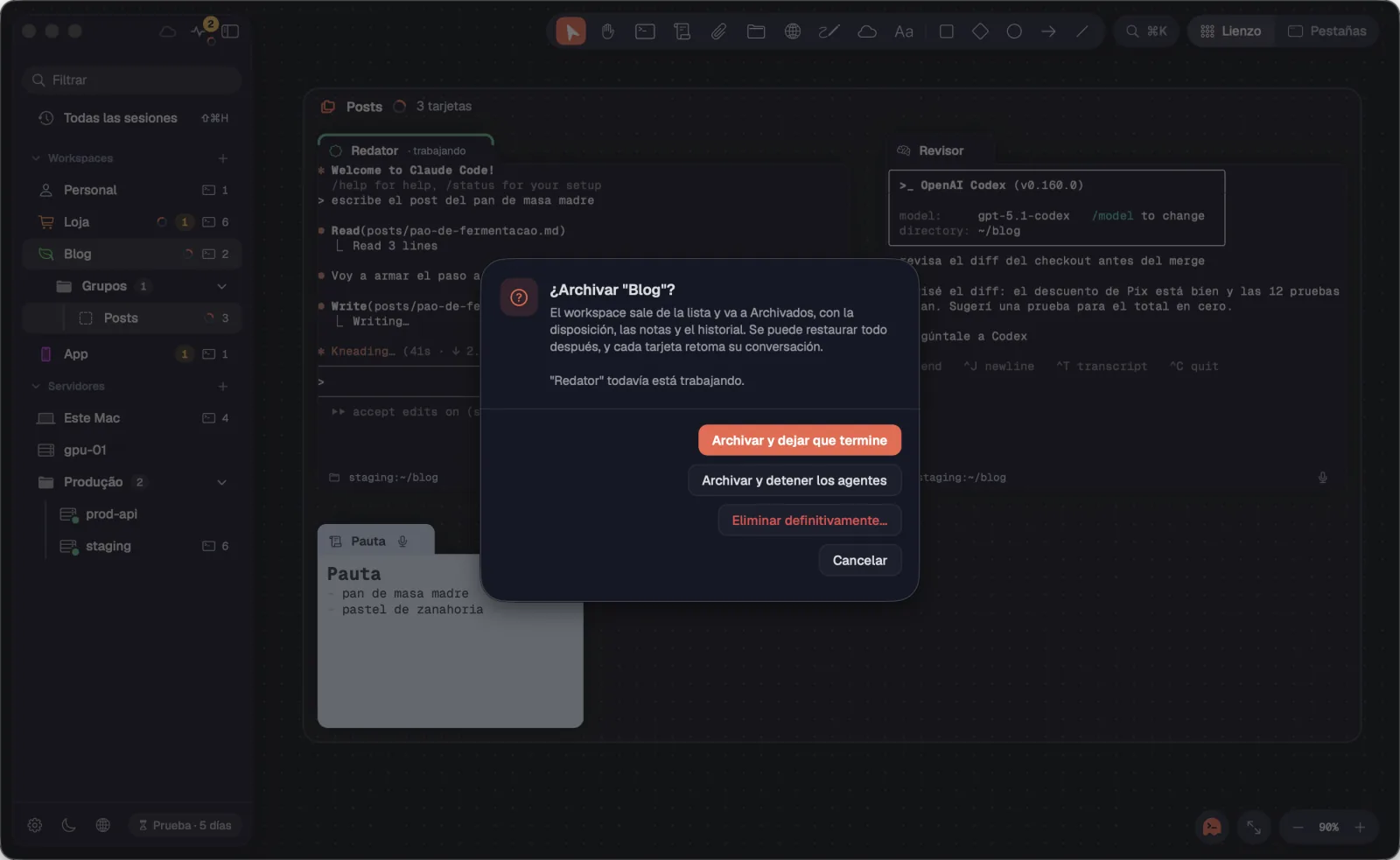
En vez de borrarlo, lo archivas: el workspace sale de la lista y va a “Archivados”, con la disposición, las notas y el historial. Puedes restaurarlo todo después, y cada tarjeta retoma su conversación.
Paso a paso
- Haz clic derecho en el workspace y elige “Archivar workspace…”.
- Sin agentes trabajando, haz clic en “Archivar”. Con agentes trabajando, elige “Archivar y dejar que termine” o “Archivar y detener los agentes”.
- “Eliminar definitivamente…” vuelve a preguntar. La disposición, las notas y el historial van a la Papelera y sus sesiones terminan; las conversaciones de los agentes siguen guardadas en las máquinas. Si tiene grupos guardados, eliges a qué workspace van.
- El último workspace de la lista no se puede archivar ni borrar.
Ver tambiénArchivadosGrupos guardados
La sección “Archivados”, al final de la barra lateral, guarda los workspaces archivados, con cuánto tiempo hace que se archivaron. Empieza contraída.
Paso a paso
- Haz clic en el título “Archivados” para abrir la sección.
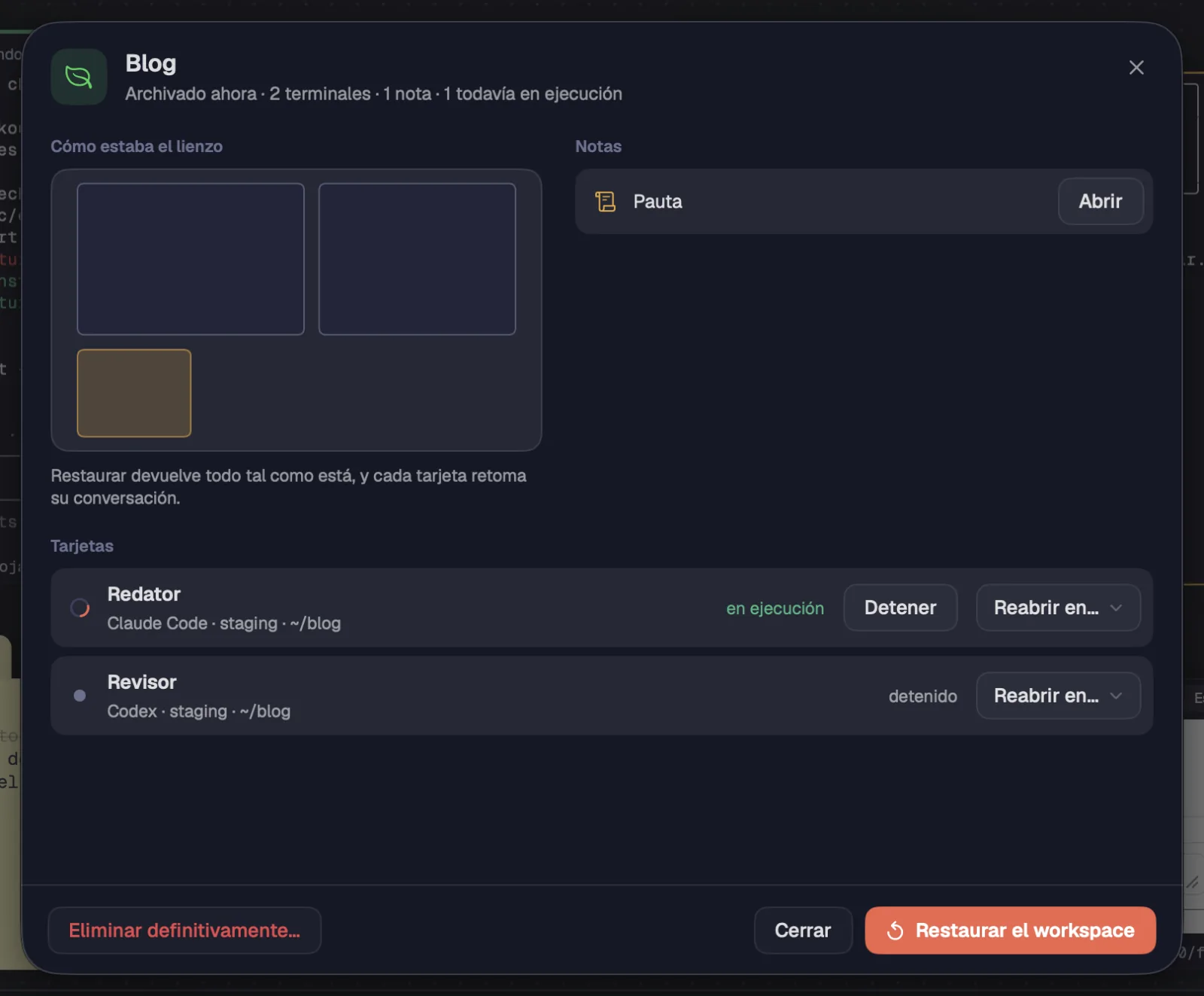
- Haz clic en un workspace archivado. La hoja muestra cómo estaba el lienzo, las notas (con “Abrir”) y las tarjetas, en marcha o detenidas, y las que ya estaban cerradas.
- Haz clic en “Restaurar el workspace” para dejar todo como estaba.
- Para llevarte una sola tarjeta, usa “Reabrir en…” y elige el workspace. Una tarjeta que todavía corre tiene “Detener”.
- El clic derecho en un archivado tiene “Restaurar” y “Eliminar definitivamente…”.
Ver tambiénArchivar un workspace
Manda una tarjeta, varias o un grupo entero a otro workspace, con las sesiones en marcha. El historial, el grupo guardado, las alertas, las notas y los archivos van con ellas.
Paso a paso
- Haz clic derecho en la tarjeta y abre “Mover a workspace ▸”. Con varias seleccionadas, el elemento pasa a ser “Mover N tarjetas a workspace ▸”, y la barra de la selección tiene el mismo botón.
- Para un grupo, usa “Mover grupo a ▸” en el menú del nombre del grupo o de la barra de grupos, o el botón “Mover el grupo a otro workspace” en la barra del grupo.
- Elige el workspace, o “Nuevo workspace…” para crear uno en el momento (“Crear y mover”). Tú te quedas donde estás.
- En Mac, si es un Maestro sin su equipo, Octopus pregunta: “Llevar el equipo” o “Solo el Maestro”.
- El aviso de abajo dice adónde fue, con “Ir a …” y “Deshacer” (⌘ZCtrl+Z). Los cables hacia las tarjetas que se quedaron se cortan, y el aviso dice cuántos.
En Mac sin tmux, una terminal de este Mac no cambia de workspace sin cerrarse.
Ver tambiénMenú de la tarjetaMenú del grupoMover un Maestro con el equipo
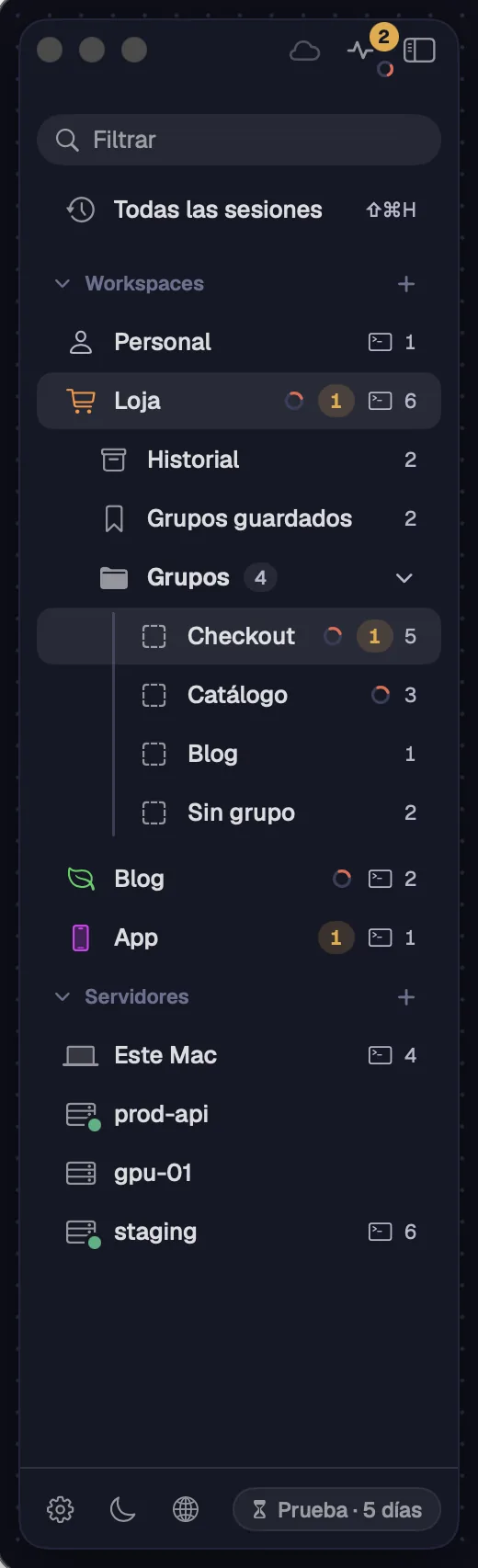
La barra lateral reúne lo que no está en el lienzo: workspaces, servidores y los botones de los paneles. Flota sobre la ventana, a la izquierda.
Paso a paso
- Presiona ⌘SCtrl+Shift+S o haz clic en el botón de la barra lateral para mostrarla u ocultarla.
- Arriba están la nube (“Cuentas en la nube”, ⇧⌘ULíder U), el pulso “Ahora” (⇧⌘OCtrl+Shift+O), con la cuenta de lo que te necesita y un spinner cuando algo corre, y el botón que oculta la barra.
- El campo “Filtrar” filtra workspaces y servidores por nombre (un servidor, también por host).
- “Todas las sesiones” (⇧⌘HCtrl+Shift+H) lista las conversaciones de todos los servidores y carpetas, incluso las que empezaron fuera de Octopus.
- Después vienen las secciones “Workspaces”, “Servidores” y “Archivados”. Haz clic en el título de una sección para contraerla.
- Debajo del workspace abierto aparecen “Historial” (⌘YCtrl+Shift+Y), cuando hay tarjetas cerradas, “Grupos guardados” (⇧⌘YLíder Y), cuando hay alguno, y la carpeta “Grupos”.
- En el pie están Ajustes, tema, idioma y la píldora de la prueba.
| Mostrar u ocultar la barra lateral | ⌘SCtrl+Shift+S |
| Todas las sesiones | ⇧⌘HCtrl+Shift+H |
| Ahora | ⇧⌘OCtrl+Shift+O |
| Cuentas en la nube | ⇧⌘ULíder U |
| Historial del workspace | ⌘YCtrl+Shift+Y |
| Grupos guardados del workspace | ⇧⌘YLíder Y |
Ver tambiénServidores en la barra lateralPie: Ajustes, tema e idiomaPanel AhoraTodas las sesionesEl panel Cuentas en la nube
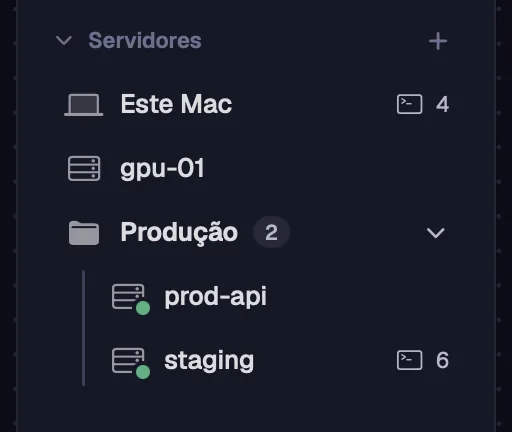
La sección “Servidores” lista esta computadora y tus servidores SSH, sueltos o en carpetas de grupo. Un clic abre una terminal allí.
Paso a paso
- Haz clic en “Este Mac” (en Windows y Linux, “Este equipo”) para abrir “Nueva terminal” aquí. Sin tmux, la fila muestra “sin tmux”.
- Haz clic en un servidor para abrir “Nueva terminal” en él, con las sesiones que ya corren allí.
- Cada fila muestra un punto de estado y el número de sesiones.
- El “+” de la sección ofrece “Nuevo servidor…”, “Nuevo grupo de servidores…” e “Importar de ~/.ssh/config”.
- Arrastra un servidor a la carpeta de un grupo para ponerlo en ella; arrástralo fuera del grupo para sacarlo.
- Clic derecho en un servidor: “Nueva terminal…”, “Editar…”, “Duplicar”, “Mover a ▸” y “Borrar servidor…”. En un grupo: “Nuevo servidor en este grupo…”, “Renombrar grupo…” y “Borrar grupo”.
Las contraseñas y las claves quedan solo en el llavero del sistema. Borrar un servidor borra también lo que estaba guardado allí.
Ver tambiénRegistrar un servidorGrupos de servidoresImportar de ~/.ssh/configHacer clic en un servidor: las sesiones que ya corren
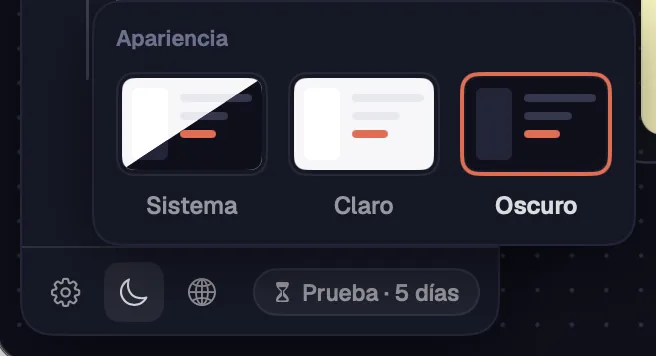
En el pie de la barra lateral están el engranaje de Ajustes, el tema, el idioma y la píldora de la prueba o de la licencia.
Paso a paso
- El engranaje abre Ajustes (⌘,Ctrl+,).
- El sol o la luna abre el tema: “Sistema”, “Claro” u “Oscuro”.
- El globo cambia el idioma: “Igual que el Mac” (en Windows, “Igual que Windows”; en Linux, “Igual que el sistema”), “Português (Brasil)”, “English” o “Español”. La app pregunta y, con “Reabrir ahora”, se abre de nuevo en el idioma nuevo; las terminales y los chats siguen corriendo en sus sesiones.
- La píldora de la prueba o de la licencia aparece a la derecha cuando hay días en cuenta regresiva.
| Ajustes | ⌘,Ctrl+, |
Los términos del producto quedan en inglés (Claude Code, Codex, Maestro, Effort, Ultracode, nombres de modelos), y nada dentro de las terminales se traduce.
Durante la prueba, el pie muestra “Prueba · N días”. En los últimos 30 días de una licencia anual, muestra “Vence · N días”.

Paso a paso
- La píldora de la prueba se pone coral en los 2 últimos días.
- La de la licencia se pone ámbar y pasa a coral en los 7 últimos días.
- Pasa el ratón por encima para ver la fecha de fin. Haz clic para abrir Ajustes › Licencia y comprar o renovar.
- Con la barra lateral cerrada, la píldora queda en la esquina inferior izquierda.
Ver tambiénPrueba gratis de 7 díasAjustes › Licencia
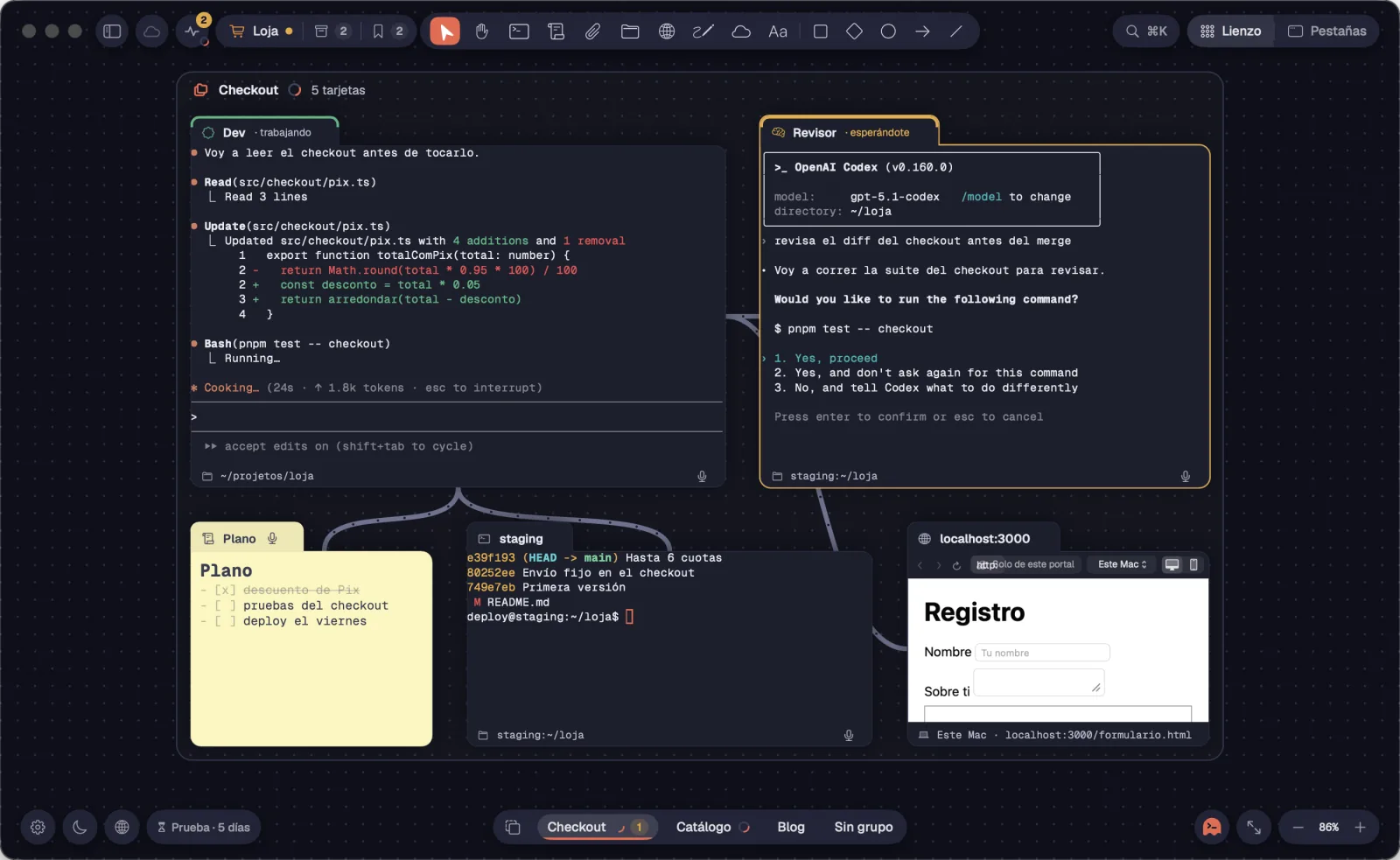
Con la barra lateral cerrada, lo esencial queda en botones de vidrio sobre el lienzo, y puedes cambiar de workspace sin abrir la barra.
Paso a paso
- Arriba: el botón que vuelve a abrir la barra, la nube, el pulso “Ahora” y una cápsula con el workspace, el historial (con el número de tarjetas cerradas) y los grupos guardados.
- Haz clic en el nombre del workspace para abrir la lista “Workspaces”: cambia de workspace, abre el historial, los grupos guardados, “Todas las sesiones” o “Te necesitan”, o crea un “Nuevo workspace…”.
- Un punto ámbar en el nombre avisa que hay tarjetas que te necesitan.
- En la esquina inferior izquierda: Ajustes, tema, idioma y la píldora de la prueba.
- Abajo, en el centro, aparece la barra de grupos.
- En las Pestañas, una cápsula con el grupo abierto aparece junto a la del workspace.
| Mostrar la barra lateral | ⌘SCtrl+Shift+S |
Ver tambiénBarra de gruposGrupos sin el lienzo
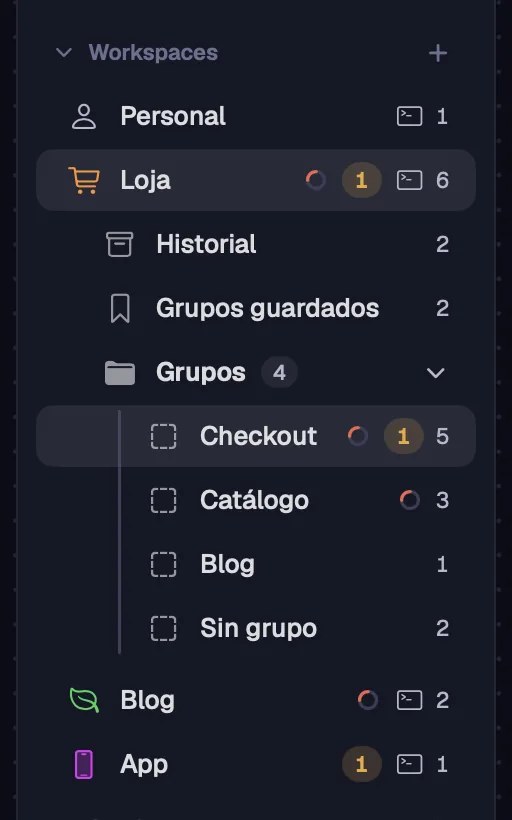
Con la barra lateral abierta, los grupos del workspace abierto quedan en una carpeta “Grupos”, debajo de él. Cada grupo muestra cuántas tarjetas tiene, las alertas y un spinner cuando algo trabaja. En las Pestañas desde la 1.0.36; en el lienzo desde la 1.0.38.
Paso a paso
- Haz clic en el título “Grupos” para abrir o contraer la carpeta.
- En el lienzo, un clic en un grupo lleva la vista hasta él; doble clic pone el grupo en modo estándar. El grupo donde está la vista queda resaltado.
- Si una tarjeta del grupo te espera, el primer clic abre esa tarjeta, lista para escribir.
- En las Pestañas, un clic muestra las pestañas del grupo. Arrastra una pestaña hasta un grupo para ponerla en él.
- ⌃⌘1Alt+1 a ⌃⌘9Alt+9 van a los grupos 1 a 9.
- Pasa el ratón sobre un grupo y haz clic en el “⋯” (o usa el clic derecho) para renombrar, guardar, mover o deshacer el grupo, o crear un “Nuevo grupo…”. “Sin grupo” va al final.
| Grupo 1 a 9 | ⌃⌘1–9Alt+1–9 |
Ver tambiénBarra de gruposGrupos sin el lienzoSin grupo
Con la barra lateral cerrada, los grupos del workspace quedan en una barra al pie del lienzo, lado a lado. Con la barra lateral abierta, quedan en la carpeta “Grupos”.

Paso a paso
- Un clic en un grupo lleva la vista hasta él y selecciona el grupo. Doble clic pone el grupo en modo estándar.
- Si hay tarjetas del grupo que te esperan, el clic abre una de ellas en modo estándar, lista para escribir, primero la que espera hace más tiempo. El clic siguiente abre la próxima y, después de la última, el grupo entero.
- Si nadie espera y hay un agente trabajando, el clic abre esa tarjeta (con varios trabajando, el Maestro del grupo).
- Cada grupo muestra un spinner mientras trabaja, un número ámbar con las tarjetas que te llaman y un check verde con las que terminaron.
- El grupo donde está la vista queda resaltado, con una línea coral bajo el nombre.
- Los grupos que no caben van a “Otros · N”, que abre la lista “Otros grupos”.
- ⌃⌘1Alt+1 a ⌃⌘9Alt+9 van al grupo según su posición en la barra.
- Clic derecho en un grupo: “Guardar grupo…” y “Mover grupo a ▸”.
| Grupo 1 a 9 | ⌃⌘1–9Alt+1–9 |
Ver tambiénCarpeta GruposModo estándarSin grupo
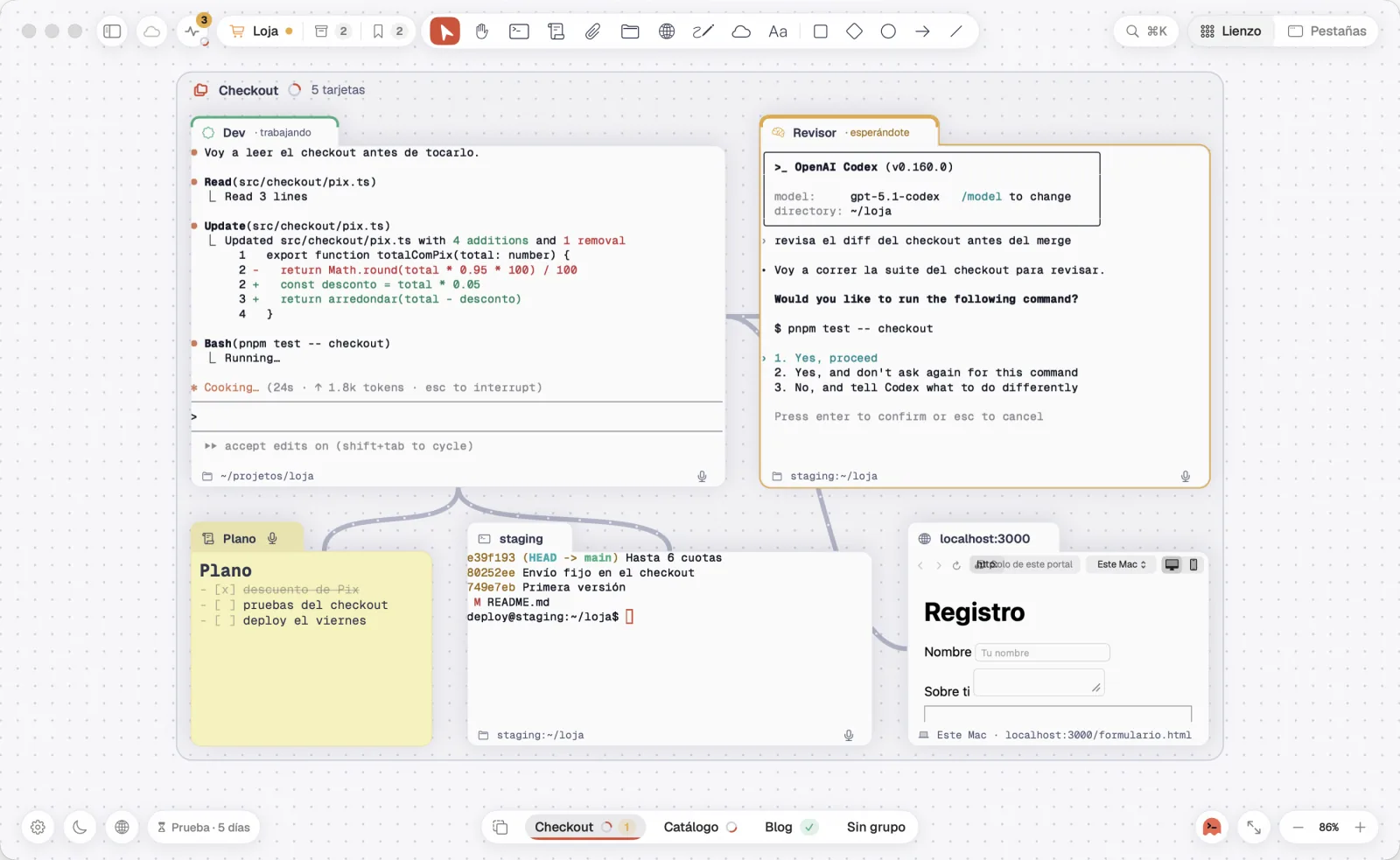
Octopus tiene un aspecto propio, con el tema oscuro por defecto. Puedes seguir al sistema o fijar claro u oscuro, y todo lo acompaña, terminales incluidas.
Paso a paso
- Haz clic en el sol o la luna del pie de la barra lateral y elige “Sistema”, “Claro” u “Oscuro”.
- O abre Ajustes › General › Apariencia.
- En Mac, también desde el menú Lienzo › Apariencia. En Windows y Linux, desde la paleta de acciones, Ctrl+Shift+P (“Apariencia: Claro / Oscuro”).
Ver tambiénPie: Ajustes, tema e idioma
Algunos detalles de la ventana valen en cualquier workspace.
Paso a paso
- Arrastra la ventana por las partes vacías de arriba. Doble clic ahí la maximiza.
- Los paneles (Ahora, historial, grupos guardados, cuentas en la nube) se cierran cuando haces clic fuera de ellos.
- En Mac, la ventana no tiene “Cerrar” en ⌘W: ese atajo elimina la tarjeta seleccionada. Para salir, usa ⌘Q.
- En Mac, “Acerca de Octopus”, en el menú Octopus, muestra la versión de la app.
- En Windows y Linux, F11 pone la ventana en pantalla completa, y Ctrl+Shift+Q cierra Octopus. En Mac, la pantalla completa es el botón verde de la ventana.
| Salir | ⌘QCtrl+Shift+Q |
| Pantalla completa | —F11 |
Ver tambiénLa bandeja y la ventanaGeneral