Documentación › Empezar
Empezar
Octopus funciona en Mac, Windows y Linux. La primera vez, instala lo que falta, inicia sesión contigo y te da 7 días de prueba sin registro. Después, solo tienes que abrir un agente.
Octopus para Mac pide macOS 26 (Tahoe) o posterior y funciona en Apple Silicon y en Intel. Viene en un disco de instalación (.dmg) con la marca de Octopus.
Paso a paso
- Descarga Octopus para macOS en el sitio.
- Abre el archivo .dmg descargado.
- Arrastra Octopus a Aplicaciones y ábrelo desde ahí.
- Si lo abres directamente desde el disco, el primer paso de la configuración, “Poner Octopus en Aplicaciones”, copia la app a Aplicaciones, la abre desde ahí y expulsa el disco. “Continuar sin mover” se salta ese paso.
Las actualizaciones llegan solas. Para buscar al instante, usa “Buscar actualizaciones…” en el menú Octopus.
Ver tambiénConfiguración inicial
En Windows, Octopus funciona en Windows 10 y 11, en x64. El instalador todavía no tiene firma, así que Windows puede mostrar un aviso antes de abrirlo.
Paso a paso
- Descarga Octopus para Windows en el sitio.
- Abre el instalador descargado.
- Si aparece “Windows protegió su PC”, haz clic en “Más información” y después en “Ejecutar de todas formas”.
- Abre Octopus. La configuración inicial empieza sola.
En Windows no hay tmux: las sesiones de las terminales quedan en un servicio de Octopus, y cerrar la app no tumba ninguna. Las actualizaciones llegan firmadas, se descargan solas y piden “Reiniciar”.
Ver tambiénConfiguración inicialInstalar en Windows
En Linux, Octopus funciona en Ubuntu 22.04 o posterior y en Debian 12, en x64 y en arm64. Hay un paquete .deb para Ubuntu y Debian y un AppImage para las demás distribuciones.
Paso a paso
- En el sitio, elige .deb (Ubuntu, Debian) o AppImage (otras distros) y la arquitectura de tu computadora: x64 o arm64.
- Instala el .deb con el instalador de paquetes de tu distribución. Ya trae tmux incluido.
- Con el AppImage, marca el archivo como ejecutable y ábrelo: en el administrador de archivos, clic derecho › Propiedades › Permisos y activa la opción de ejecutar como programa; o, en la terminal, chmod +x y el nombre del archivo.
- Si falta tmux, la configuración inicial lo instala con el gestor de paquetes de la distribución. sudo pide la contraseña en la terminal, nunca en la app.
Sin un gestor de paquetes que Octopus conozca, la fila de tmux dice cómo instalarlo: con el apt, dnf o pacman de tu distribución.
Ver tambiénConfiguración inicialInstalar en Linux
La primera vez que lo abres, Octopus muestra una configuración rápida. Instala solo lo que usas (tmux, Claude Code, Codex) en una terminal que ves en vivo, inicia sesión en tus cuentas, registra la voz y se ocupa de la licencia.
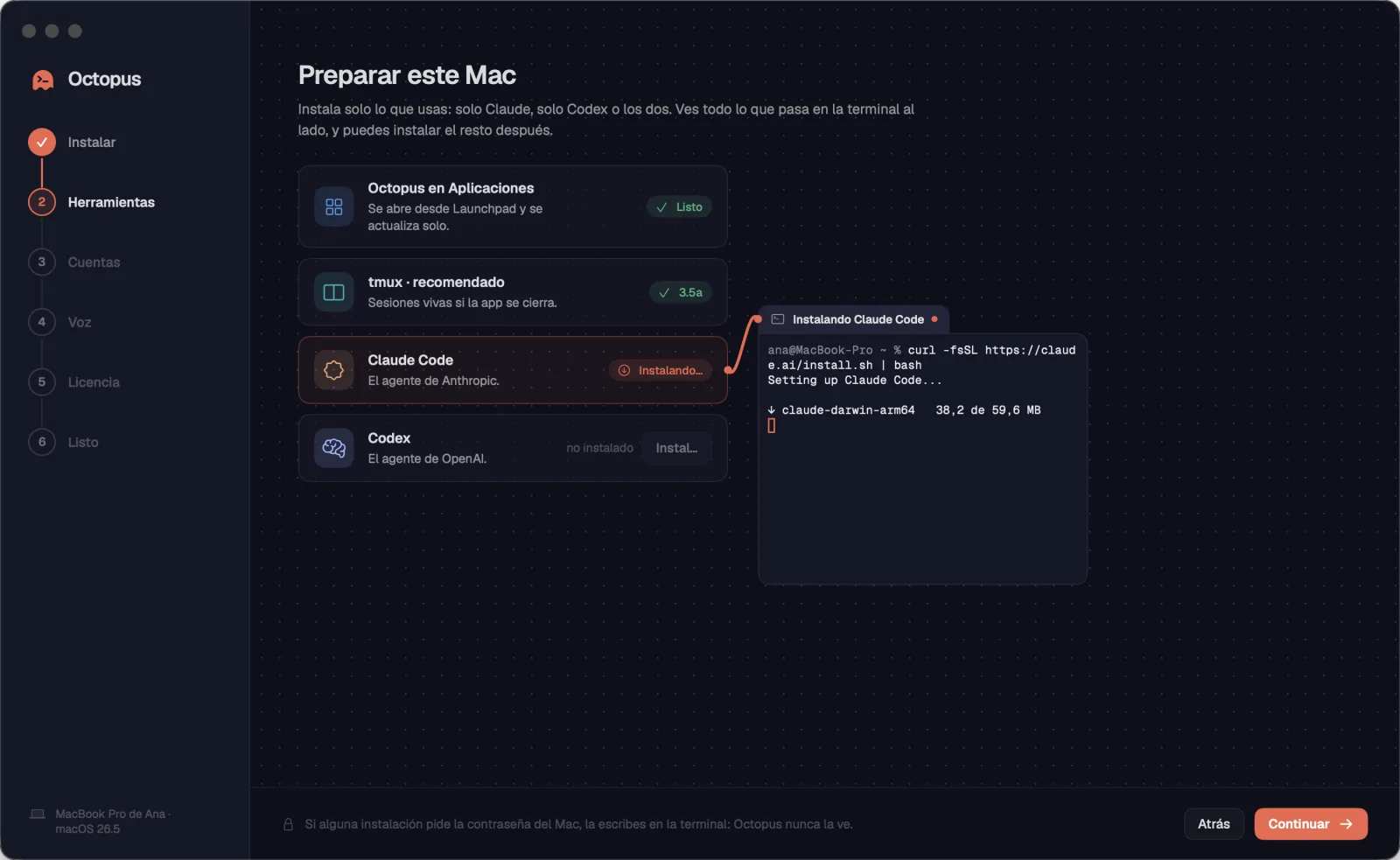
Paso a paso
- En la pantalla “Bienvenido a Octopus”, haz clic en “Empezar”. Si ya tienes todo, “Ya tengo todo, saltar” va directo a la licencia.
- En “Preparar este Mac” (“Preparar este equipo” en Windows y Linux), haz clic en “Instalar” en cada herramienta que quieras: tmux (recomendado: mantiene vivas las sesiones si la app se cierra), Claude Code y Codex. La instalación se ejecuta en la terminal de al lado, y el resto se puede instalar después.
- Si alguna instalación pide la contraseña de la computadora, la escribes en la terminal. Octopus nunca ve la contraseña.
- Haz clic en “Continuar” e inicia sesión en las cuentas de los agentes.
- En “Hablar en vez de escribir”, pega la API key de Gemini si quieres dictar con la voz. Es opcional: puedes agregarla después en Ajustes › Voz.
- En “Empieza a usar”, empieza la prueba gratis o activa tu clave.
- En “Todo listo”, elige cómo empezar: “Abrir Claude Code” (o Codex, o “Abrir una terminal”), “Conectar un servidor” o “Crear un workspace”. O haz clic en “Abrir Octopus”.
- Para volver a esta pantalla después, usa “Configurar este Mac…” en el menú Octopus. En Windows y Linux, es “Configurar este equipo…”, en la paleta de acciones (Ctrl+Shift+P).
En Windows, la lista muestra solo Claude Code y Codex: ahí no existe tmux, y las sesiones quedan en un servicio de Octopus.
Ver tambiénIniciar sesión en las cuentasPrueba gratis de 7 díasAbrir el primer agenteLa clave de Gemini
Cada agente usa su propia cuenta: Claude (Pro o Max) o ChatGPT (Plus, Pro o Business), o una clave de API. El inicio de sesión ocurre en el sitio oficial, en tu navegador. Tu contraseña nunca pasa por Octopus.
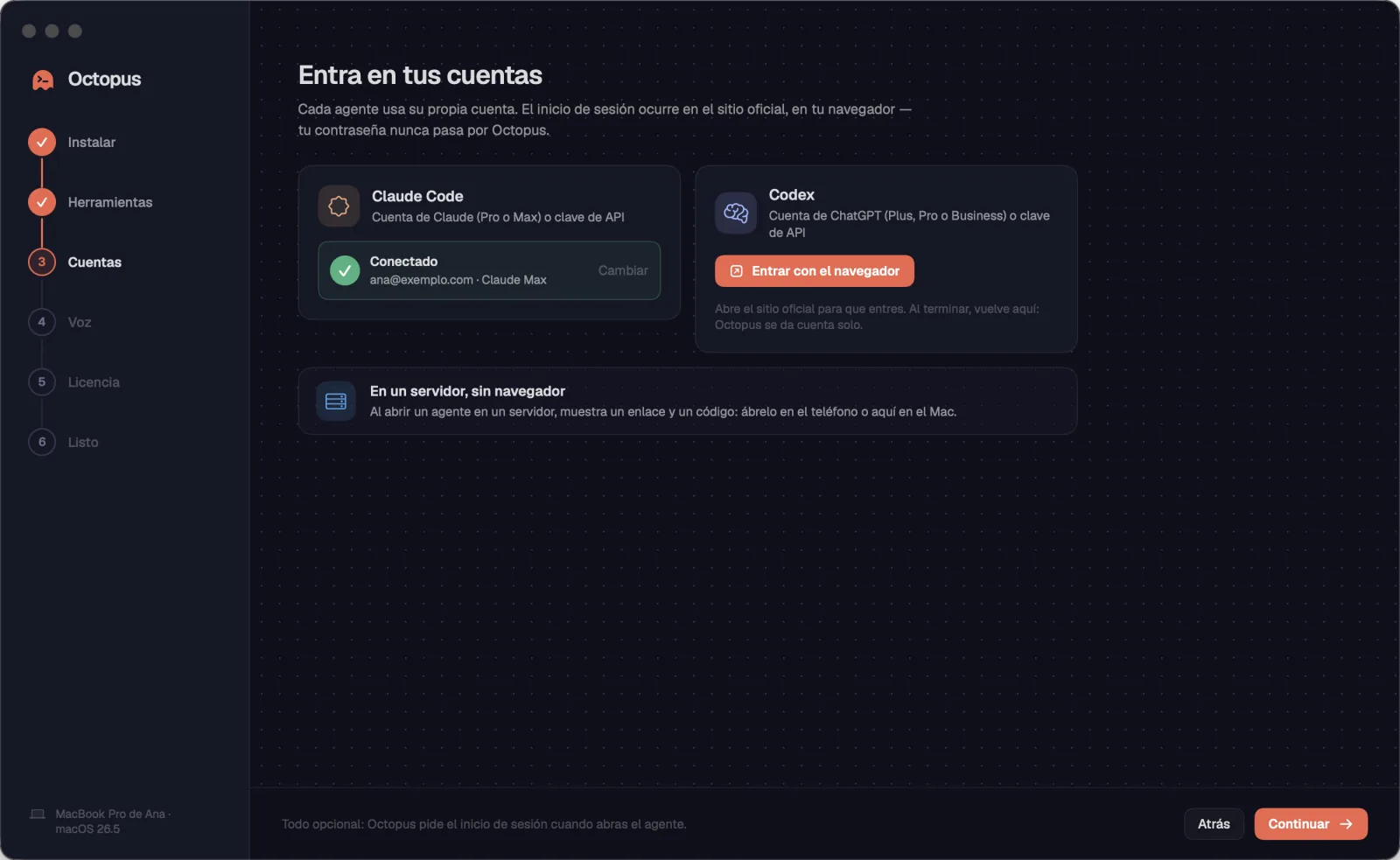
Paso a paso
- En el paso “Entra en tus cuentas”, haz clic en “Entrar con el navegador” en la tarjeta de Claude Code o de Codex.
- Inicia sesión con tu cuenta en el navegador y vuelve. Octopus lo detecta solo y muestra “Conectado”, con el correo y el plan.
- Para usar otra cuenta, haz clic en “Cambiar”.
- Si el agente no está instalado, la tarjeta muestra “No instalado en este Mac” (“No instalado en este equipo” en Windows y Linux) y el botón “Instalar ahora”.
- En un servidor no hay navegador: al abrir un agente ahí por primera vez, muestra un enlace y un código. Abre el enlace en el teléfono o en la computadora para iniciar sesión.
Octopus funciona solo con Claude o solo con Codex. Si algún día abres el otro, te ofrece instalarlo e iniciar sesión en el momento.
Ver tambiénAbrir el primer agenteClaude Code y Codex con tu cuenta
Pruebas todo durante 7 días, sin registro, sin correo y sin tarjeta. Al final, no se cobra nada solo, y tus workspaces y conversaciones siguen guardados.
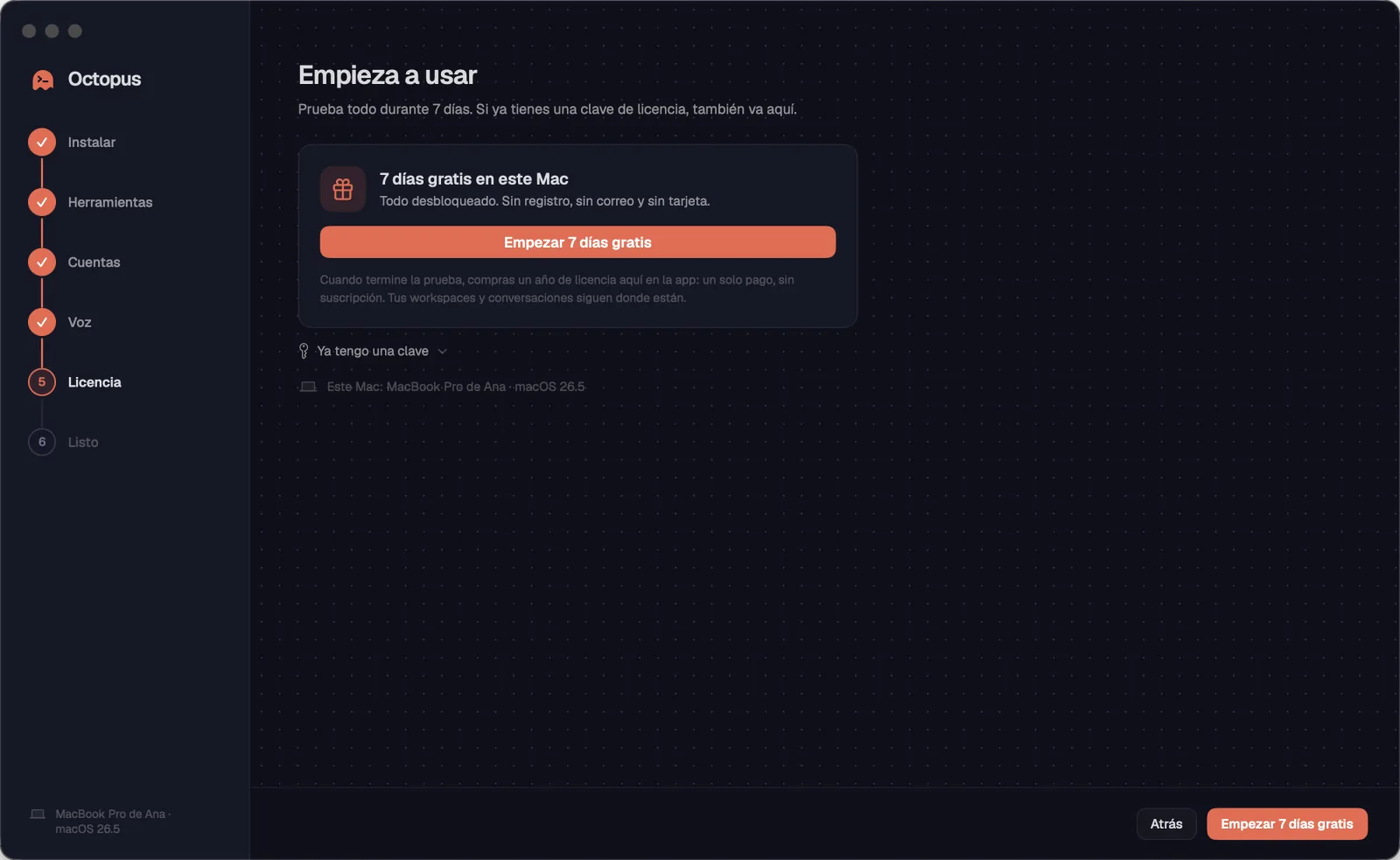
Paso a paso
- En el paso “Empieza a usar”, haz clic en “Empezar 7 días gratis”.
- Si ya tienes una clave, haz clic en “Ya tengo una clave”, pega la clave (empieza con OCTO-) y haz clic en “Activar en este Mac” (“Activar en este equipo” en Windows y Linux). Si hay una clave en el portapapeles, Octopus ofrece “Pegar”.
- Los días que faltan aparecen en la píldora “Prueba · N días”, al pie de la barra lateral. Se pone coral en los 2 últimos días. Un clic abre Ajustes › Licencia.
- Para comprar durante la prueba, abre Ajustes › Licencia. Si compras antes del final, el año empieza cuando termina la prueba.
- Cuando la prueba termina, la pantalla “Tu prueba gratis terminó” te deja comprar un año o usar una clave. Tus workspaces, conversaciones y servidores siguen guardados.
La prueba vale una vez por computadora. Si aparece “La prueba de este Mac ya terminó” (“La prueba de este equipo ya terminó” en Windows y Linux), usa una clave de licencia.
Ver tambiénLa licencia en pocas palabrasPíldora de la prueba y de la licenciaPrueba gratis
Un agente es una tarjeta de terminal con Claude Code o Codex. Eliges dónde se ejecuta (esta computadora o un servidor) y en qué carpeta, y se abre en el lienzo listo para escribir.
Paso a paso
- Pulsa ⌘TCtrl+Shift+T, o haz clic en “Nueva terminal…” en el lienzo vacío.
- Elige “Claude Code” o “Codex”. “Shell” abre una terminal común.
- En “Dónde”, deja “Este Mac” (“Este equipo” en Windows y Linux) o elige un servidor. En “Carpeta”, elige la carpeta del proyecto, por ejemplo ~/projetos/loja.
- Haz clic en “Crear terminal”. La tarjeta se abre en el lienzo, con el teclado en ella.
- Si el agente no está instalado en esa máquina, Octopus avisa “Claude Code no está instalado en…” y ofrece “Instalar Claude Code” (en una terminal que puedes seguir) o “Abrir un Shell”.
| Nueva terminal | ⌘TCtrl+Shift+T |
En la pantalla “Todo listo” de la configuración, el atajo “Abrir Claude Code” hace lo mismo.
Ver tambiénNueva terminalInstalar el agente que faltaTipos de tarjetaAbrir en un servidor…
Después de la prueba, una licencia anual lo habilita todo, sin límite de agentes, workspaces ni servidores. La misma licencia vale en Mac, Windows y Linux, en hasta 2 computadoras.
Paso a paso
- Cómprala en la app, en Ajustes › Licencia, o en el sitio. El pago se hace en el navegador; si compras desde la app, la licencia se activa sola.
- El precio es R$ 497 al año en Brasil y US$ 97 en los demás países. Es un pago único: sin suscripción y sin renovación automática, con todas las actualizaciones del año.
- La app avisa 30, 7 y 1 día antes de que venza, y la píldora “Vence · N días” aparece al pie de la barra lateral. “Renovar” suma un año a lo que falta.
- Sin internet, Octopus funciona hasta 14 días. Si la licencia vence, no se borra nada de lo que está en la computadora.
¿No te gustó? Tienes 7 días de garantía para pedir que te devuelvan el dinero. La licencia la vende Smartery LLC; los detalles están en Ajustes › Licencia.
Ver tambiénAjustes › LicenciaComprar en la appPrecio y qué incluyePrueba gratis de 7 días