Documentação › Começar
Começar
O Octopus roda no Mac, no Windows e no Linux. Na primeira vez, ele instala o que falta, faz o login com você e libera 7 dias de teste sem cadastro. Depois, é só abrir um agente.
O Octopus para Mac pede o macOS 26 (Tahoe) ou mais novo e roda em Apple Silicon e em Intel. Ele vem num disco de instalação (.dmg) com a marca do Octopus.
Passo a passo
- Baixe o Octopus para macOS no site.
- Abra o arquivo .dmg baixado.
- Arraste o Octopus para Aplicativos e abra de lá.
- Se você abrir direto do disco, o primeiro passo da configuração, “Colocar o Octopus em Aplicativos”, copia o app para Aplicativos, abre de lá e ejeta o disco. “Continuar sem mover” pula esse passo.
As atualizações chegam sozinhas. Para procurar na hora, use “Procurar Atualizações…” no menu Octopus.
Veja tambémConfiguração inicial
No Windows, o Octopus roda no Windows 10 e no 11, em x64. O instalador ainda não tem assinatura, então o Windows pode mostrar um aviso antes de abrir.
Passo a passo
- Baixe o Octopus para Windows no site.
- Abra o instalador baixado.
- Se aparecer “O Windows protegeu o computador”, clique em “Mais informações” e depois em “Executar assim mesmo”.
- Abra o Octopus. A configuração inicial começa sozinha.
No Windows não há tmux: as sessões dos terminais ficam num serviço do Octopus, e fechar o app não derruba nenhuma. As atualizações chegam assinadas, baixam sozinhas e pedem para “Reiniciar”.
Veja tambémConfiguração inicialInstalar no Windows
No Linux, o Octopus roda no Ubuntu 22.04 ou mais novo e no Debian 12, em x64 e em arm64. Há um pacote .deb para Ubuntu e Debian e um AppImage para as outras distribuições.
Passo a passo
- No site, escolha .deb (Ubuntu, Debian) ou AppImage (outras distros) e a arquitetura do seu computador: x64 ou arm64.
- Instale o .deb pelo instalador de pacotes da sua distribuição. Ele já traz o tmux junto.
- No AppImage, marque o arquivo como executável e abra: no gerenciador de arquivos, botão direito › Propriedades › Permissões e ligue a opção de executar como programa; ou, no terminal, chmod +x e o nome do arquivo.
- Se o tmux faltar, a configuração inicial instala pelo gerenciador de pacotes da distribuição. O sudo pede a senha no terminal, nunca no app.
Sem um gerenciador de pacotes que o Octopus conheça, a linha do tmux diz como instalar: pelo apt, dnf ou pacman da sua distribuição.
Veja tambémConfiguração inicialInstalar no Linux
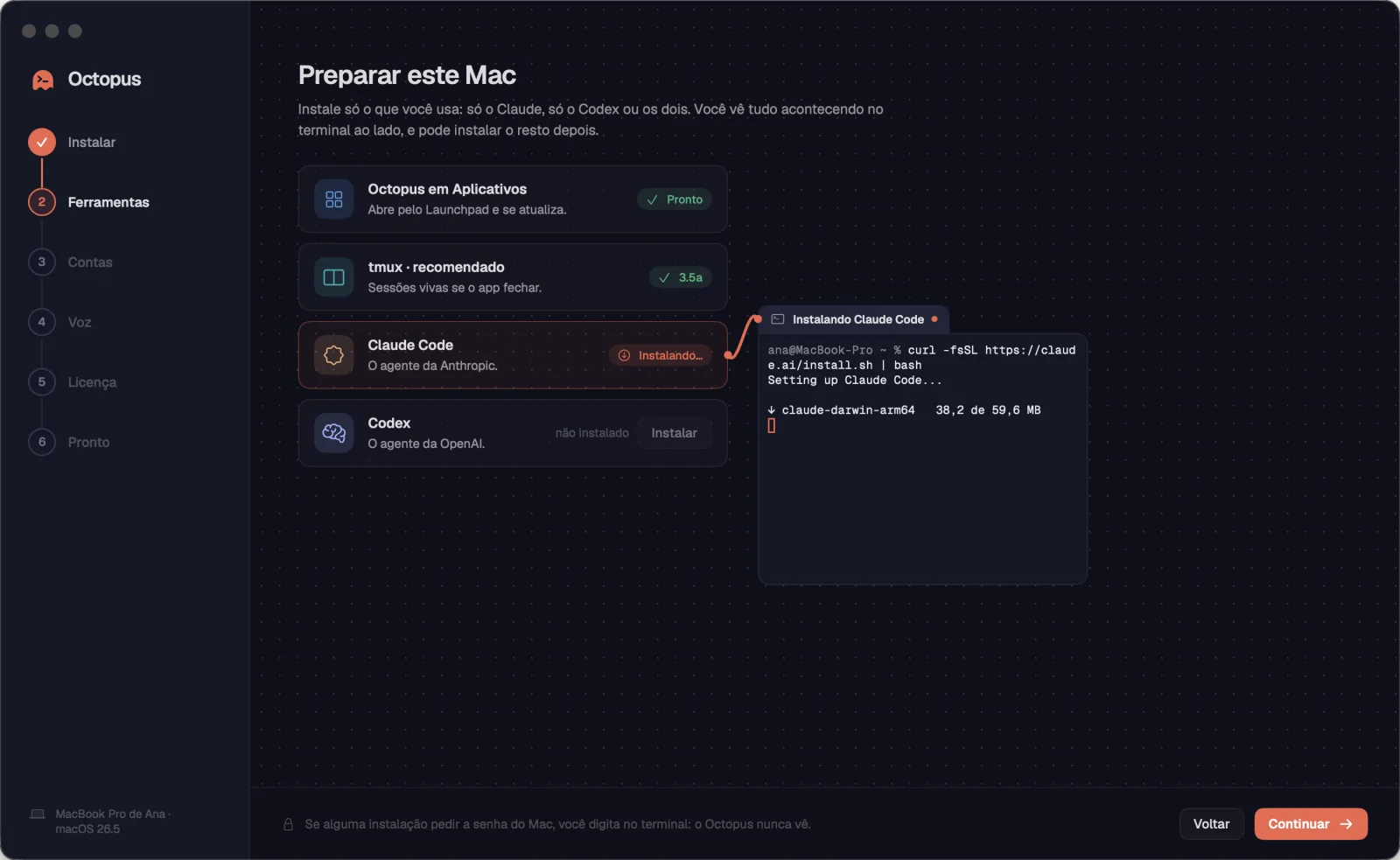
Na primeira vez que abre, o Octopus mostra uma configuração rápida. Ela instala só o que você usa (tmux, Claude Code, Codex) num terminal que você vê ao vivo, faz o login nas suas contas, cadastra a voz e cuida da licença.
Passo a passo
- Na tela “Bem-vindo ao Octopus”, clique em “Começar”. Se você já tem tudo, “Já tenho tudo, pular” vai direto para a licença.
- Em “Preparar este Mac” (“Preparar este computador” no Windows e no Linux), clique em “Instalar” em cada ferramenta que quiser: o tmux (recomendado: mantém as sessões vivas se o app fechar), o Claude Code e o Codex. A instalação roda no terminal ao lado, e o resto dá para instalar depois.
- Se alguma instalação pedir a senha do computador, você digita no terminal. O Octopus nunca vê a senha.
- Clique em “Continuar” e entre nas contas dos agentes.
- Em “Falar em vez de digitar”, cole a API key do Gemini se quiser ditar com a voz. É opcional: dá para cadastrar depois em Ajustes › Voz.
- Em “Comece a usar”, comece o teste grátis ou ative a sua chave.
- Em “Tudo pronto”, escolha um começo: “Abrir o Claude Code” (ou o Codex, ou “Abrir um terminal”), “Conectar um servidor” ou “Criar um workspace”. Ou clique em “Abrir o Octopus”.
- Para voltar a esta tela depois, use “Configurar este Mac…” no menu Octopus. No Windows e no Linux, é “Configurar este computador…”, na paleta de ações (Ctrl+Shift+P).
No Windows, a lista mostra só o Claude Code e o Codex: lá não existe tmux, e as sessões ficam num serviço do Octopus.
Veja tambémEntrar nas contasTeste grátis de 7 diasAbrir o primeiro agenteA chave do Gemini
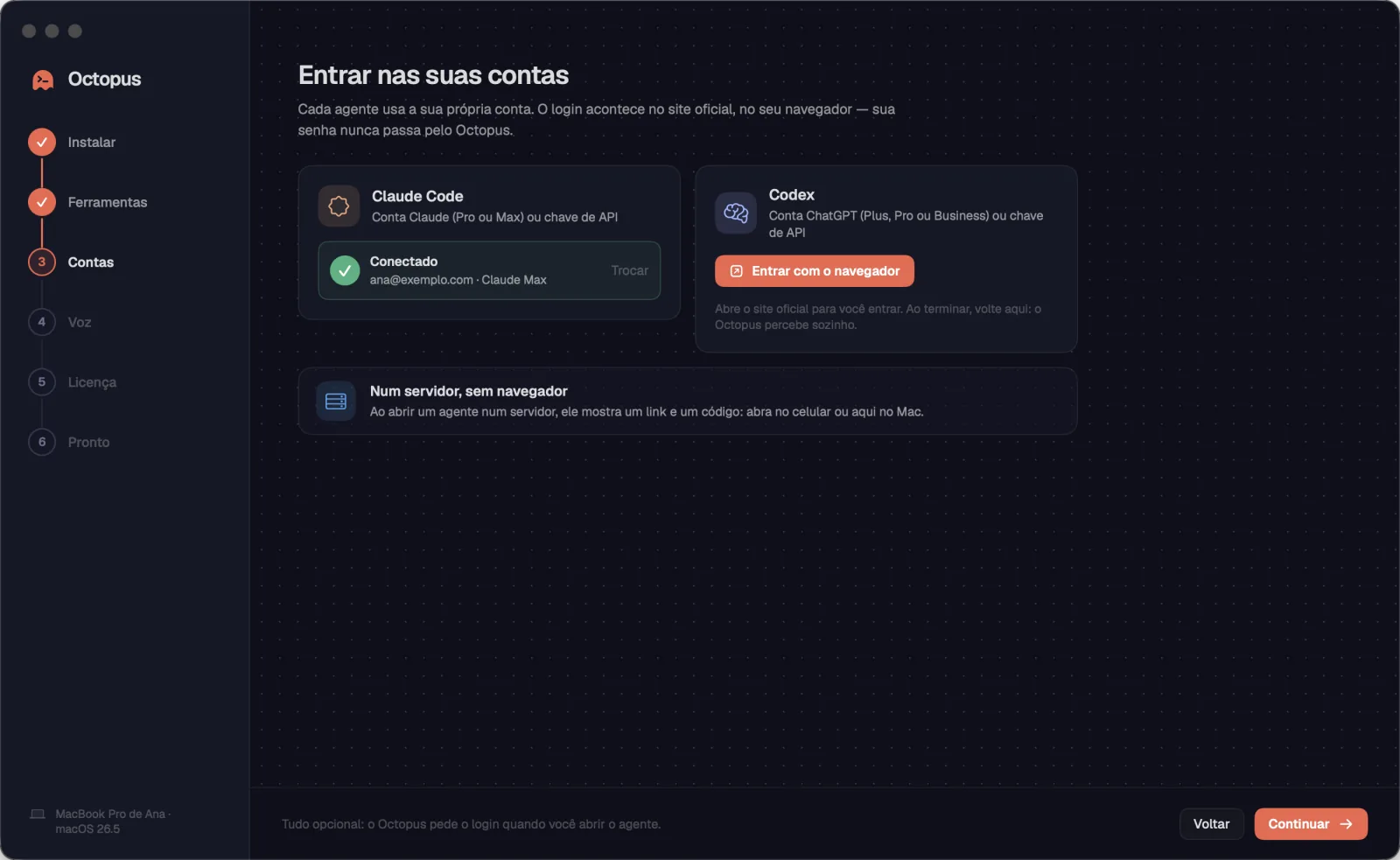
Cada agente usa a sua própria conta: Claude (Pro ou Max) ou ChatGPT (Plus, Pro ou Business), ou uma chave de API. O login acontece no site oficial, no seu navegador. Sua senha nunca passa pelo Octopus.
Passo a passo
- No passo “Entrar nas suas contas”, clique em “Entrar com o navegador” no cartão do Claude Code ou do Codex.
- Entre com a sua conta no navegador e volte. O Octopus percebe sozinho e mostra “Conectado”, com o e-mail e o plano.
- Para usar outra conta, clique em “Trocar”.
- Se o agente não está instalado, o cartão mostra “Não instalado neste Mac” (“Não instalado neste computador” no Windows e no Linux) e o botão “Instalar agora”.
- Num servidor não há navegador: ao abrir um agente lá pela primeira vez, ele mostra um link e um código. Abra o link no celular ou no computador para entrar.
O Octopus funciona só com o Claude ou só com o Codex. Se um dia você abrir o outro, ele oferece instalar e entrar na hora.
Veja tambémAbrir o primeiro agenteClaude Code e Codex com a sua conta
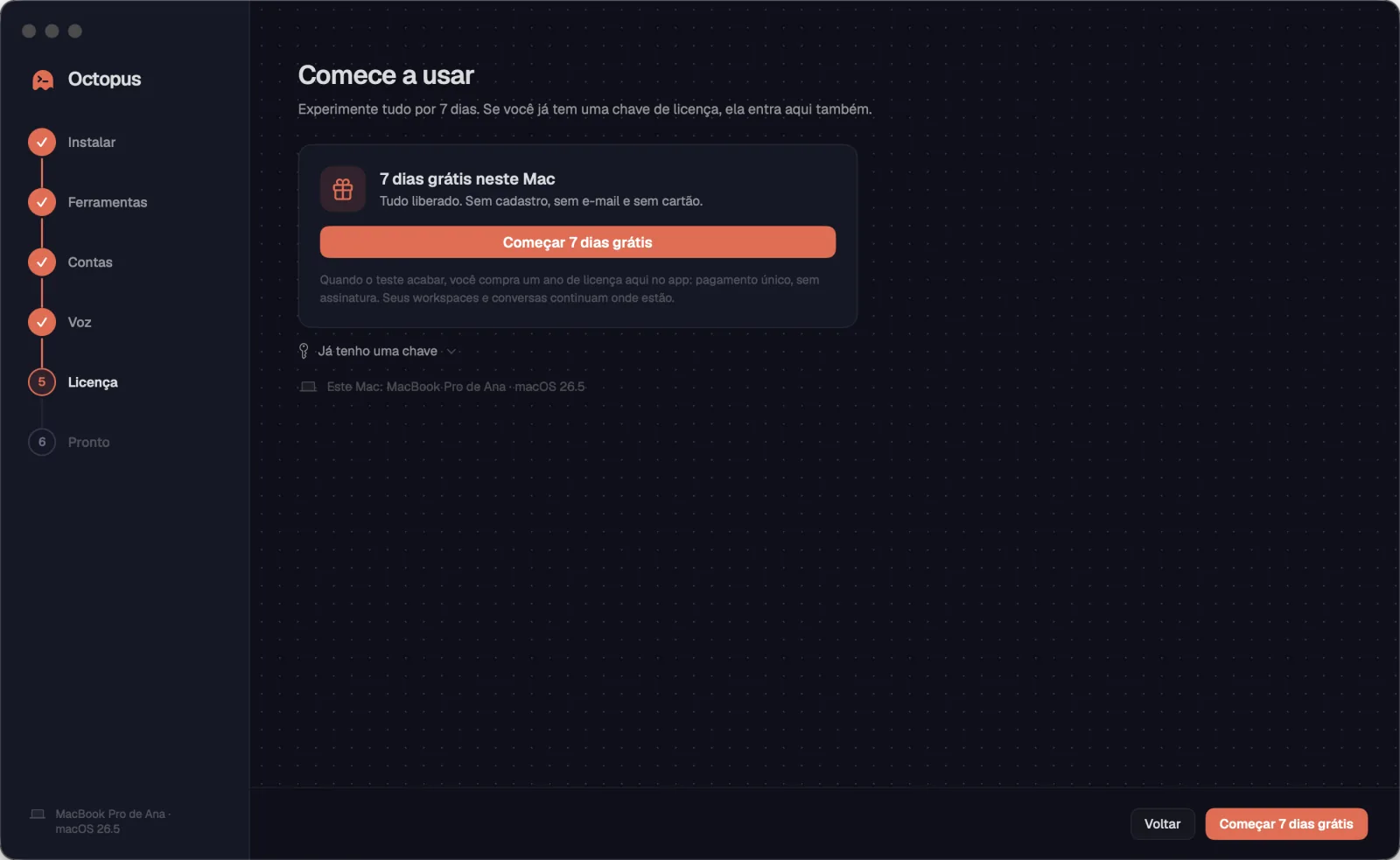
Você testa tudo por 7 dias, sem cadastro, sem e-mail e sem cartão. No fim, nada é cobrado sozinho, e seus workspaces e conversas continuam guardados.
Passo a passo
- No passo “Comece a usar”, clique em “Começar 7 dias grátis”.
- Se você já tem uma chave, clique em “Já tenho uma chave”, cole a chave (ela começa com OCTO-) e clique em “Ativar neste Mac” (“Ativar neste computador” no Windows e no Linux). Se houver uma chave na área de transferência, o Octopus oferece “Colar”.
- Os dias que faltam aparecem na pílula “Teste · N dias”, no rodapé da barra lateral. Ela fica coral nos 2 últimos dias. Um clique abre Ajustes › Licença.
- Para comprar durante o teste, abra Ajustes › Licença. Comprando antes do fim, o ano começa quando o teste acabar.
- Quando o teste acaba, a tela “Seu teste grátis acabou” deixa comprar um ano ou usar uma chave. Seus workspaces, conversas e servidores continuam guardados.
O teste vale uma vez por computador. Se aparecer “O teste deste Mac já terminou” (“O teste deste computador já terminou” no Windows e no Linux), use uma chave de licença.
Veja tambémA licença em poucas palavrasPílula do teste e da licençaTeste grátis
Um agente é um cartão de terminal com o Claude Code ou o Codex. Você escolhe onde ele roda (este computador ou um servidor) e em que pasta, e ele abre no canvas pronto para digitar.
Passo a passo
- Aperte ⌘TCtrl+Shift+T, ou clique em “Novo terminal…” no canvas vazio.
- Escolha “Claude Code” ou “Codex”. “Shell” abre um terminal comum.
- Em “Onde”, deixe “Este Mac” (“Este computador” no Windows e no Linux) ou escolha um servidor. Em “Pasta”, escolha a pasta do projeto, por exemplo ~/projetos/loja.
- Clique em “Criar terminal”. O cartão abre no canvas, com o teclado nele.
- Se o agente não está instalado nessa máquina, o Octopus avisa “O Claude Code não está instalado em…” e oferece “Instalar o Claude Code” (num terminal que você acompanha) ou “Abrir um Shell”.
| Novo terminal | ⌘TCtrl+Shift+T |
Na tela “Tudo pronto” da configuração, o atalho “Abrir o Claude Code” faz o mesmo.
Veja tambémNovo terminalInstalar o agente que faltaTipos de cartãoAbrir em um servidor…
Depois do teste, uma licença anual libera tudo, sem limite de agentes, workspaces ou servidores. A mesma licença vale no Mac, no Windows e no Linux, em até 2 computadores.
Passo a passo
- Compre no app, em Ajustes › Licença, ou no site. O pagamento acontece no navegador; comprando pelo app, a licença se ativa sozinha.
- O preço é R$ 497 por ano no Brasil e US$ 97 nos outros países. É pagamento único: sem assinatura e sem renovação automática, com todas as atualizações do ano.
- O app avisa 30, 7 e 1 dia antes de vencer, e a pílula “Vence · N dias” aparece no rodapé da barra lateral. “Renovar” soma um ano ao que falta.
- Sem internet, o Octopus funciona por até 14 dias. Se a licença vencer, nada do que está no computador é apagado.
Não gostou? Há 7 dias de garantia para pedir o valor de volta. A licença é vendida pela Smartery LLC; os detalhes ficam em Ajustes › Licença.
Veja tambémAjustes › LicençaComprar no appPreço e o que incluiTeste grátis de 7 dias