Documentação › Canvas e cartões
Canvas e cartões
O canvas é um quadro infinito onde cada terminal, agente, nota, arquivo ou portal vira um cartão. Você liga cartões com tentáculos, junta em grupos e encaixa tudo na tela num gesto. O zoom é só uma lente: nada muda dentro dos cartões.
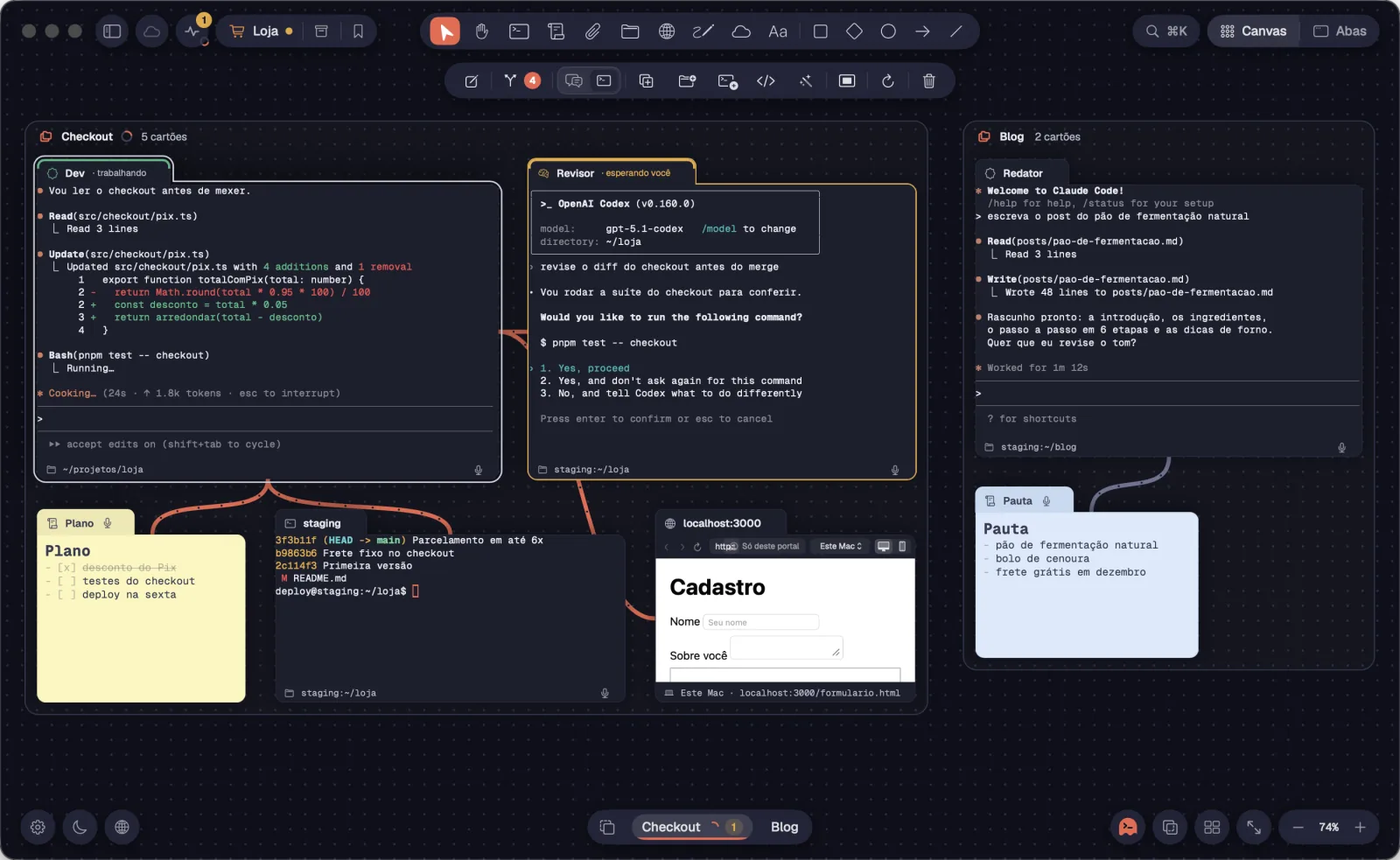
O canvas é um quadro infinito de fundo pontilhado. Cada cartão tem uma aba no topo com o ícone, o nome e o estado: “· trabalhando” enquanto um agente trabalha e “· esperando você” quando ele precisa de você. A borda acende em âmbar quando o agente pede você e em verde quando ele termina.
Passo a passo
- Clique num cartão para escolher. Ele se levanta um pouco, ganha um anel claro e recebe o teclado.
- Os cabos entre cartões são tentáculos. Os grupos aparecem como ilhas, com o nome num selo.
- Com o canvas vazio, aparece “Canvas vazio”: clique em “Novo terminal…” ou aperte ⌘TCtrl+Shift+T. Você também pode trazer sessões que já rodam num servidor pela barra lateral.
O tema escuro é o padrão. Troque no sol ou na lua do rodapé da barra lateral.
Veja tambémTipos de cartãoPedindo você e TerminouAparência e tema
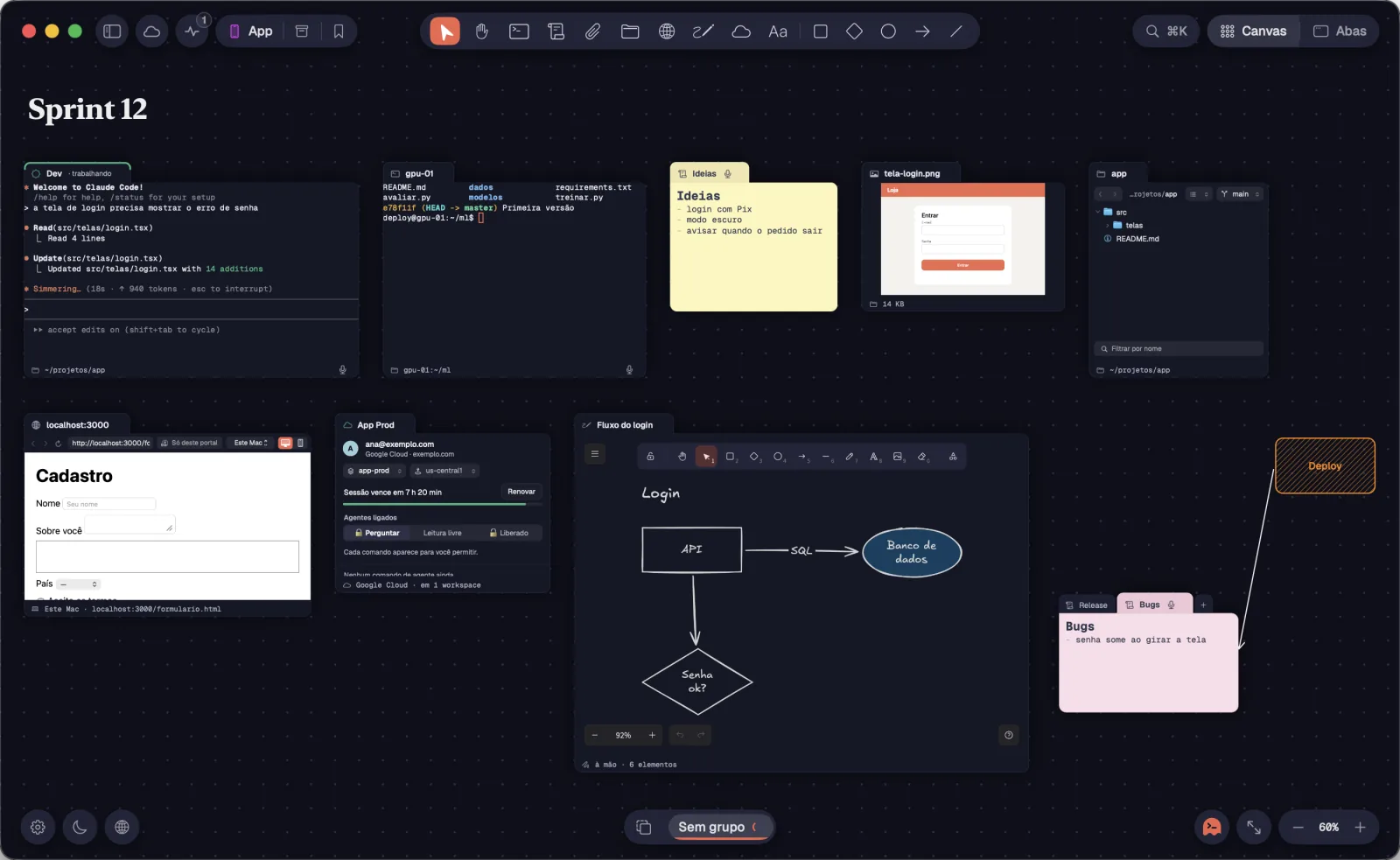
Tudo no canvas é um cartão ou um desenho. Cada tipo tem a sua ferramenta na barra do topo ou um atalho.
Passo a passo
- Terminal: o Claude Code, o Codex, um Shell ou qualquer comando, neste computador ou num servidor. O pé mostra a pasta (ou servidor:pasta) e o microfone. Um agente tem duas faces, terminal ou chat: troque com ⌘JCtrl+Shift+J. Selos mostram “Maestro”, o papel ou “externo”.
- Nota: texto em markdown, cinza por padrão, com 7 cores. O título segue a primeira linha. Um .md ou .txt solto no canvas vira uma nota que edita o arquivo original.
- Arquivo: imagem, PDF, vídeo, pasta ou outro arquivo, com prévia. Dois cliques abrem no app do sistema; “Enviar para” manda a um agente.
- Árvore de arquivos: uma pasta do computador ou de um servidor, com o arquivo aberto, o Git e as cópias.
- Portal: um navegador no canvas, como desktop ou celular, com os seus logins.
- Conta na nuvem: uma conta do gcloud. O ícone fica verde com a sessão válida, âmbar perto de vencer e vermelho vencido.
- Draw: um quadro do Excalidraw onde você e os agentes ligados desenham.
- Texto: um bloco de texto solto no canvas.
- Formas: retângulo, losango, elipse, seta e linha. A seta e a linha grudam nos cartões.
- Pasta: vários cartões empilhados como abas de um cartão só.
Veja tambémNovo terminalCriar uma notaAbrir uma árvore de arquivosAbrir um portalO cartão da contaCriar um DrawPastas
A barra no topo do canvas cria cartões e desenhos. Com nada escolhido, cada ferramenta tem uma letra.

Passo a passo
- Clique na ferramenta ou aperte a letra: Selecionar V, Mão H (ou segure Espaço), Terminal T, Nota N, Árvore de arquivos F, Portal P, Draw X e Texto L.
- Clique no canvas onde o cartão fica, ou arraste para desenhar o tamanho. Um clique sem arrastar usa o tamanho padrão.
- ⌘TCtrl+Shift+T abre o “Novo terminal” direto, sem escolher o lugar.
- O clipe “Anexar arquivos” escolhe arquivos que viram cartões. Você também pode arrastá-los para o canvas.
- A nuvem abre o painel “Contas na nuvem” (⇧⌘ULíder U).
- Clique com o botão direito no globo do Portal para abrir um portal novo já num atalho, como o Gmail, o Google Agenda, o Notion ou um site seu.
- Depois das ferramentas vêm as formas: Retângulo, Losango, Elipse, Seta e Linha.
- Esc volta ao ponteiro.
| Selecionar | V |
| Mão | H ou segure Espaço |
| Terminal | T |
| Novo terminal direto | ⌘TCtrl+Shift+T |
| Nota | N |
| Árvore de arquivos | F |
| Portal | P |
| Draw | X |
| Texto | L |
| Contas na nuvem | ⇧⌘ULíder U |
| Retângulo | B ou R |
| Losango | D |
| Elipse | O |
| Seta | A |
| Voltar ao ponteiro | Esc |
As letras só valem com nada escolhido, para não roubar o que você digita num cartão.
Veja tambémFormas e textoFerramentas do canvas
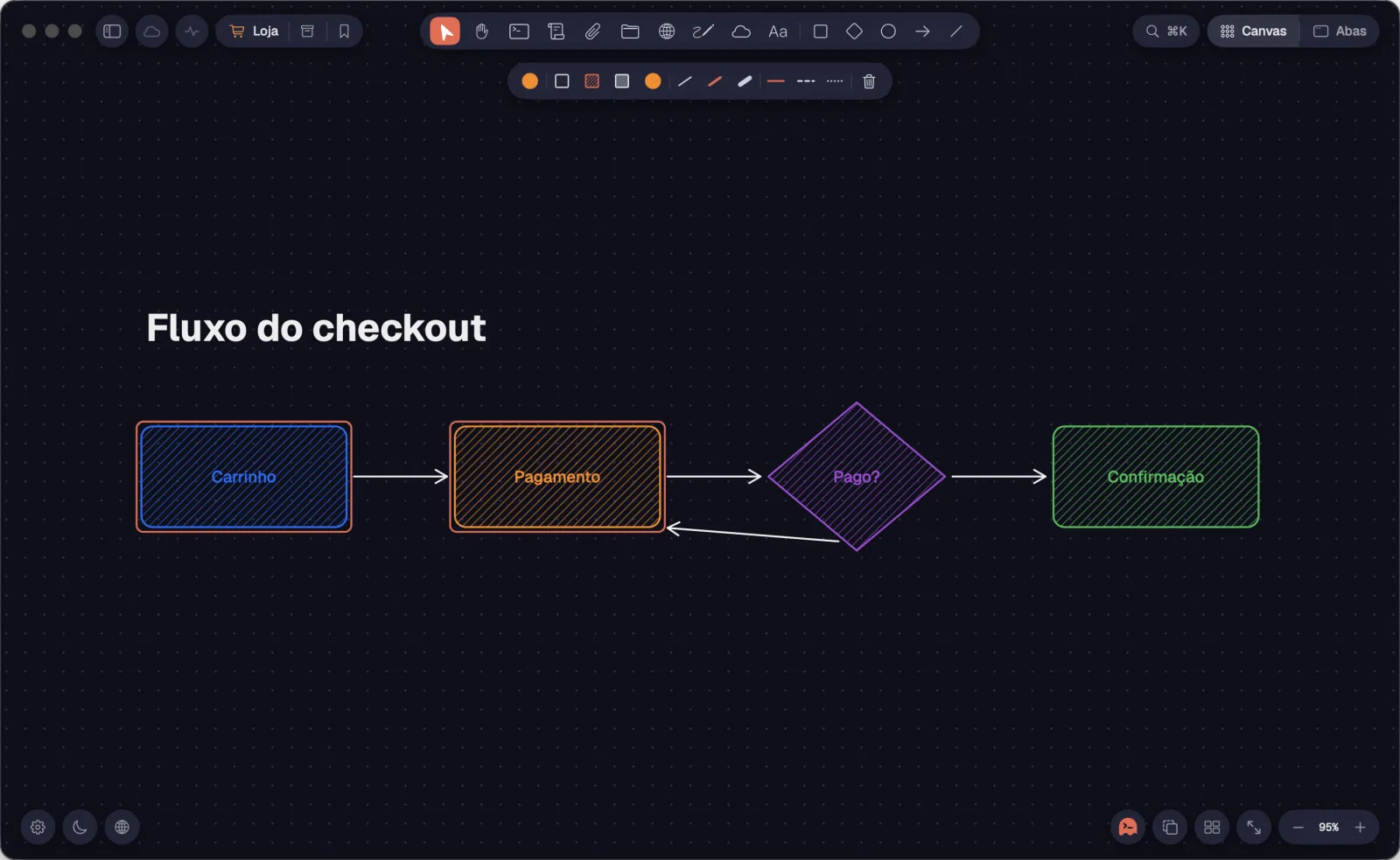
Desenhe retângulos, losangos, elipses, setas e linhas e escreva textos soltos, como no Excalidraw. Duas barras de formato aparecem no topo: uma para o texto e outra para as formas.
Passo a passo
- Escolha uma forma na barra ou aperte a letra: Retângulo B ou R, Losango D, Elipse O ou Seta A. A Linha não tem letra.
- Arraste no canvas para desenhar. Um clique sem arrastar desenha no tamanho padrão. Com Shift, saem quadrados, círculos e linhas em passos de 15°.
- Arraste uma seta ou uma linha de um cartão até outro: as pontas grudam nos cartões e acompanham quando eles mudam de lugar.
- Dê dois cliques dentro de uma forma fechada para escrever nela.
- Com formas escolhidas, a barra de formato muda a cor do traço, o preenchimento (“Sem preenchimento”, “Hachurado” ou “Preenchido”, com a cor do preenchimento), a espessura (fino, médio, grosso) e o traço (“Contínuo”, “Tracejado”, “Pontilhado”). Com uma ferramenta de forma ativa e nada escolhido, a mesma barra vale para as próximas formas.
- Para escrever um texto, aperte L e clique onde escrever. Dois cliques num texto editam; Esc termina.
- Com um texto escolhido, a barra do texto escolhe a letra (Aa sem serifa, com serifa ou monoespaçada), o tamanho, de 10 a 96, o negrito e a cor.
Uma forma vazia só se pega pela borda. Assim, um retângulo desenhado em volta de cartões deixa os cartões clicáveis.
Veja tambémBarra de ferramentasExcluir e fechar cartões
Um clique escolhe um cartão e dá o teclado a ele. Você move pela aba, redimensiona por qualquer lado e pode encaixar um cartão no vizinho.
Passo a passo
- Clique num cartão para escolher. Shift+clique soma outros à seleção.
- Arraste no vazio para escolher vários com um retângulo. Esc tira a seleção.
- Arraste pela aba para mover. Os cartões param numa grade de 10 pontos.
- Segure ⌘Ctrl ao arrastar para usar o ímã: o cartão encosta num lado do vizinho (ou de uma fileira deles) e ocupa o espaço livre até o próximo, com as bordas alinhadas.
- Segure ⌥Alt ao arrastar para duplicar: as cópias saem e os originais ficam.
- Redimensione puxando qualquer lado do cartão. Com ⌘Ctrl, a borda que anda encosta na do vizinho.
- Solte um cartão nas abas de outro para juntar os dois numa pasta.
| Somar à seleção | Shift+clique |
| Tirar a seleção | Esc |
| Ímã ao arrastar | ⌘Ctrl |
| Duplicar arrastando | ⌥Alt |
| Alinhar a borda ao redimensionar | ⌘Ctrl |
A roda do mouse rola dentro de um cartão só quando ele está escolhido. Assim, mover o canvas por cima dos cartões nunca prende num deles.
Veja tambémPastasZoom e roda do mouse
O zoom é só uma lente: aproxima e afasta sem mudar nada dentro dos cartões. Em 100% o texto fica tão nítido quanto num app comum, e o zoom para exatamente em 100% quando passa por ele.
Passo a passo
- Aproxime com ⌘=Ctrl+= e afaste com ⌘-Ctrl+-, de 10% em 10%.
- ⌘0Ctrl+0 enquadra tudo (“Ver tudo”); ⌥⌘0Líder 0 volta a 100% (“Tamanho real”).
- No trackpad, dois dedos movem o canvas e a pinça dá zoom. Dois dedos com ⌘ ou ⌥ (no Windows e no Linux, com Alt) também dão zoom.
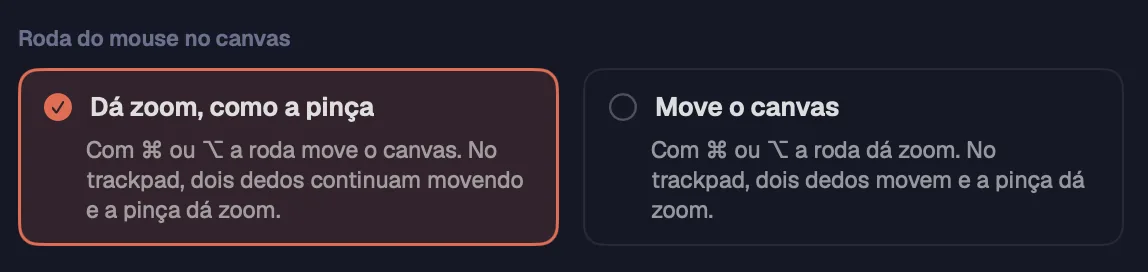
- A roda do mouse segue Ajustes › Geral › “Roda do mouse no canvas”: “Dá zoom, como a pinça” ou “Move o canvas”. No Mac, com ⌘ ou ⌥ a roda faz o outro. No Windows e no Linux, no modo zoom, Alt move; no modo mover, Ctrl ou Alt dão zoom.
- Shift+roda move o canvas para os lados.
- Para mover o canvas, segure Espaço e arraste, arraste com o botão do meio do mouse ou use a Mão H.
- Ao passar por 100% com a roda, a pinça ou os botões, o zoom para em 100%. Uma pinça solta perto de 100% assenta nele.
| Aproximar | ⌘=Ctrl+= |
| Afastar | ⌘-Ctrl+- |
| Ver tudo | ⌘0Ctrl+0 |
| Tamanho real (100%) | ⌥⌘0Líder 0 |
| Mover o canvas | Espaço segurado ou botão do meio |
| Rolar para os lados | Shift+roda |
No Mac, num monitor comum (não Retina), o texto dos terminais, dos chats e dos arquivos fica nítido em qualquer zoom, e você não perde o lugar onde lia.
Veja tambémO canto do zoomGeralMouse e trackpad
No canto de baixo, à direita, ficam o polvo da voz, “Ver tudo” e o zoom. Com algo escolhido, aparecem também os botões da seleção.

Passo a passo
- Clique no polvo para ditar com a voz no cartão escolhido.
- Com cartões escolhidos, aparecem “Agrupar” (⌘GCtrl+Shift+G) ou “Desagrupar” (⇧⌘GLíder G) e “Modo padrão da seleção” (⌃⌘↩Líder ↩).
- “Ver tudo” enquadra todos os itens (⌘0Ctrl+0).
- O − e o + afastam e aproximam 10%. Clique na porcentagem para voltar a 100%.
| Ver tudo | ⌘0Ctrl+0 |
| Afastar | ⌘-Ctrl+- |
| Aproximar | ⌘=Ctrl+= |
| Tamanho real | ⌥⌘0Líder 0 |
Veja tambémGruposModo padrãoOnde ditar
O modo padrão encaixa os cartões na tela, prontos para ler e digitar, sem cobrir os outros cartões. Um cartão fica no meio; dois, sempre lado a lado; três, um grande e dois empilhados; quatro, em 2×2. De novo, tudo volta como estava.
Passo a passo
- Dê dois cliques no cabeçalho (ou no pé) de um cartão, ou ⌘Ctrl + dois cliques em qualquer lugar dele.
- Ou escolha o cartão e aperte ⌃⌘↩Líder ↩. Com vários escolhidos, o atalho e o botão “Modo padrão da seleção” encaixam todos juntos.
- Para um grupo inteiro, clique no selo do nome e use o mesmo atalho, ou escolha “Modo padrão do grupo” no menu do nome. Dois cliques no grupo na barra de grupos fazem o mesmo.
- O primeiro cartão (o clicado, ou o Maestro do grupo) fica no lugar grande.
- Um terminal ou um chat sozinho ocupa a vista livre. Uma árvore com um arquivo aberto ou um portal como desktop também usam a largura toda.
- Repita o gesto para voltar. Se a vista ou um cartão mudou nesse meio-tempo, os cartões ficam onde estão.
- Cabem até 16 cartões; com mais, o Octopus usa “Organizar para leitura”.
| Modo padrão | ⌃⌘↩Líder ↩ |
| Modo padrão em qualquer lugar do cartão | ⌘ + dois cliquesCtrl + dois cliques |
Quando os cartões cabem, o modo padrão fica exatamente em 100%, com o texto nítido. A tela decide quantos cabem lado a lado. Numa tela pequena, o zoom afasta um pouco (até 75%) para o texto continuar legível; numa tela grande, um terminal ou chat ao lado de outros não passa de 1400 pontos de largura, e um cartão sozinho chega a 1800.
Veja tambémMesa de trabalho do grupoModo focoBarra de grupos
No modo padrão de um grupo inteiro com 3 cartões ou mais (e algo para trabalhar: um agente, uma árvore com arquivo aberto ou um portal), o Octopus monta uma mesa em vez de encolher todos. Nada fica menor do que dá para ler.
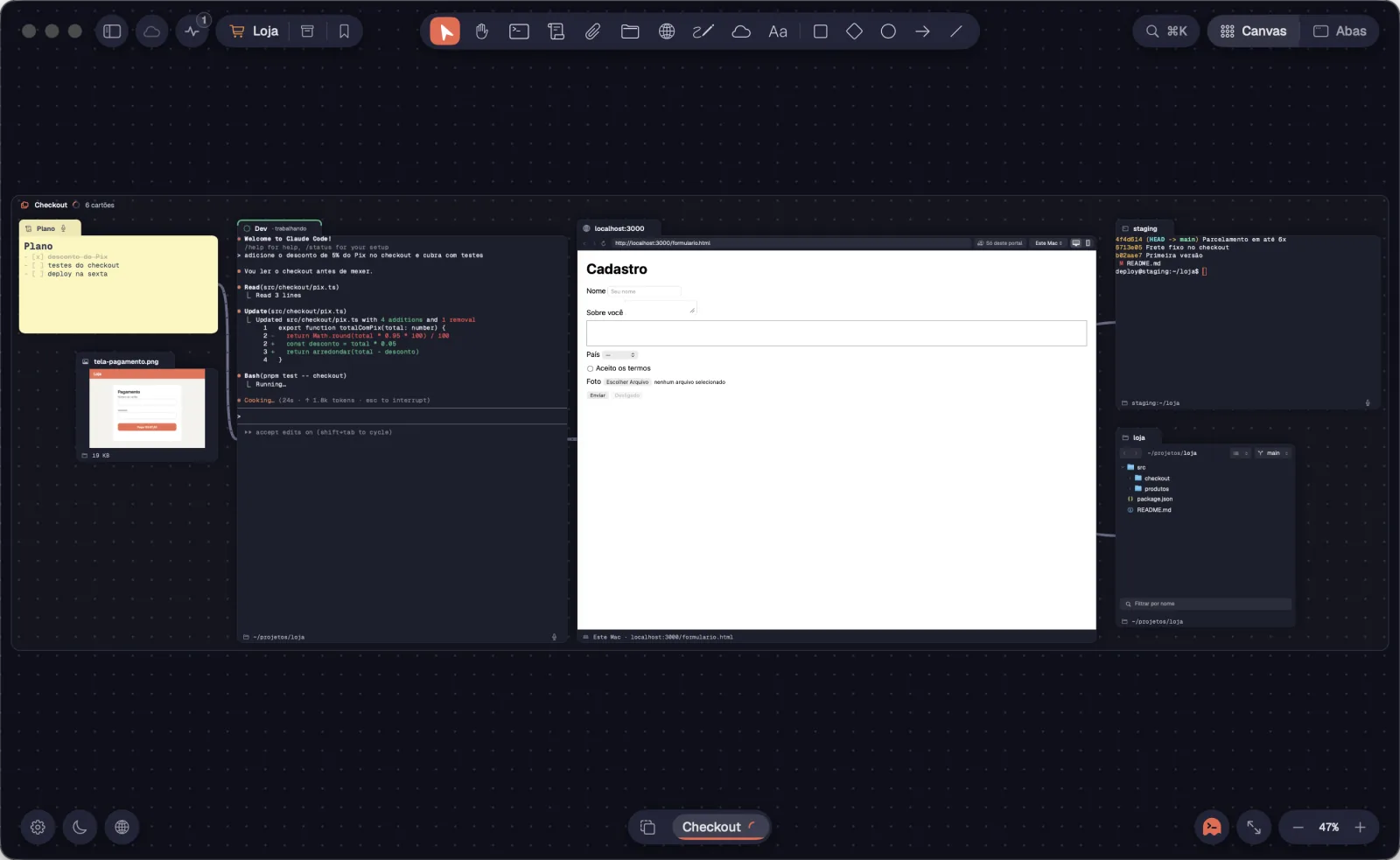
Passo a passo
- Clique no selo do nome do grupo e aperte ⌃⌘↩Líder ↩, ou dê dois cliques no grupo na barra de grupos.
- No palco, no meio, fica o cartão que você usou por último.
- Ao lado dele, no palco, fica o par: dos cartões ligados a ele, o que você usou por último. Se nenhum foi usado e ele é um agente, o par é o que ele trabalha: uma árvore com arquivo aberto ou um portal.
- À esquerda, uma prateleira com o que se lê de vez em quando: notas, imagens, PDFs, arquivos. À direita, uma coluna com as ferramentas: shells e árvores listando arquivos.
- Cada outro agente do grupo ganha uma mesa própria, à direita. O que não cabe na tela fica ao lado, no canvas, a um arrasto.
- Repita o gesto para voltar ao que era.
| Modo padrão do grupo escolhido | ⌃⌘↩Líder ↩ |
Se você ainda não usou nenhum cartão do grupo, vai para o palco o que pede você; senão, o que está trabalhando; senão, o Maestro.
Veja tambémModo padrãoGrupos
O modo foco levanta um cartão num painel sobre o canvas, que fica desfocado atrás. Arrastado até a borda da janela, o painel vira uma coluna fixa, e o canvas continua se movendo embaixo.
Passo a passo
- Escolha o cartão e aperte ⇧⌘↩Ctrl+Shift+↩, ou clique em “Modo foco” na barra do cartão ou no menu dele.
- No lugar do cartão, o canvas mostra um contorno com “Elevado”.
- Arraste o painel pelo cabeçalho até a borda esquerda ou direita da janela: ele prende ali como uma coluna da altura da janela, e o lugar no canvas passa a dizer “Acoplado”.
- Para voltar, aperte Esc (fora do terminal), clique no fundo, dê dois cliques no cabeçalho ou use “Devolver ao canvas” no menu do cartão.
- Só um cartão fica levantado no meio por vez: levantar outro devolve o primeiro.
| Modo foco | ⇧⌘↩Ctrl+Shift+↩ |
| Sair do modo foco | Esc |
O painel mostra o cartão em 100%, qualquer que seja o zoom do canvas, com o texto nítido.
Veja tambémModo padrão
Um tentáculo liga dois cartões. Agentes ligados conversam entre si e usam os cartões ligados: leem e escrevem a nota, controlam o portal, rodam comandos no shell, desenham no Draw. Quem ligou quem não importa: a conversa vai nos dois sentidos.
Passo a passo
- Escolha um cartão e arraste o botão de ligar da barra até o outro cartão. Ou clique no botão e depois no outro cartão.
- Pelo teclado: escolha o cartão, aperte ⌘LCtrl+Shift+L e clique no alvo.
- O número no botão de ligar conta os cabos do cartão. O cabo fica coral quando um dos cartões dele está escolhido.
- Para desligar, clique no cabo e aperte Delete, ou clique com o botão direito nele e escolha “Desligar”. O menu do cartão também tem “Ligar a ▸” e “Desligar de ▸”, com “Todas”.
- Portal, Draw e conta na nuvem só se ligam a terminais: é o agente do terminal que usa. Uma árvore de arquivos só se liga a um terminal da mesma máquina.
- Um cartão novo, sem grupo, entra no grupo do cartão a que você o liga; ligado a dois grupos, fica sem grupo. O que o Maestro cria entra no grupo dele, e um terminal duplicado entra no grupo do original.
| Iniciar conexão | ⌘LCtrl+Shift+L |
| Desligar o cabo escolhido | ⌫Delete |
Veja tambémAgentes que conversam pelos cabosGruposNavegar pelo teclado
Um grupo junta cartões numa ilha com nome. O grupo se escolhe e se move só pelo selo do nome; clicar num cartão escolhe só aquele cartão.
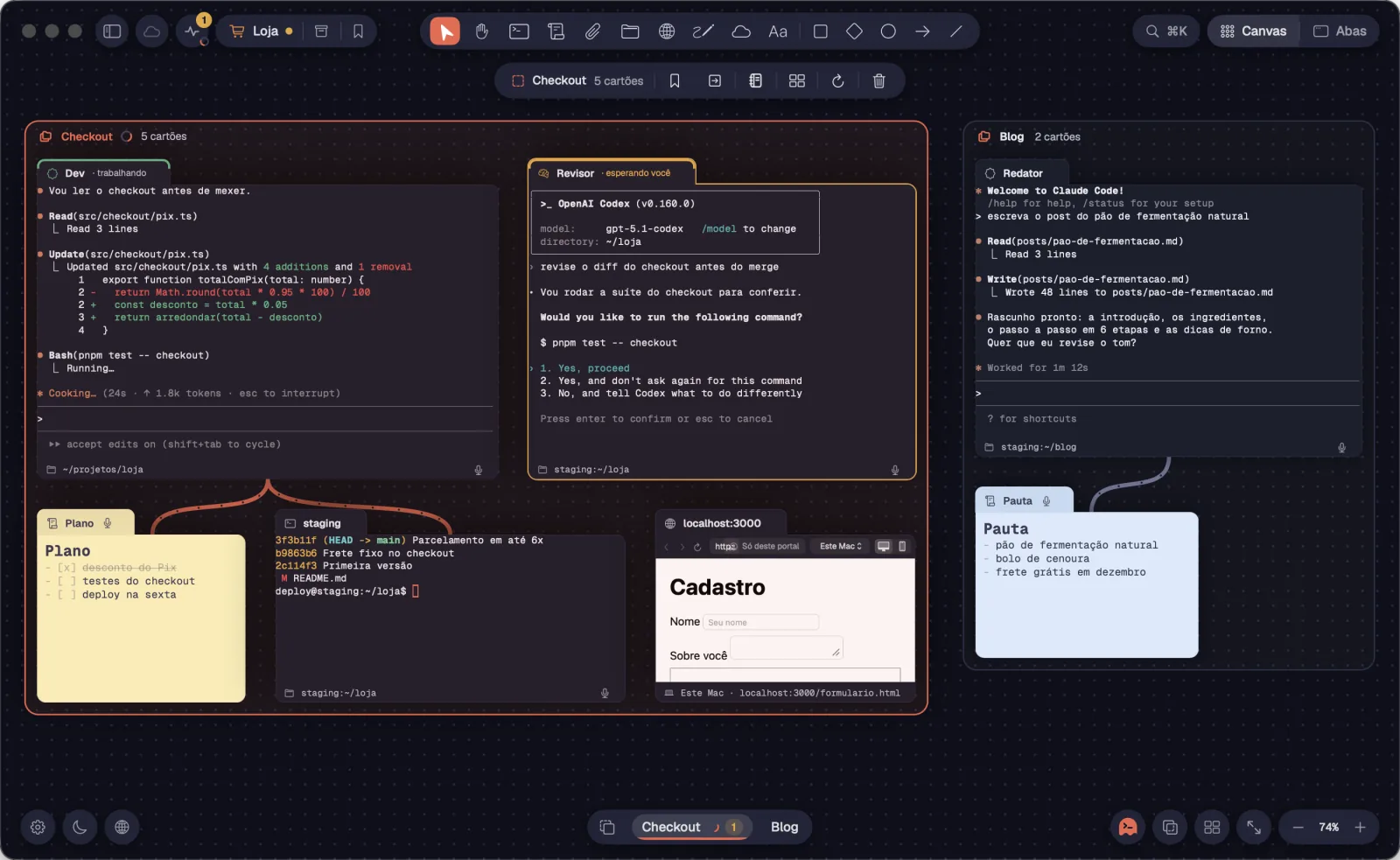
Passo a passo
- Escolha os cartões e aperte ⌘GCtrl+Shift+G, ou clique em “Agrupar” no canto do zoom.
- Clique no selo do nome para escolher o grupo inteiro; arraste o selo para mover tudo junto.
- Dê dois cliques no selo para renomear o grupo.
- Com o grupo escolhido pelo nome, a barra mostra o nome, “N cartões”, “Salvar grupo” e “Mover o grupo para outro workspace”. Vale até para um grupo de um cartão só.
- Clique com o botão direito no selo para abrir o menu do grupo.
- Para desfazer o grupo, escolha-o e aperte ⇧⌘GLíder G, ou use “Desagrupar” no menu.
- Quando você move a vista para outro grupo, o que estava escolhido fora dele deixa de estar escolhido.
| Agrupar | ⌘GCtrl+Shift+G |
| Desagrupar | ⇧⌘GLíder G |
| Grupo 1 a 9 da barra | ⌃⌘1–9Alt+1–9 |
Grupos também se formam sozinhos pelos cabos: um cartão novo ligado a um grupo entra nele.
Veja tambémMenu do grupoSem grupoBarra de gruposSalvar um grupo
Os cartões que não estão em nenhum grupo aparecem juntos como “Sem grupo”: por último na barra de grupos, na pasta “Grupos” da barra lateral e nas Abas.
Passo a passo
- Clique em “Sem grupo” na barra de grupos (ou na pasta “Grupos”) para levar a vista a esses cartões, sem escolher nenhum.
- Dois cliques põem esses cartões no modo padrão.
- Nas Abas, “Sem grupo” mostra as abas desses cartões. Para mandar um cartão para lá, use “Tirar do grupo” ou “Mover para grupo ▸ › Sem grupo” no menu da aba.
- “Sem grupo” não é um grupo de verdade: não se salva nem se move para outro workspace como grupo.
Veja tambémBarra de gruposGrupos sem o canvas
Uma pasta empilha vários cartões como abas de um cartão só. As abas que não estão abertas continuam rodando, com os alertas delas. Uma pasta nunca cria um grupo: ela fica no grupo do cartão aberto, ou em nenhum.
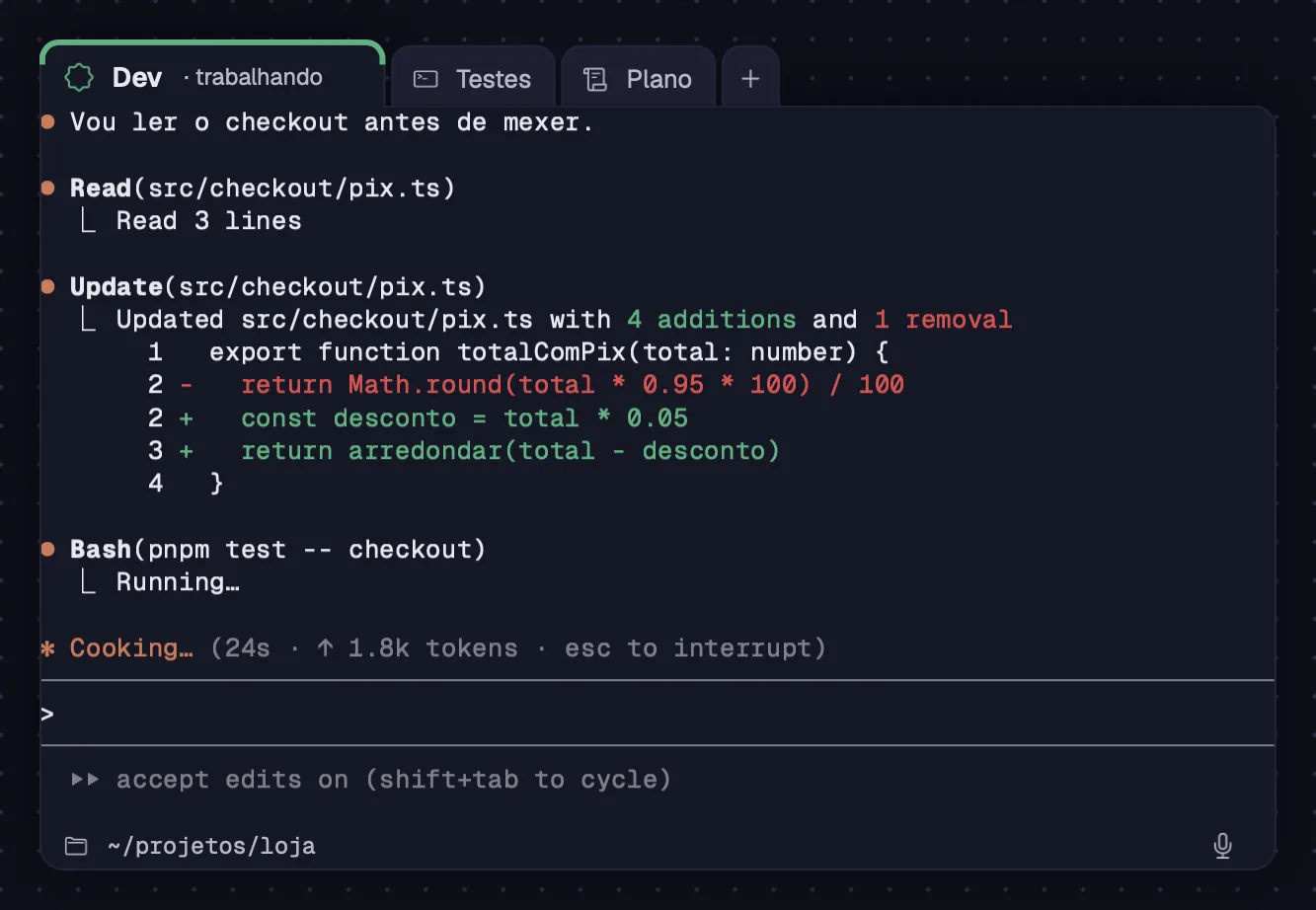
Passo a passo
- Escolha dois cartões ou mais e aperte ⌥⌘GLíder P, ou clique em “Juntar em pasta” na barra da seleção. Fica aberto o cartão que você usou por último.
- Ou arraste um cartão e solte nas abas de outro.
- Clique numa aba para mostrar aquele cartão.
- Arraste uma aba para fora para tirar o cartão da pasta, ou use “Tirar da pasta” no menu do cartão.
- O “+” depois das abas cria um cartão novo na pasta: um terminal como o da aba (mesmo servidor, pasta e programa), “Shell na mesma pasta” ou “Nota”.
- Para desfazer, escolha a pasta e aperte ⌥⌘GLíder P, ou clique em “Espalhar”: os cartões voltam onde estavam, todos escolhidos.
| Juntar em pasta / Espalhar | ⌥⌘GLíder P |
Arrastando com o ímã (⌘ no Mac, Ctrl no Windows e no Linux), o cartão não entra nas abas de outro. Excluir uma pasta escolhida fecha todas as abas dela; o “×” de uma aba fecha só aquele cartão.
Veja tambémEscolher, mover e redimensionar
“Organizar” põe a seleção numa grade alinhada. “Organizar para leitura” deixa cada cartão no tamanho de ler em 100%. Cartões no caminho não saem do lugar: o bloco vai para um espaço livre ao lado.
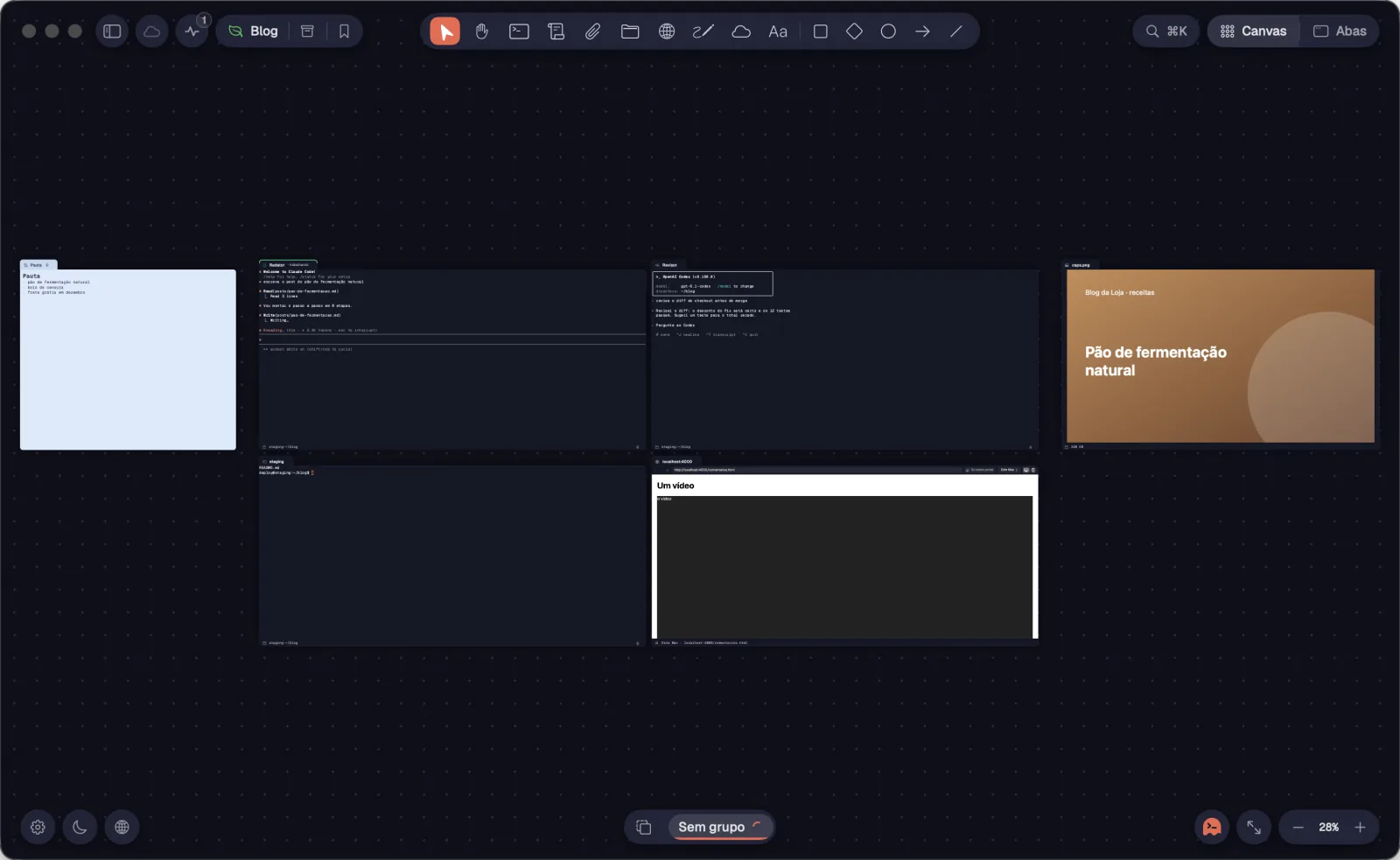
Passo a passo
- Escolha os cartões e aperte ⇧⌘TLíder T: eles viram uma grade. Notas, anexos, o Maestro e o que está ligado a um terminal ganham lugares próprios.
- Aperte de novo, com a mesma seleção, para organizar para leitura.
- Ou aperte ⌥⇧⌘TLíder R para ir direto à leitura. Cada cartão fica no tamanho de ler em 100% (um terminal, do tamanho da vista). Com vários, a vista mostra todos; com um só, ele fica em 100% no meio da vista.
- Pelo mouse: “Organizar para leitura” no menu do cartão e, com vários escolhidos, “Organizar”.
| Organizar (de novo: para leitura) | ⇧⌘TLíder T |
| Organizar para leitura | ⌥⇧⌘TLíder R |
Veja tambémAlinharModo padrão
Com vários cartões escolhidos, “Alinhar” encosta as bordas numa linha ou distribui os espaços entre eles.
Passo a passo
- Escolha dois cartões ou mais.
- Clique com o botão direito num deles e abra “Alinhar ▸”.
- No Mac, o mesmo está no menu Canvas › Alinhar. No Windows e no Linux, na paleta de ações —Ctrl+Shift+P, como “Alinhar › …”.
Veja tambémOrganizar e Organizar para leitura
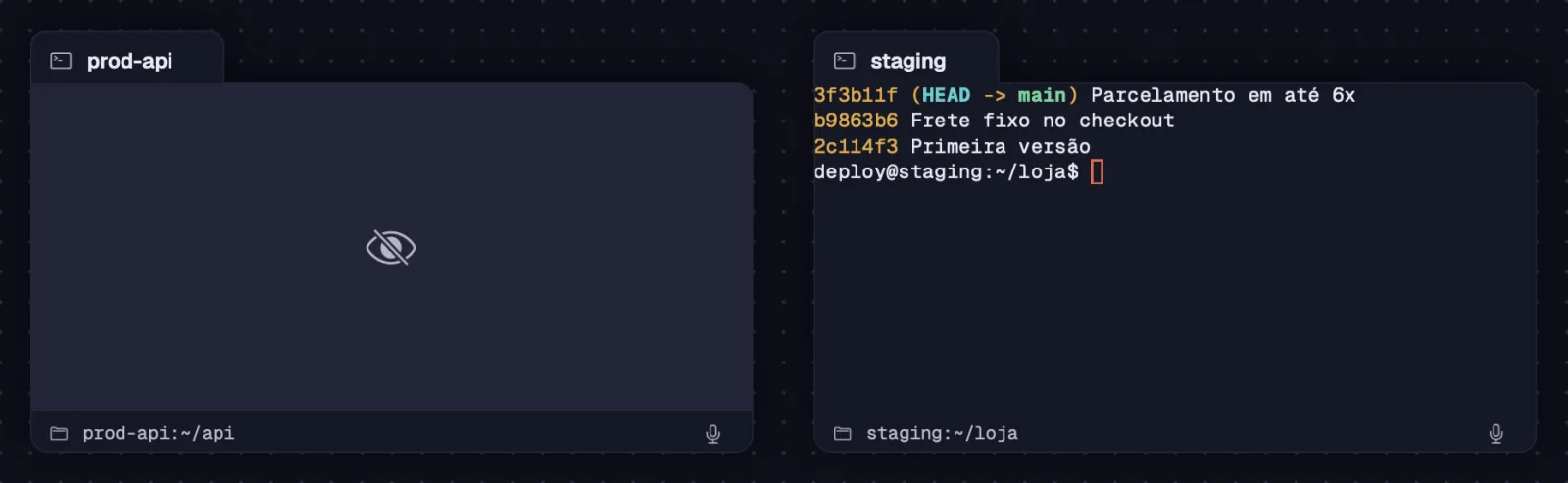
Desfocar esconde o conteúdo de um cartão atrás de um olho fechado. Serve para compartilhar a tela sem mostrar o que está nele.
Passo a passo
- Clique com o botão direito no cartão e escolha “Desfocar”. Com vários escolhidos, vale para todos.
- Para mostrar de novo, clique no olho (“Mostrar o conteúdo”) ou escolha “Remover desfoque”.
- No Mac, também pelo menu Canvas › “Desfocar / Remover desfoque”. No Windows e no Linux, pela paleta de ações —Ctrl+Shift+P.
Os passos do canvas se desfazem e refazem. Cartões copiados levam junto os cabos entre eles.
Passo a passo
- ⌘ZCtrl+Z desfaz um passo do canvas; ⇧⌘ZCtrl+Shift+Z ou Ctrl+Y refaz.
- ⌘CCtrl+C copia os cartões escolhidos, com os cabos entre eles. ⌘VCtrl+V cola no meio da vista; terminais colados abrem sessões novas.
- Com uma imagem ou arquivos copiados (um print, uma imagem de uma página, arquivos copiados no Finder ou, no Windows e no Linux, no gerenciador de arquivos), ⌘VCtrl+V no canvas cria cartões no meio da vista.
- Logo depois de mover cartões para outro workspace, ⌘ZCtrl+Z desfaz a mudança enquanto o aviso aparece.
- No Windows e no Linux, o botão direito no vazio do canvas tem “Desfazer”, “Refazer” e “Colar”.
| Desfazer | ⌘ZCtrl+Z |
| Refazer | ⇧⌘ZCtrl+Shift+Z ou Ctrl+Y |
| Copiar cartões | ⌘CCtrl+C |
| Colar | ⌘VCtrl+V |
Num terminal ou num campo de texto, essas teclas são do terminal e do campo; no canvas, são do canvas.
Veja tambémMover cartões e grupos entre workspaces
Arraste arquivos do Finder (ou do gerenciador de arquivos) para o Octopus. Onde você solta decide o que acontece.
Passo a passo
- Solte no vazio do canvas: cada arquivo vira um cartão. Um .md ou .txt vira uma nota que edita o arquivo original.
- Solte num terminal: o caminho é digitado. Se o terminal roda num servidor, o arquivo é enviado para lá antes.
- Solte num chat: vira um anexo da mensagem.
- Solte num Draw: a imagem entra no desenho.
- Arraste da árvore de arquivos para o canvas: arquivos viram cartões e pastas viram árvores. Num terminal, o caminho é digitado.
- Dê dois cliques num cartão de arquivo para abrir no app do sistema.
Veja tambémSoltar e colar arquivosColar imagens e arquivos no terminalCopiar, colar e desfazer
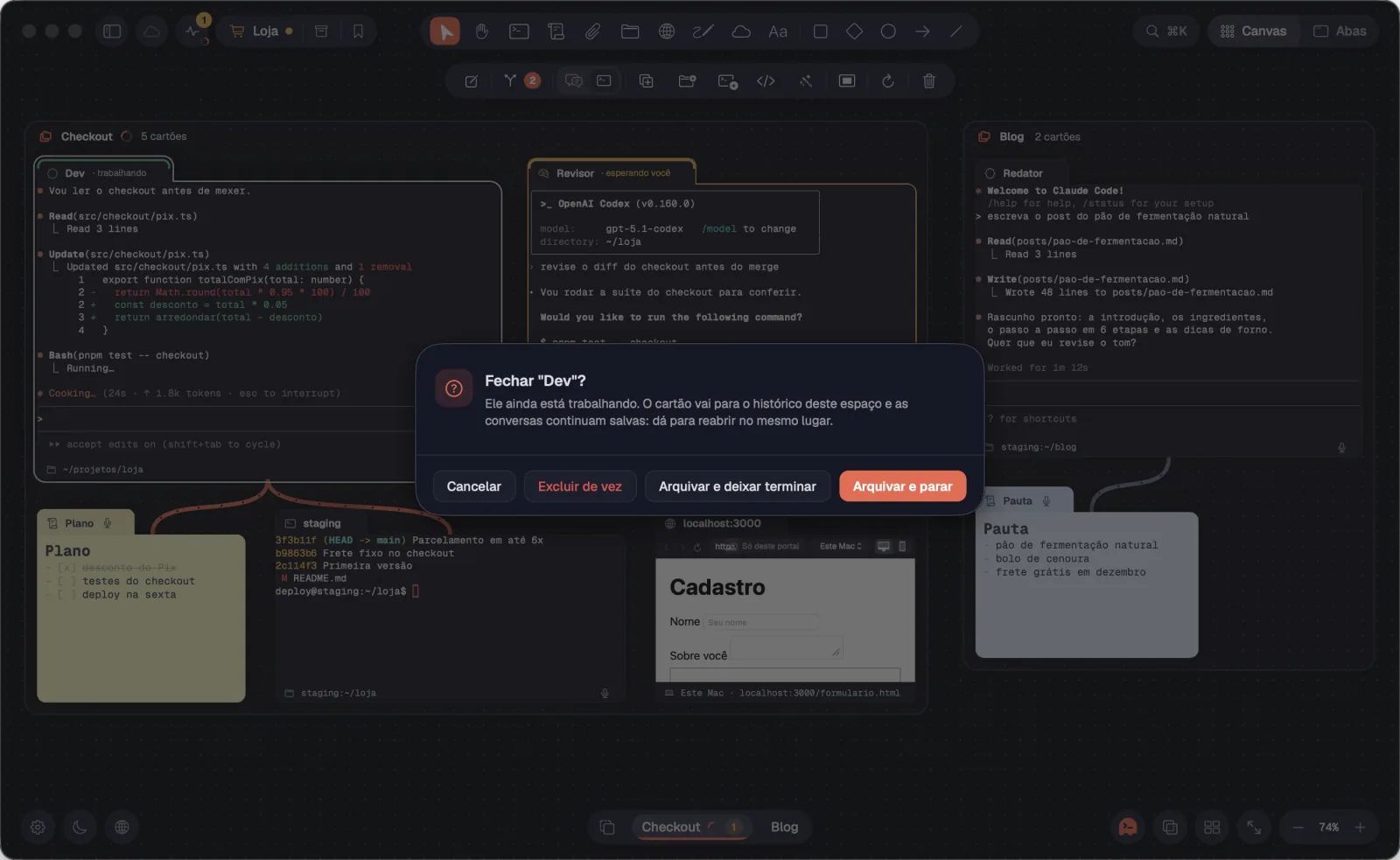
Delete fecha o que está escolhido. Terminais vão para o histórico do workspace, para reabrir no mesmo lugar; nada some sem você confirmar.
Passo a passo
- Escolha e aperte Delete (ou Backspace), ⌘WCtrl+Shift+W, ou clique em “Excluir” na barra. O “×” na aba do cartão faz o mesmo com ele.
- Terminais parados vão direto para o histórico, com “Desfazer” no aviso.
- Se um agente ainda trabalha, o Octopus pergunta: “Arquivar e parar”, “Arquivar e deixar terminar”, “Excluir de vez” ou “Cancelar”. Shells não ficam no histórico: fechados, somem do canvas, e “deixar terminar” mantém a sessão na lista do servidor.
- Notas vão para a Lixeira, e um portal apaga os cookies e os dados de sites. O Octopus confirma antes.
- Formas e textos saem na hora, sem perguntar.
- Com um cabo escolhido, Delete desliga o cabo.
| Excluir o escolhido | ⌫ ou ⌘WDelete, Backspace ou Ctrl+Shift+W |
Veja tambémFechar é arquivarTentáculos (cabos)
Com algo escolhido, uma barra aparece embaixo da barra de ferramentas com o que dá para fazer ali. Ela muda com o que você escolheu.

Passo a passo
- Um terminal: “Renomear”, ligar (com o número de cabos), “Ver como chat” ou “Ver como terminal” (⌘JCtrl+Shift+J) ou “Converter”, “Duplicar” (⌘DCtrl+Shift+D), a árvore da pasta (⇧⌘ECtrl+Shift+E), “Shell ao lado” (⌥⌘TLíder S), o editor (VS Code ou Cursor; num servidor, pelo Remote-SSH), “Tornar Maestro”, a pasta, “Modo foco”, “Reconectar” e “Excluir”.
- Um grupo escolhido pelo nome: o nome, “N cartões”, “Salvar grupo”, “Mover o grupo para outro workspace”, a pasta, “Modo padrão da seleção”, “Reconectar” e “Excluir”.
- Vários cartões: “N selecionados”, “Mover os cartões para outro workspace”, “Juntar em pasta”, “Modo padrão da seleção”, “Reconectar” e “Excluir”.
- Uma nota, um texto ou formas mostram as barras de formato deles.
Veja tambémMenu do cartãoShell ao ladoLigar o Maestro