Documentação › Terminais e servidores
Terminais e servidores
Cada terminal é um cartão: um Claude Code, um Codex, um shell ou qualquer programa, no seu computador ou num servidor por SSH. Os servidores ficam cadastrados com as senhas no cofre do sistema, e as sessões continuam vivas quando a rede cai ou o app fecha.
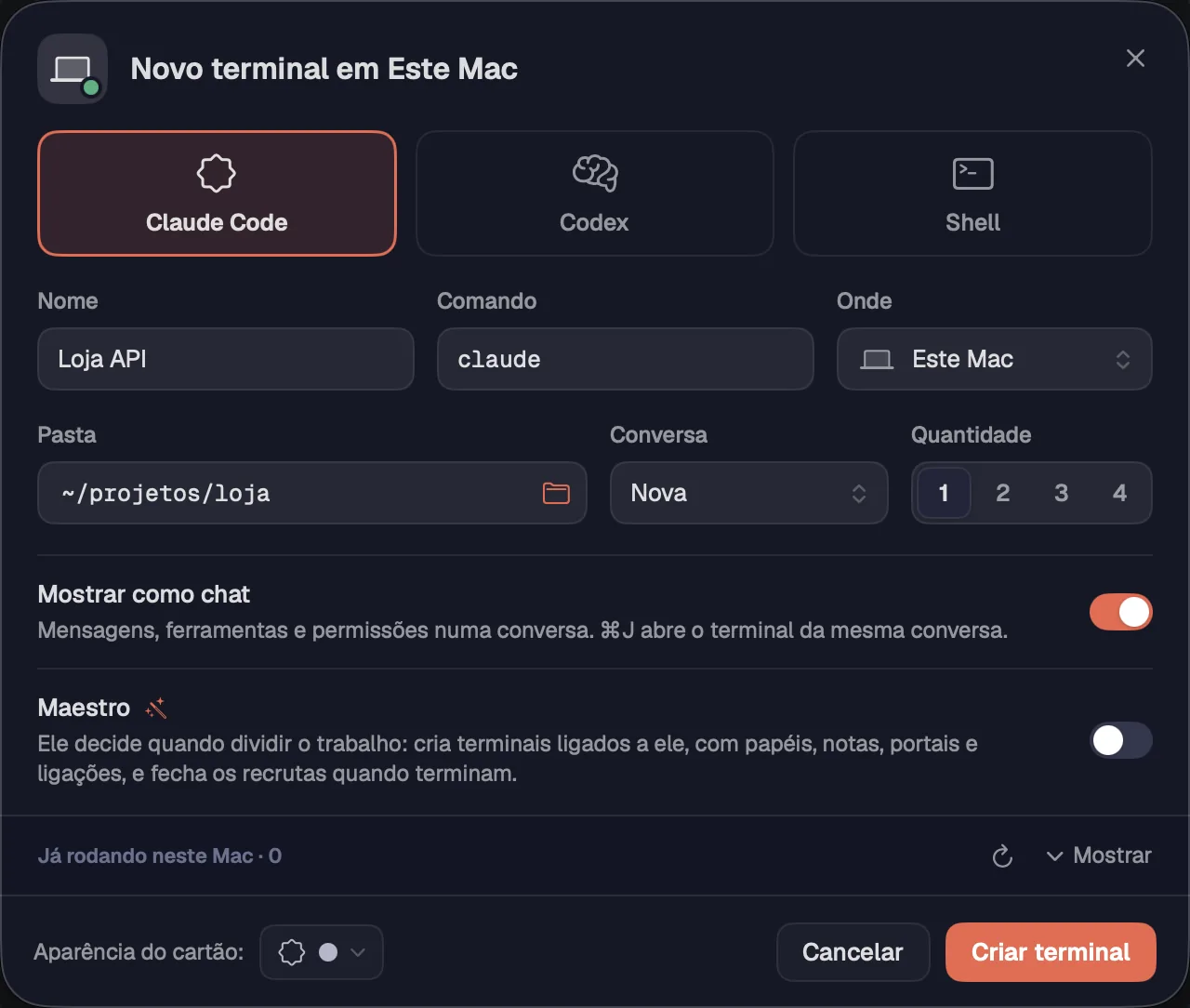
Abre um terminal com Claude Code, Codex, um shell ou qualquer outro comando, no seu computador ou num servidor cadastrado. Nome, pasta, conversa, quantidade e aparência ficam numa folha só.
Passo a passo
- Aperte ⌘TCtrl+Shift+T. Ou, com nada escolhido, use a ferramenta Terminal (T) e clique no canvas onde o cartão vai ficar; arrastando, você desenha o tamanho.
- No alto da folha, escolha Claude Code, Codex ou Shell. O bloco preenche o “Nome” e o “Comando”.
- Em “Comando”, deixe o do bloco ou digite outro programa. Vazio abre um shell.
- Em “Onde”, escolha “Este Mac” (“Este computador” no Windows e no Linux) ou um servidor cadastrado. Em “Pasta”, digite o caminho ou clique no botão de pasta para navegar.
- Com Claude Code ou Codex, ligue “Mostrar como chat” para abrir a conversa no chat do Octopus, e “Maestro” se quiser que ele monte um time.
- No rodapé, em “Aparência do cartão:”, escolha o ícone e a cor.
- Clique em “Criar terminal” (ou “Criar 3 terminais”, conforme a quantidade).
| Novo terminal | ⌘TCtrl+Shift+T |
A folha lembra a última pasta usada em cada máquina. Trocando o “Onde”, a pasta passa a ser a última daquela máquina. O pé do cartão mostra a pasta, ou servidor:pasta quando ele roda num servidor.
Veja tambémConversa e QuantidadeEscolher a pastaChat | TerminalLigar o Maestro
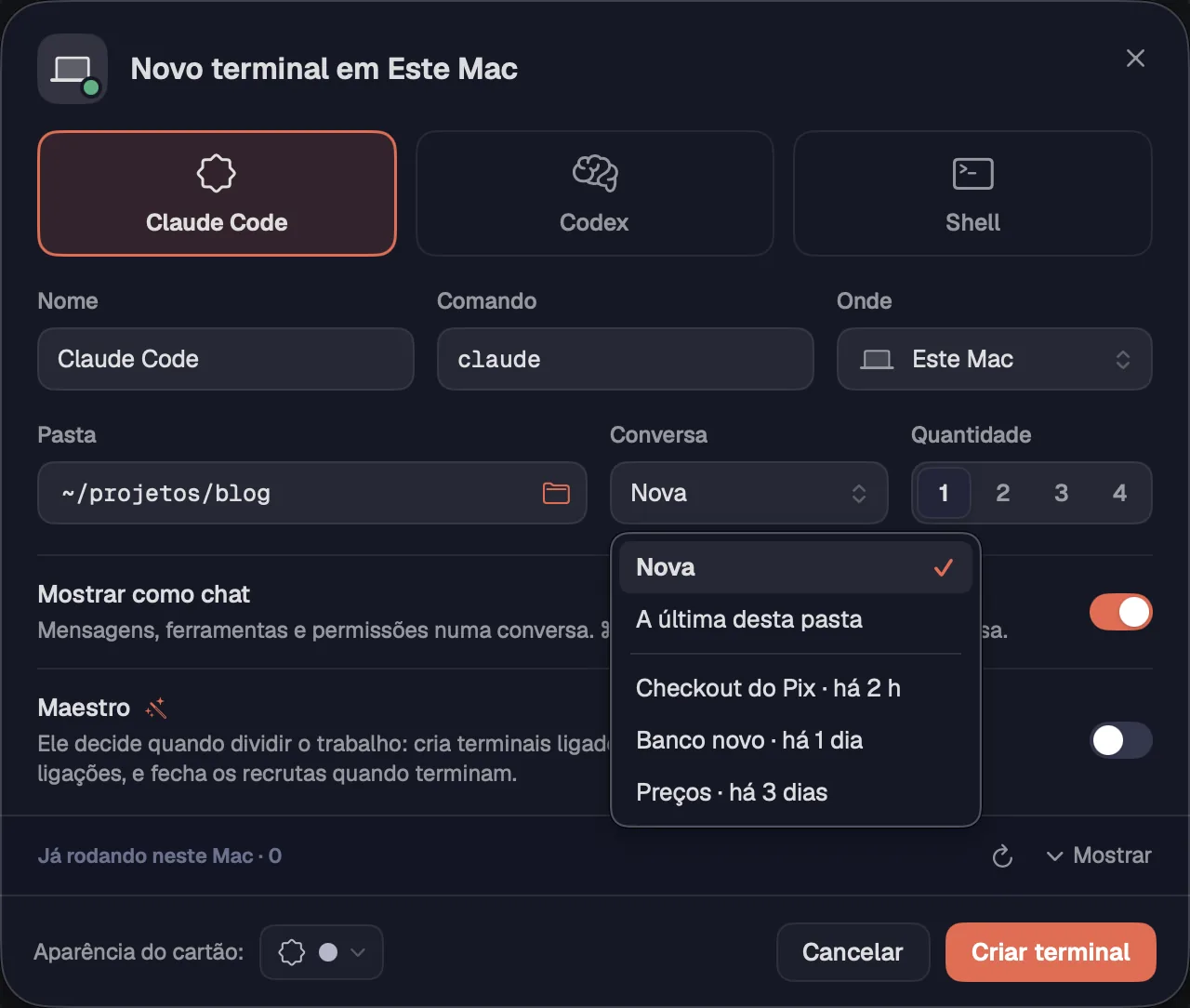
Com Claude Code ou Codex, o campo “Conversa” abre uma conversa nova, a última daquela pasta ou uma que o agente salvou ali. “Quantidade” cria de 1 a 4 terminais iguais de uma vez.
Passo a passo
- Escolha Claude Code ou Codex e a pasta do projeto. O campo “Conversa” aparece ao lado da pasta.
- Abra “Conversa”: “Nova” começa do zero; “A última desta pasta” continua a mais recente; embaixo ficam as conversas salvas nessa pasta, com a idade de cada uma.
- Escolhendo uma conversa salva, o cartão ganha o nome dela, a menos que você já tenha dado outro.
- Em “Quantidade”, escolha de 1 a 4 para abrir vários terminais iguais de uma vez.
Uma conversa abre num cartão só: com “A última desta pasta” ou uma conversa salva escolhida, a quantidade fica em 1. O campo “Conversa” só aparece quando o comando é o do próprio bloco (claude ou codex).
Veja tambémComandos “/”: /resume e /btwNovo terminal
O botão do campo “Pasta” abre um navegador das pastas da máquina escolhida, seja o seu computador ou um servidor. Você sobe, filtra, cola um caminho ou cria uma pasta sem sair dele.

Passo a passo
- Na folha Novo terminal, clique no botão de pasta do campo “Pasta”.
- Clique numa pasta para entrar nela. “Pasta de cima” (⌘↑Alt+↑) sobe um nível e “Pasta pessoal” volta para a sua pasta de usuário.
- Para ir direto, cole um caminho completo (ou ~/…) no campo do alto e tecle ↩Enter. O botão ao lado copia o caminho completo.
- Use “Filtrar” para achar uma pasta pelo nome e marque “Ocultas” para ver as que começam com ponto.
- No seu computador, a linha de locais leva a Início, Mesa (Área de Trabalho no Windows e no Linux), Documentos, Downloads e à pasta da nuvem: iCloud Drive no Mac, OneDrive no Windows.
- “Nova pasta…” cria uma pasta ali e entra nela.
- Clique em “Usar esta pasta”, ou tecle ↩Enter de novo no campo do caminho.
| Pasta de cima | ⌘↑Alt+↑ |
Num servidor não há linha de locais: comece pela pasta pessoal ou cole o caminho.
Veja tambémNovo terminal
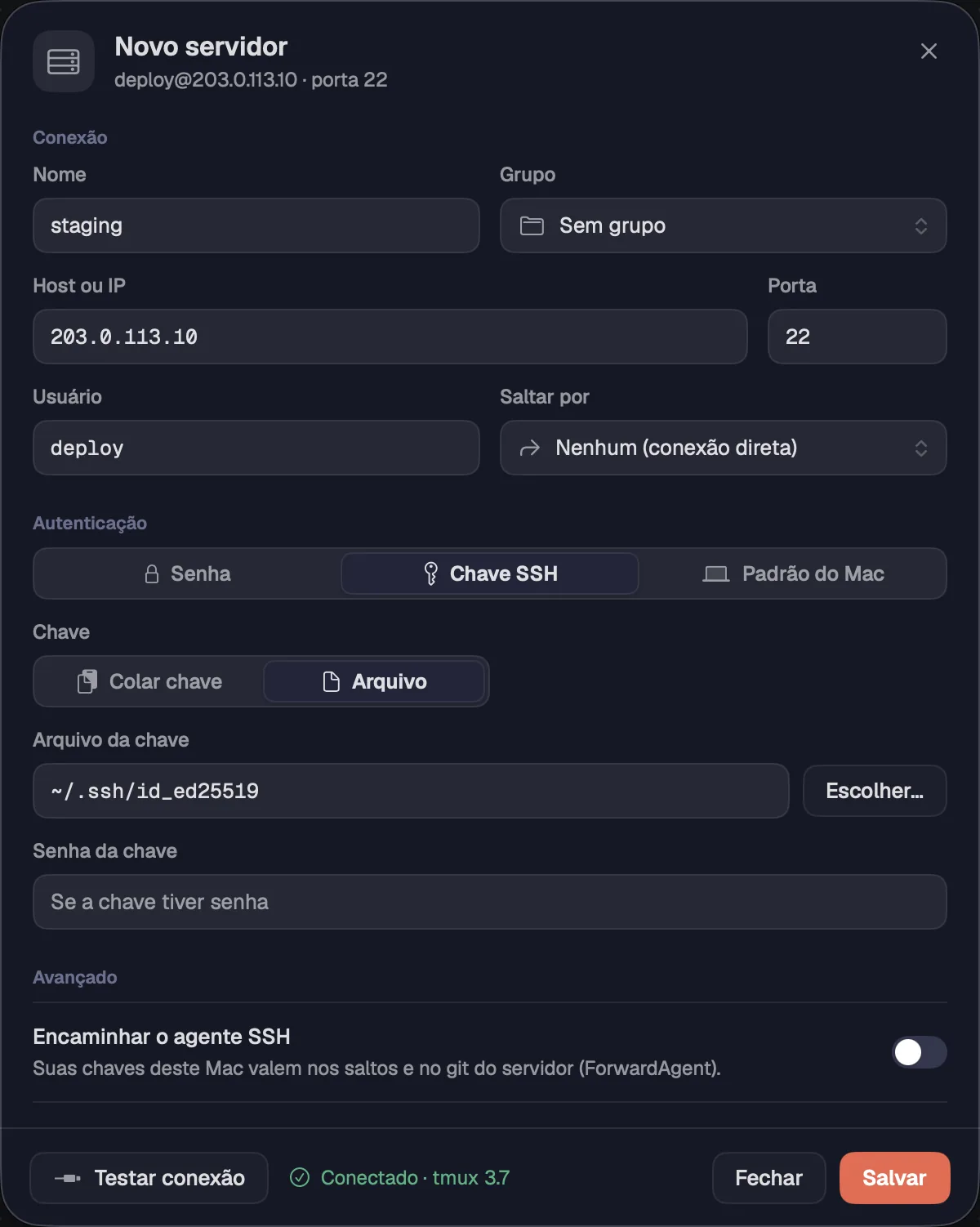
Cadastre cada servidor uma vez, como no Termius: endereço, usuário, senha ou chave, salto e variáveis. Depois ele aparece na barra lateral e em todo lugar que pede uma máquina.
Passo a passo
- Na barra lateral, clique no “+” de Servidores e escolha “Novo servidor…”.
- Em Conexão, preencha “Nome”, “Host ou IP”, “Porta” e “Usuário”. Em “Grupo”, escolha uma pasta, “Sem grupo” ou “Novo grupo…”.
- Em “Saltar por”, escolha outro servidor cadastrado quando este só se alcança através dele (jump host). “Nenhum (conexão direta)” conecta direto.
- Em Autenticação, escolha “Senha”, “Chave SSH” ou “Padrão do Mac”. A chave pode ser colada (“Colar chave”) ou lida de um “Arquivo”, com a “Senha da chave” se ela tiver. “Padrão do Mac” (“Padrão do sistema” no Windows e no Linux) usa o ssh-agent e as chaves de ~/.ssh.
- Em Avançado: “Encaminhar o agente SSH” faz as suas chaves valerem nos saltos e no git do servidor; “Servidor de produção” faz os agentes pedirem a sua permissão antes de rodar comandos nos shells dali.
- Ainda em Avançado, “Variáveis de ambiente” recebe uma por linha, no formato NOME=valor. Elas valem em todo terminal aberto nesse servidor.
- Clique em “Testar conexão”. A folha diz se conectou e se o servidor tem tmux. Depois clique em “Salvar”.
Com variáveis de ambiente dá para ter dois perfis na mesma máquina: por exemplo, CLAUDE_CONFIG_DIR apontando para outra pasta do Claude Code. Ao editar um servidor, “Nome no ssh” mostra o nome que o Octopus usa na conexão.
Veja tambémSenhas e chaves no cofreGrupos de servidoresA trava “Comandos de agentes”
Senhas de servidor, chaves privadas e senhas de chave ficam só no cofre do sistema (o Keychain, no Mac) e na memória do app. Nunca vão para um arquivo.
Passo a passo
- Ao salvar um servidor com senha ou com a chave colada, o Octopus guarda o segredo no cofre. O campo da senha passa a mostrar “no cofre”; o da chave colada, “Guardada no cofre”.
- Para trocar, digite a nova senha por cima, ou clique em “Trocar” e cole a nova chave.
- Ao apagar um servidor, a senha e a chave guardadas no cofre também são apagadas.
O Octopus entrega a senha só ao ssh, na hora de conectar. Se um comando dentro do servidor pedir senha (um sudo, por exemplo), quem digita é você, no cartão.
Veja tambémCadastrar um servidor
Junte servidores em pastas na barra lateral: produção, clientes, máquinas de GPU. Cada linha mostra se o servidor está conectado e quantas sessões rodam nele.
Passo a passo
- No “+” de Servidores, escolha “Novo grupo de servidores…”, dê um nome e marque os servidores que entram. Dá para pular e arrastar depois.
- Arraste um servidor até a pasta de um grupo, ou use o botão direito › “Mover para” › o grupo, “Sem grupo” ou “Novo grupo…”.
- No botão direito do nome de um grupo: “Novo servidor neste grupo…”, “Renomear grupo…” e “Apagar grupo”. Apagar o grupo não apaga os servidores: eles ficam sem grupo.
- No botão direito de um servidor: “Novo terminal…”, “Editar…”, “Duplicar” (uma cópia com os mesmos dados e segredos) e “Apagar servidor…”.
- O ponto ao lado do nome fica verde quando está conectado e vermelho quando a conexão falhou; o número é o de sessões rodando. Passe o mouse para ver o endereço e o estado.
- Numa lista longa, digite parte do nome em “Filtrar”, no alto da barra lateral.
Apagar um servidor avisa quantos terminais do canvas usam ele: esses cartões param de conectar.
Traz para o Octopus os hosts que você já tem no ~/.ssh/config. Eles entram num grupo próprio, prontos para abrir terminais.
Passo a passo
- Na barra lateral, clique no “+” de Servidores e escolha “Importar do ~/.ssh/config”.
- O Octopus diz quantos servidores importou. Eles ficam no grupo “Importados do ~/.ssh”.
- Hosts que já estão cadastrados ficam de fora. Se não houver nada novo, aparece “Nada novo para importar”.
- Senhas não vêm do ~/.ssh: se um servidor usa senha, edite-o e digite a senha.
Importar só lê o seu ~/.ssh/config; o arquivo continua como estava.
Veja tambémCadastrar um servidorGrupos de servidores
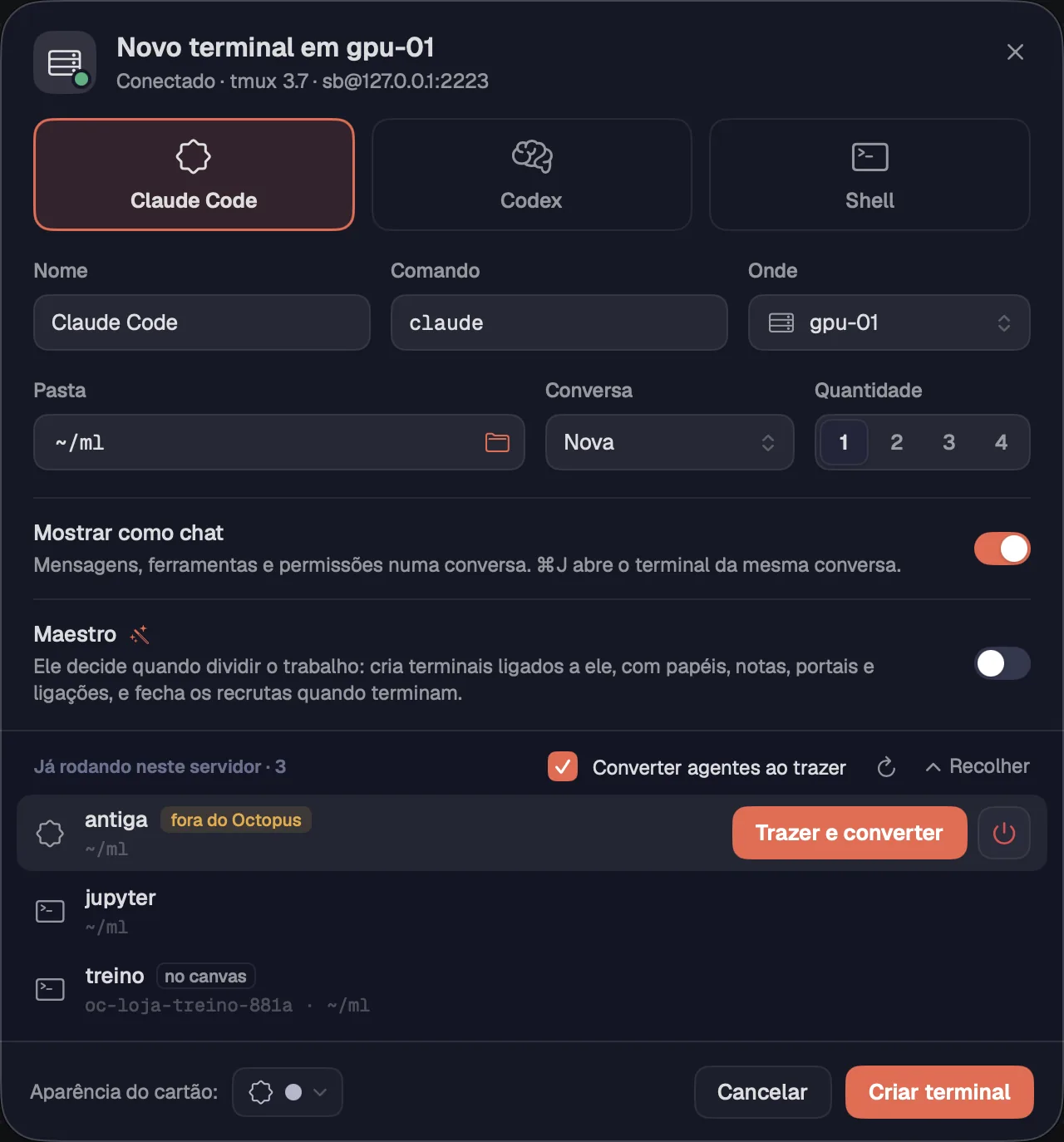
Um clique num servidor abre o Novo terminal já nele. Embaixo aparecem as sessões que rodam ali, abertas pelo Octopus ou fora dele, para mostrar, trazer para o canvas ou encerrar.
Passo a passo
- Na barra lateral, clique num servidor (ou em “Este Mac”; “Este computador” no Windows e no Linux). Abre o Novo terminal naquela máquina.
- Em “Já rodando neste servidor”, cada linha mostra o nome da sessão, a pasta e um selo: “no canvas” ou “fora do Octopus”.
- Passe o mouse numa linha. “Mostrar” leva até o cartão que já está no canvas; “Trazer” põe a sessão no canvas como um cartão novo.
- Num Claude Code ou Codex aberto fora do Octopus, com “Converter agentes ao trazer” marcado, o botão vira “Trazer e converter”: ele entra com alertas, chat e retomada.
- O botão vermelho encerra a sessão no servidor, junto com o que roda nela. O Octopus pergunta antes, com “Encerrar” e “Cancelar”.
- O botão de atualizar lê a lista de novo; “Recolher” esconde a lista e “Mostrar” traz de volta.
Sem tmux na máquina, a lista avisa que as sessões não sobrevivem a quedas e oferece “Instalar tmux”, que usa o gerenciador de pacotes dela. Se o sudo pedir senha, o Octopus abre um terminal para você digitar. Na barra lateral, “Este Mac” (“Este computador” no Windows e no Linux) mostra “sem tmux” enquanto falta.
Cada terminal roda numa sessão do tmux, no servidor ou no seu computador; no Windows, num serviço do Octopus. Fechar o app, o computador dormir ou a VPN cair não para o que está rodando: o cartão reconecta e mostra a mesma tela.
Passo a passo
- Abra o terminal como sempre. O Octopus cria a sessão na máquina e liga o cartão a ela.
- Se a rede cair, o cartão mostra “Reconectando…” e volta sozinho quando a conexão volta. O programa continua rodando no servidor o tempo todo.
- Feche o Octopus quando quiser. Na próxima vez, cada cartão reabre a sua sessão, onde ela estiver.
- O que encerra uma sessão é excluir o cartão (um agente fechado vai para o histórico, de onde volta com a mesma conversa) ou o botão de encerrar na lista de sessões do servidor.
Ao sair, o Octopus fecha as conexões ssh que abriu, e troca por uma nova a conexão que parou de responder (queda de rede, computador dormindo). Para os agentes seguirem com o computador sem dormir, veja Ajustes › Energia.
Veja tambémReconexão e as telas do cartãoClicar num servidor: as sessões que já rodamFechar é arquivarManter acordado
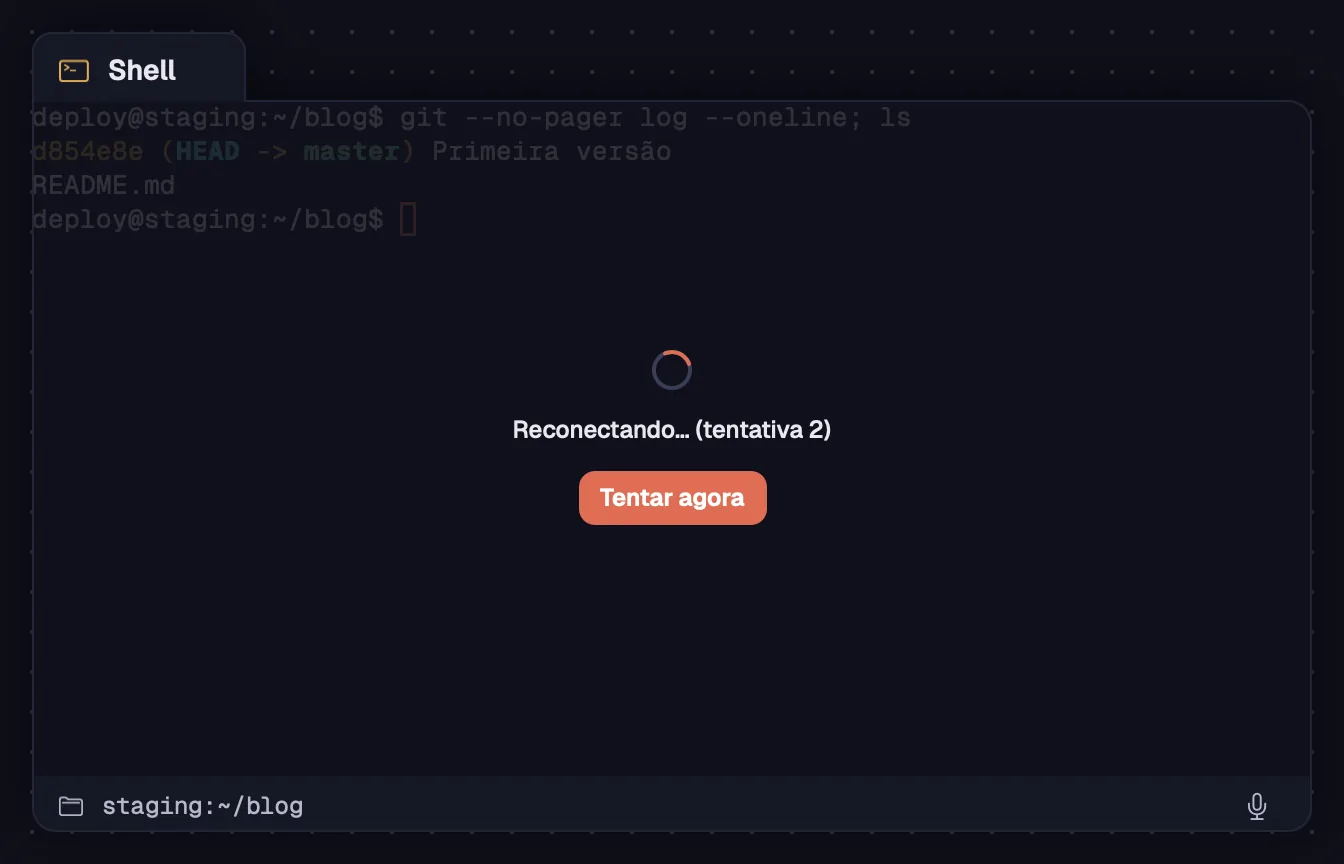
Enquanto conecta, quando a conexão cai ou depois que uma sessão termina, o cartão mostra uma tela por cima com o que está acontecendo e um botão para o próximo passo.
Passo a passo
- “Abrindo o terminal…”, “Abrindo a sessão…” ou “Conectando a staging…”: o cartão está abrindo a sessão.
- “Reconectando… (tentativa 2)”: a conexão caiu e o Octopus tenta de novo sozinho. “Tentar agora” não espera a próxima tentativa.
- “Desanexado. A sessão continua no servidor.”: o cartão saiu da sessão, que segue rodando. “Reconectar” volta para ela.
- “A sessão terminou.”: o programa saiu ou a sessão foi encerrada. “Iniciar de novo” abre uma sessão nova com o mesmo programa.
- Se a conexão falha, a tela mostra o erro e “Tentar de novo”.
- Para reconectar a qualquer momento, use “Reconectar” na barra do cartão ou no botão direito. Com vários cartões escolhidos, o botão reconecta todos.
Cada servidor mantém até seis terminais conectados ao mesmo tempo. O próximo mostra “Em espera: limite de terminais conectados neste servidor.” e “Conectar este”, que solta o usado há mais tempo; a sessão dele continua rodando.
Veja tambémSessões que não caem
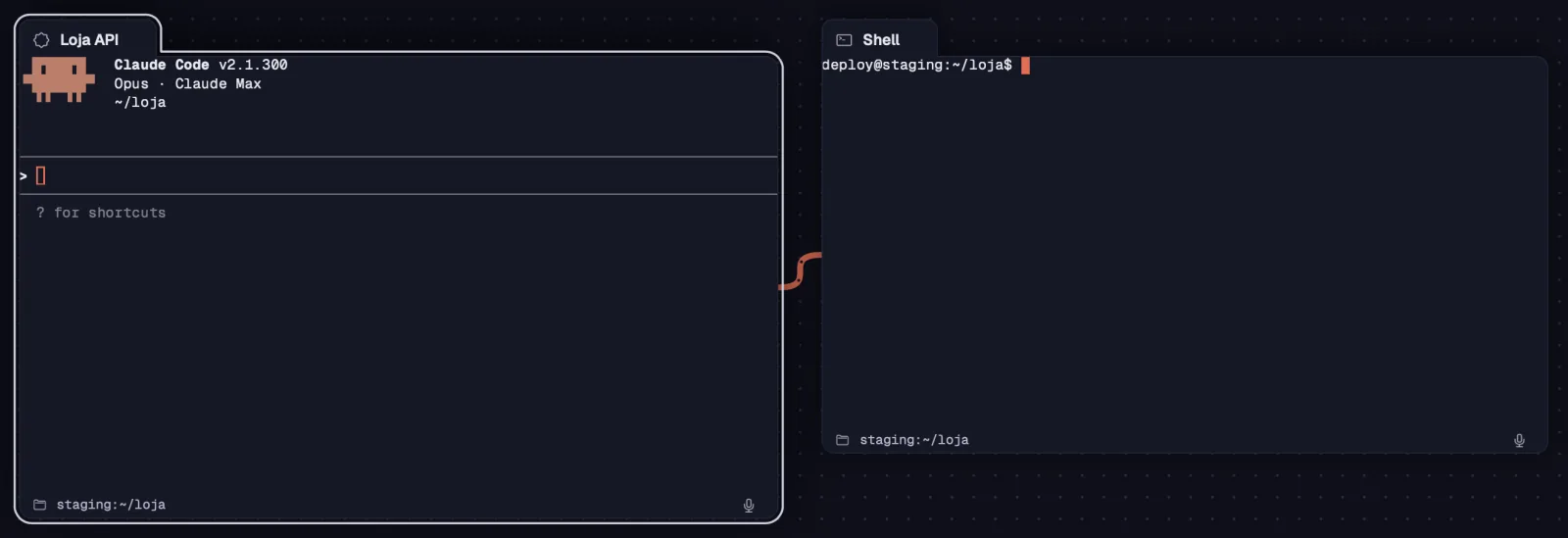
Abre um shell na mesma máquina e na mesma pasta de um agente, ao lado dele e já ligado por um cabo. O agente roda comandos ali e você vê cada um acontecer.
Passo a passo
- Escolha o cartão de um agente (Claude Code, Codex ou outro programa que não seja um shell).
- Aperte ⌥⌘TLíder S, clique no botão Shell ao lado da barra do cartão ou use o botão direito › “Shell ao lado”.
- O shell abre ao lado, no mesmo grupo e ligado ao agente. Peça ao agente para rodar algo ali: ele usa o octo run e o comando aparece digitado no cartão.
| Shell ao lado | ⌥⌘TLíder S |
O que o agente pode fazer nesse shell depende da trava “Comandos de agentes” do cartão.
Veja tambémComandos num shell ligadoA trava “Comandos de agentes”
Cria outro terminal no mesmo servidor e na pasta em que o original está agora, com o mesmo programa e a mesma aparência. Ele abre ao lado e entra no grupo do original.
Passo a passo
- Escolha um terminal e aperte ⌘DCtrl+Shift+D, ou use Duplicar na barra do cartão ou no botão direito.
- O cartão novo abre ao lado. Um agente começa uma conversa nova; um chat abre como chat.
| Duplicar | ⌘DCtrl+Shift+D |
Para continuar a mesma conversa em outro cartão, use “Conversa” no Novo terminal.
Veja tambémConversa e Quantidade
Cole um print ou arquivos copiados num terminal e o Octopus digita os caminhos. Num servidor, ele envia os arquivos antes. O Claude Code e o Codex leem a imagem pelo caminho.
Passo a passo
- Copie uma imagem (um print, uma figura de uma página) ou arquivos no Finder ou no explorador de arquivos.
- Clique no terminal e aperte ⌘VCtrl+Shift+V. O caminho de cada arquivo é digitado no prompt; num servidor, os arquivos vão para lá antes.
- No Claude Code e no Codex, a imagem vira [Image #1]. Escreva a pergunta e envie.
- Arrastar arquivos do Finder (ou do gerenciador de arquivos no Windows e no Linux) ou da árvore de arquivos e soltar no terminal faz o mesmo: o caminho é digitado.
- No Windows e no Linux, Ctrl+Shift+C, Ctrl+Shift+V e Ctrl+Shift+A copiam, colam e selecionam tudo no terminal (também Ctrl+Insert e Shift+Insert; no Windows, Ctrl+V cola). Ctrl+clique abre links e caminhos de arquivo, e no Linux o botão do meio cola a seleção.
| Colar | ⌘VCtrl+Shift+V |
Num chat, a imagem colada vira um anexo da mensagem.
Veja tambémAnexos e @ arquivos
Copia o caminho completo da pasta em que o terminal está agora, na máquina do cartão. Vale para agentes e shells.
Passo a passo
- Clique com o botão direito no cartão (nas Abas, também no “⋯” da parte).
- Escolha “Copiar caminho da pasta”. Um aviso mostra o caminho copiado e, num servidor, de qual máquina ele é.
É a pasta de agora, não a de quando o terminal abriu: se você entrou em outra pasta com cd, vale a nova.
Abre a pasta de um terminal ou de uma árvore de arquivos no VS Code ou no Cursor. Num servidor, o editor abre pelo Remote-SSH, com a mesma conexão do Octopus.
Passo a passo
- Escolha um terminal ou uma árvore de arquivos e clique no botão do editor na barra do cartão, ou use o botão direito › “Abrir no editor”.
- Escolha “Abrir no VS Code” ou “Abrir no Cursor”. Num servidor, o item termina em “(via SSH)”.
- Na primeira vez com um servidor, o Octopus pede para pôr uma linha no topo do seu ~/.ssh/config, para o editor usar a mesma conexão. Ele guarda uma cópia do arquivo em ~/.ssh/config.octopus-backup. Clique em “Adicionar”.
- O editor abre a pasta no servidor; lá, os servidores do Octopus aparecem como octopus-…. Se ele perguntar o sistema do servidor, é Linux.
Sem VS Code nem Cursor instalados, o menu mostra “Instale o VS Code ou o Cursor”.
Veja tambémAbrir uma árvore de arquivos