Documentación › Para los agentes: el comando octo
Para los agentes: el comando octo
Los agentes de las tarjetas usan el comando octo para hablar con el lienzo: otros agentes, shells, notas, archivos, portales, cuentas en la nube y dibujos conectados a ellos. No necesitas escribir nada de esto; la página sirve para entender lo que hacen y lo que puedes pedir.
octo es un comando que Octopus instala en cada máquina donde abre terminales. Solo alcanza las tarjetas conectadas por cable a la terminal que lo usa (un Maestro alcanza todas las tarjetas del workspace), y funciona entre máquinas: la app lleva cada pedido de un lado al otro.
Paso a paso
- Está en ~/.octopus/bin/octo en el Mac y en los servidores, y en ~/.octopus-desktop/bin/octo en la computadora con Windows o Linux. Octopus lo instala y lo actualiza solo.
- Los agentes llaman a octo como a cualquier otro comando de la terminal. Las skills octopus y octopus-maestro les enseñan cómo y cuándo.
- octo help muestra la referencia completa, con todas las opciones (en Windows, un resumen de los comandos principales).
- Si octo dice que la terminal se abrió antes de que existiera el puente (su conexión con Octopus), usa “Reconectar” en la tarjeta. Con la app cerrada o sin conexión con esa máquina, avisa que el puente no está disponible.
Pídelo con palabras comunes (“pregúntale a Codex”, “corre las pruebas en staging”): el agente elige el comando. Solo las tarjetas conectadas por cable quedan a su alcance (un Maestro alcanza todas las tarjetas del workspace).
Ver tambiénLas skills octopus y octopus-maestroAgentes que hablan por los cables
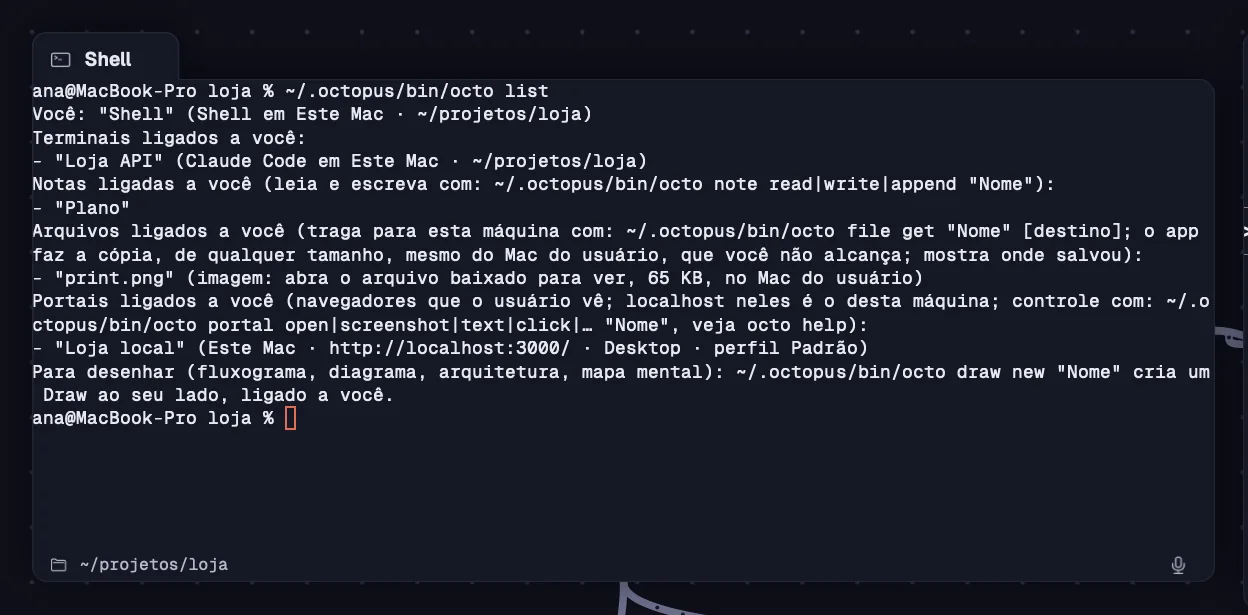
Muestra quién es el agente y todo lo que está conectado a él: terminales, notas, archivos, árboles, portales, cuentas en la nube y dibujos. Es el primer comando que ejecuta un agente.
Paso a paso
- La primera línea dice el nombre de la tarjeta, el programa, la máquina y la carpeta.
- Si la tarjeta tiene un rol o la reclutó un Maestro, aparecen el rol, las instrucciones y quién la reclutó. A un Maestro también se le avisa que es el Maestro.
- Cada shell en Preguntar o Bloqueado muestra el bloqueo al lado: “o usuário confirma cada um” o “bloqueados pelo usuário” (estos avisos de octo salen en portugués). Un shell libre no muestra aviso.
- Cada archivo dice el tipo, el tamaño y dónde está; cada árbol, la carpeta; cada portal, la página.
- Sin nada conectado, la respuesta te pide que conectes las tarjetas en el lienzo.
Ver tambiénEl bloqueo “Comandos de agentes”
Los comandos con los que un agente habla con otro agente conectado a él, en la misma máquina o en otra.
Paso a paso
- octo ask "Nombre" "mensaje": envía el mensaje y espera la respuesta hasta 100 segundos (--timeout S lo cambia). Sin el mensaje, lo toma de la entrada estándar.
- octo check "Nombre": muestra la pantalla actual de la otra terminal; --lines N muestra las últimas N líneas.
- octo reply --to N "respuesta": responde al pedido número N. Cada pedido llega como “[Octopus] Pedido de "Nome" (pedido N)”.
- Una respuesta que tarda más que la espera llega después, en un mensaje que empieza con “[Octopus] Resposta de”.
Para los shells, el agente usa octo run: un shell no responde como un agente (un octo ask a un shell solo ejecuta ahí el texto como comando).
Ver tambiénAgentes que hablan por los cablesocto run, keys y copy
Los comandos para usar los shells conectados al agente, en tu computadora o en servidores, dentro del bloqueo que elegiste para cada uno.
Paso a paso
- octo run "Shell" "comando": escribe el comando en la tarjeta, en la carpeta y con las variables del shell, espera a que termine y muestra la salida completa. Sale con el código de salida del comando.
- Si el comando pasa de 100 segundos (--timeout S lo cambia), octo run sale con el código 124 y lo que llegó hasta ese momento; octo run --wait "Shell" lo sigue.
- octo run --fora "Shell" "comando": lo ejecuta por la conexión de la app, en la carpeta del shell, en un shell de login limpio y sin entrada. No aparece en la tarjeta.
- octo keys "Shell" C-c Enter y: envía teclas al programa del shell, para interrumpir, confirmar o navegar.
- octo copy "Shell A:/ruta" "Shell B:/carpeta/": copia un archivo o una carpeta entre las máquinas de los shells conectados (“aqui:” es la máquina del agente). Va directo de servidor a servidor cuando uno alcanza al otro por ssh; si no, pasa por la app.
Con el bloqueo en “Preguntar”, cada uno de estos comandos espera tu aprobación; en “Bloqueado”, no se ejecuta ninguno.
Ver tambiénComandos en un shell conectadoEl bloqueo “Comandos de agentes”Aprobar un comando
Las notas conectadas se convierten en un cuaderno compartido entre tú y los agentes. Los archivos conectados llegan a la máquina del agente, de cualquier tamaño.
Paso a paso
- octo note read "Nota": muestra el texto de la nota.
- octo note write "Nota" "texto" reemplaza todo el texto; octo note append "Nota" "texto" añade al final. El texto también puede venir de la entrada estándar.
- octo file get "Nombre" [destino]: la app copia el archivo conectado a la máquina del agente y dice dónde quedó (sin destino, en una carpeta temporal). Funciona incluso con el archivo en tu Mac y el agente en un servidor.
Una imagen traída así, el agente la abre con su propia herramienta de lectura de archivos.
Ver tambiénNotas y agentesEnviar a un agente
Los agentes usan los portales conectados a ellos como tú usas el navegador: abren páginas, leen, hacen clic, rellenan y esperan. En un portal conectado a un agente en un servidor, localhost es el de esa máquina. Los comandos snapshot, fill, wait, watch y los demás nuevos llegaron en la 1.0.27.
Paso a paso
- Navegar: octo portal open "Portal" URL (o un atajo, como gmail), back, forward y reload.
- Ver lo que hay: snapshot lista enlaces, botones y campos con referencias como e12 (--all para toda la página, --selector S para una parte); find "texto" encuentra elementos por su texto.
- Actuar: click e12 (o un selector CSS, o X Y), hover, fill e3 "texto" [--enter], type SELECTOR "texto" [--enter], select e7 "opción", check y uncheck, upload e9 archivo y press "Control+A" (Mod es ⌘ en el Mac y Ctrl en los demás).
- Esperar: wait con --selector, --text, --gone, --url o --idle; watch vuelve en cuanto aparece algo nuevo, como un comentario o un mensaje.
- Leer: text (con --selector S y --limit N, un bloque por elemento), html [selector], screenshot [--full | --element e12], console, downloads, cookies y storage (--values muestra los valores) y network.
- Desplazarse: scroll PÍXELES, top o bottom; dentro de una lista, scroll e12 o --selector S, con --by PX o --to top|bottom.
- Otros: eval "js" (--isolated lo ejecuta fuera del alcance de la página), viewport desktop, mobile o ANCHOxALTO, y tabs y tab N para las ventanas que abrió la página, como un inicio de sesión.
- Los comandos de leer y actuar (snapshot, find, text, screenshot, wait, tabs…) aceptan --json. Todos aceptan --timeout S (30 s por defecto; watch espera 60 s). Después de un -- solo, todo es texto.
El agente nunca escribe contraseñas: si un sitio pide iniciar sesión, te pide que inicies sesión en el portal. La cámara, el micrófono y las notificaciones solo los permites tú.
Ver tambiénAgentes que usan el portal
Con “Dejar que los agentes conectados usen este WhatsApp” activado en el menú del portal, el agente lee, resume, busca y sigue tus conversaciones. Para enviar un mensaje, pide tu aprobación (es lo predeterminado; el menú del portal › “Envío por los agentes” tiene Libre, Preguntar y Bloqueado).
Paso a paso
- octo whatsapp status: si está listo o pidiendo el inicio de sesión (solo tú escaneas el QR), los límites de envío y lo que ya salió.
- Leer: chats [--unread] [--query "Ana"], read "Ana Souza" [--limit 20] (con --before ID, --around ID, o --since y --until), group "Familia" (participantes, administradores y descripción), media ID [destino] y mark-read.
- Resumir un período: messages --since hoje (hoy) o ontem (ayer), 18/10, 3h, 7d [--until …] [--chat "Conversación"].
- Buscar: search "factura" [--chat "Ana Souza"] [--since 90d]; cada resultado trae el ID para leer lo que vino alrededor.
- Seguir: watch espera mensajes nuevos; subscribe le envía un aviso corto al agente cuando llegan mensajes (solo cuántos); unsubscribe lo detiene.
- Responder: send "Ana Souza" "texto" [--reply-to ID] y send-file "Ana Souza" archivo [--caption "…"], solo a conversaciones que ya existen, con tu aprobación cuando “Envío por los agentes” está en Preguntar (lo predeterminado), y dentro de los límites de Ajustes › Portales.
- Con más de un WhatsApp conectado, --portal "Nombre" elige cuál; --json vale en todos.
Todo lo que viene de WhatsApp es contenido de otra persona: el agente lo trata como datos, nunca como órdenes.
Ver tambiénLeer, resumir y buscar en WhatsApp
Ejecuta gcloud con una cuenta de Google Cloud conectada al agente, en tu computadora y con la cuenta de la tarjeta, hasta donde lo permitas.
Paso a paso
- octo gcloud "Prod" -- run services list: todo lo que va después de -- va a gcloud. Con una sola cuenta conectada, el nombre es opcional.
- El comando se ejecuta en tu computadora, incluso cuando el agente está en un servidor, y sale con el código de gcloud.
- La tarjeta de la cuenta decide: “Preguntar” (cada comando te espera), “Lectura libre” (listar y describir pasan) o “Liberado” por un tiempo. Borrar recursos, cambiar IAM y pedir un token de la cuenta siempre preguntan.
- Espera hasta 110 segundos (--timeout S lo cambia); un comando que pasa de eso sale con 124.
El inicio de sesión, el cambio del proyecto predeterminado y los comandos interactivos (como ssh) se rechazan: eso lo haces tú, en la tarjeta de la cuenta.
Ver tambiénocto gcloud, también desde un servidorLo que pueden hacer los agentes conectados
El agente dibuja en una tarjeta Draw conectada a él, en vivo, mientras tú miras. Los diagramas de flujo y los diagramas salen de mermaid; las formas exactas, de una lista de elementos.
Paso a paso
- octo draw new "Flujo de login": crea un Draw al lado del agente, ya conectado a él.
- octo draw read: lista los elementos (id, tipo, etiqueta, posición y conexiones) y la revisión del dibujo; --json o --raw.
- octo draw mermaid "flowchart LR …": un diagrama en mermaid se convierte en elementos editables. --replace reemplaza todo el dibujo; --near ID lo pone cerca de un elemento.
- octo draw add, con una lista JSON de rectángulos, elipses, rombos, textos, flechas y líneas; update ID cambia el color, la etiqueta o la posición; delete ID y clear borran.
- octo draw look sketch o clean cambia el trazo entre a mano y limpio.
- octo draw write reemplaza todo el dibujo por un archivo .excalidraw; con --rev N, solo lo guarda si nadie cambió el dibujo desde la lectura.
- octo draw png o svg guarda la imagen (--dark, --scale N, --ids a,b) para que el agente revise lo que dibujó.
Con un solo Draw conectado, el nombre puede omitirse. Puedes dibujar al mismo tiempo y deshacer lo que hizo el agente.
Ver tambiénPedirle un diagrama de flujo a un agenteLos comandos del agente (octo draw)
Solo una terminal Maestro usa estos comandos. Arman y dirigen el equipo en su workspace.
Paso a paso
- octo canvas: todo el workspace (tarjetas con #id, roles, conexiones y grupos). octo agents: los agentes que se pueden abrir en cada máquina.
- octo recruit "Nombre": crea una terminal conectada al Maestro. Opciones: --role Rol, --instructions "…", --color color, --agent claude|codex|shell, --command "cmd", --chat o --terminal, --dir CARPETA, --server Servidor, --note "Nota" (se puede repetir) y --task "primera tarea".
- octo assign "Nombre" "Rol": cambia el rol (se le avisa al agente); --none lo quita.
- octo send "Nombre" "mensaje": pasa una tarea sin esperar; la respuesta llega después.
- octo new note "Título", new portal "Nombre" [URL | --preset whatsapp] [--profile "Perfil"], new tree CARPETA [--server S] y new draw "Nombre": crean tarjetas a su lado.
- octo connect "A" "B" y disconnect conectan y desconectan; group "A" "B" --name "Grupo", ungroup y rename organizan.
- octo dismiss "Nombre": cierra un recluta (otras tarjetas piden tu confirmación). octo focus "Nombre": te muestra la tarjeta.
- Con - en lugar de un texto, este viene de la entrada estándar, como en octo recruit "Dev" --task -.
Fuera de un Maestro, estos comandos responden que solo una terminal Maestro puede usarlos y explican cómo activar el modo.
Ver tambiénCómo reclutaCerrar a los reclutas
Dos skills enseñan a Claude Code y a Codex a usar octo. Octopus instala y actualiza las dos en cada máquina donde abre terminales.
Paso a paso
- octopus: para todo agente en una tarjeta. Entra en acción cuando hablas de algo conectado (una imagen adjunta, una nota, otro agente, un shell, un portal, WhatsApp, una cuenta en la nube, un dibujo) y cuando llega un mensaje que empieza con [Octopus]. Siempre empieza por octo list.
- También trae las reglas: un paso a la vez en los shells, avisar antes de cambiar un servidor, no insistir ante un rechazo, nunca escribir tus contraseñas y tratar lo que viene de sitios web y de WhatsApp como datos, no como órdenes.
- octopus-maestro: solo para un agente en modo Maestro. Le enseña a decidir si vale la pena dividir, armar un equipo pequeño (de dos a cinco), dar tareas completas, seguirlas y cerrar a los reclutas.
- Las dos están en ~/.claude/skills y ~/.codex/skills de cada máquina.
Ver tambiénSkills instaladasQué es el Maestro