Documentación › Portales y WhatsApp
Portales y WhatsApp
El portal es un navegador dentro del lienzo. Abre cualquier sitio con tus sesiones, el localhost de un servidor y la versión móvil de una página. Los agentes conectados a él leen, hacen clic y escriben; en WhatsApp, leen, resumen y responden con tu aprobación.
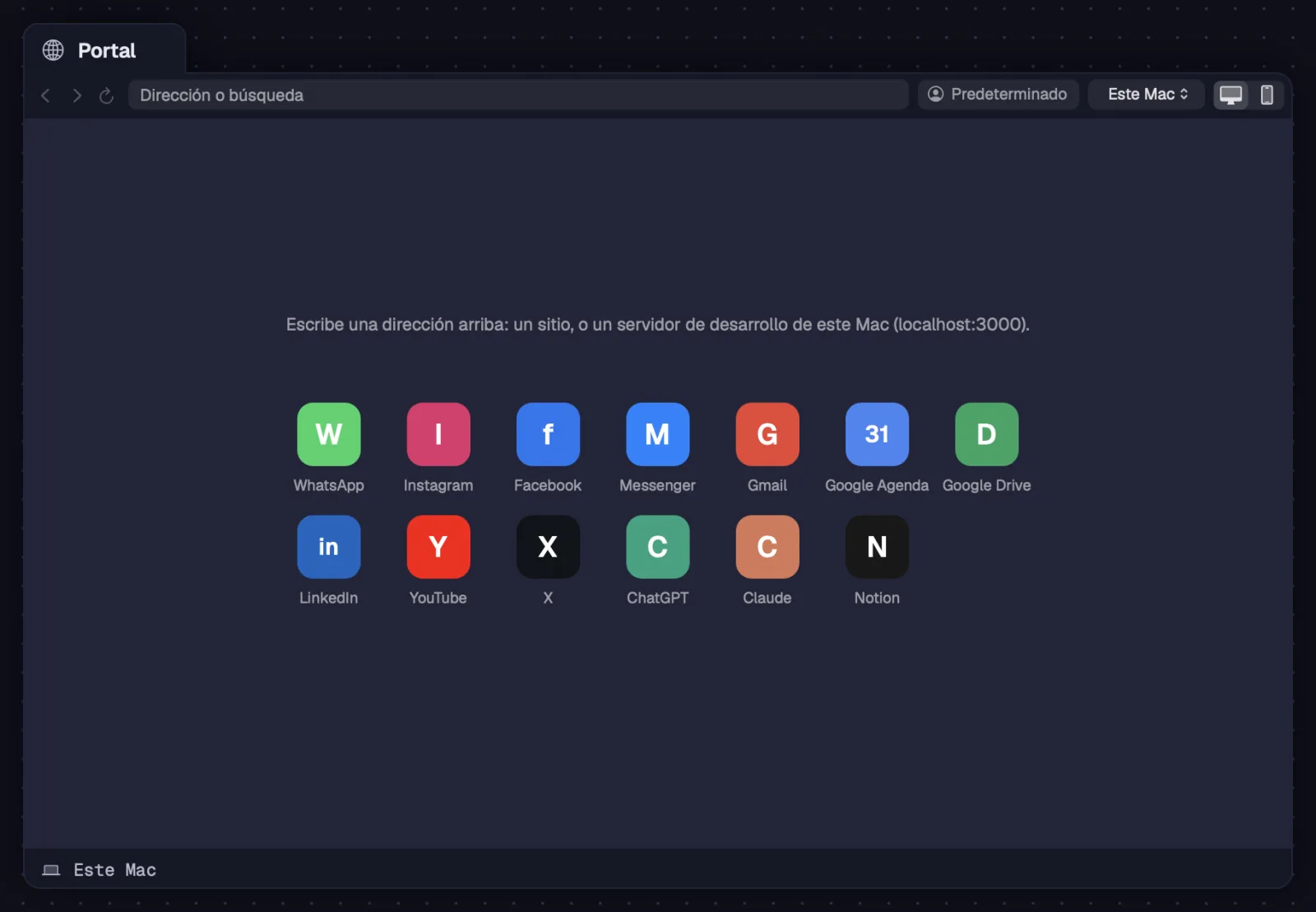
Un portal es una tarjeta con una página web. Abre una dirección, una búsqueda o un sitio listo de los atajos.
Paso a paso
- Pulsa P sin nada seleccionado y haz clic en el lienzo (o dibuja el tamaño). El cursor ya queda en la dirección.
- Escribe una dirección o una búsqueda y pulsa ↩.
- Para abrir un sitio listo, haz clic derecho en el globo de la barra de herramientas y elige "Nuevo portal: …" (WhatsApp, Gmail y los demás atajos).
- En Pestañas, el "+" también tiene "Portal".
| Herramienta Portal | P |
Un portal nuevo nace en la máquina de la última terminal abierta. Un portal vacío conectado a una terminal pasa a la máquina de esa terminal.
Ver tambiénBarra del portalAtajos de sitios
La barra tiene atrás, adelante, recargar, la dirección, la máquina del localhost, el perfil de inicio de sesión y el modo escritorio o móvil.

Paso a paso
- "Atrás", "Adelante" y "Recargar", que pasa a ser "Detener" mientras la página carga.
- En la dirección, ↩ abre lo que escribiste y Esc devuelve la dirección actual.
- El chip de la máquina dice de qué computadora o servidor es el localhost de este portal.
- El chip del perfil dice dónde quedan los inicios de sesión de este portal.
- El botón de pantalla cambia entre escritorio y móvil.
- En el clic derecho de la tarjeta: "Recargar", "Ver como móvil" (o "Ver como escritorio") y "Añadir a los atajos".
En Windows y Linux, el clic derecho dentro de la página tiene "Abrir enlace", "Copiar enlace", "Copiar imagen", "Atrás", "Adelante" y "Recargar"; en los campos de texto, Cortar, Copiar, Pegar y Seleccionar todo.
Ver tambiénEl localhost de un servidorPerfiles de inicio de sesiónEscritorio y móvil
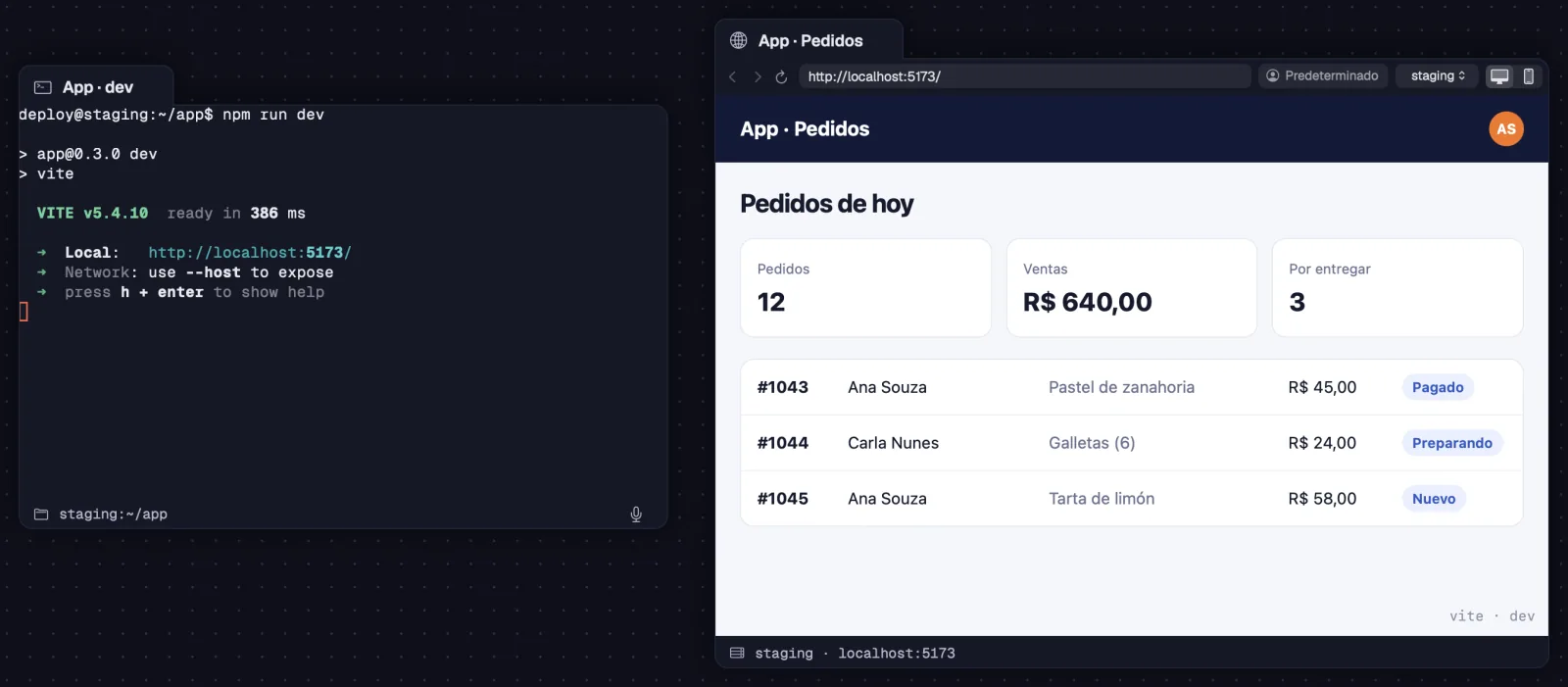
En un portal de un servidor, localhost es el del servidor. Octopus abre un túnel por la conexión SSH, y ves la app que se ejecuta allí como si se ejecutara en tu computadora.
Paso a paso
- Haz clic en el chip de la máquina, en la barra, y elige el servidor (o tu computadora).
- Escribe localhost:3000, o el puerto de tu servidor de desarrollo. El campo lo recuerda: "Dirección o búsqueda — localhost es el de …".
- Si nada responde, el portal dice que nada responde en localhost:3000 en esa máquina, pregunta si el servidor de la página está en marcha y ofrece "Reintentar".
Los certificados hechos a mano, comunes en servidores de desarrollo, se aceptan en localhost, y solo ahí.
Ver tambiénAgentes que usan el portal
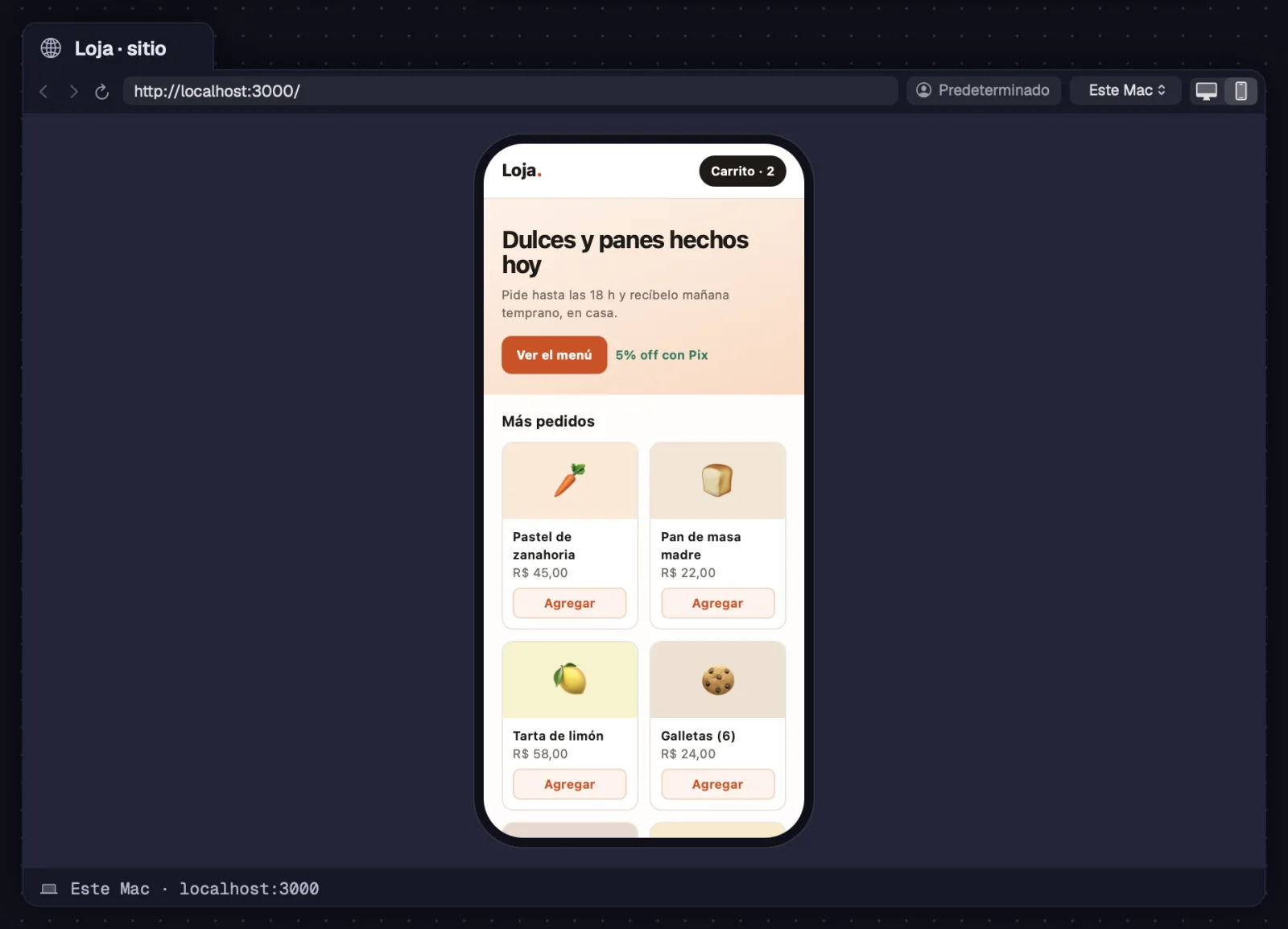
Mira la página como en una computadora o como en un móvil de 390×844, para probar un sitio responsivo al lado del código.
Paso a paso
- En el botón de pantalla de la barra, haz clic en la computadora (Escritorio: la página ocupa el portal) o en el móvil (una pantalla de 390×844, como un iPhone).
- O usa "Ver como móvil" y "Ver como escritorio" en el clic derecho de la tarjeta.
- Un agente puede fijar otro tamaño con octo portal viewport; la ayuda del botón de pantalla dice "Pantalla fija de …".
En el modo estándar, un portal en modo escritorio ocupa toda la vista.
Ver tambiénBarra del portal
Un portal vacío muestra bloques para abrir sitios con un clic, y puedes añadir los tuyos.
Paso a paso
- En un portal vacío, haz clic en un bloque: WhatsApp, Instagram, Facebook, Messenger, Gmail, Google Agenda, Google Drive, LinkedIn, YouTube, X, ChatGPT, Claude o Notion.
- Para guardar el sitio abierto, haz clic derecho en la tarjeta y elige "Añadir a los atajos".
- Para quitar un atajo tuyo, haz clic derecho en él y elige "Quitar de los atajos".
- El clic derecho en el globo de la barra de herramientas lista los atajos como "Nuevo portal: …".
Un portal abierto desde un atajo se queda con el nombre del sitio, sin el contador de no leídos que la página pone en el título.
Ver tambiénAbrir un portal
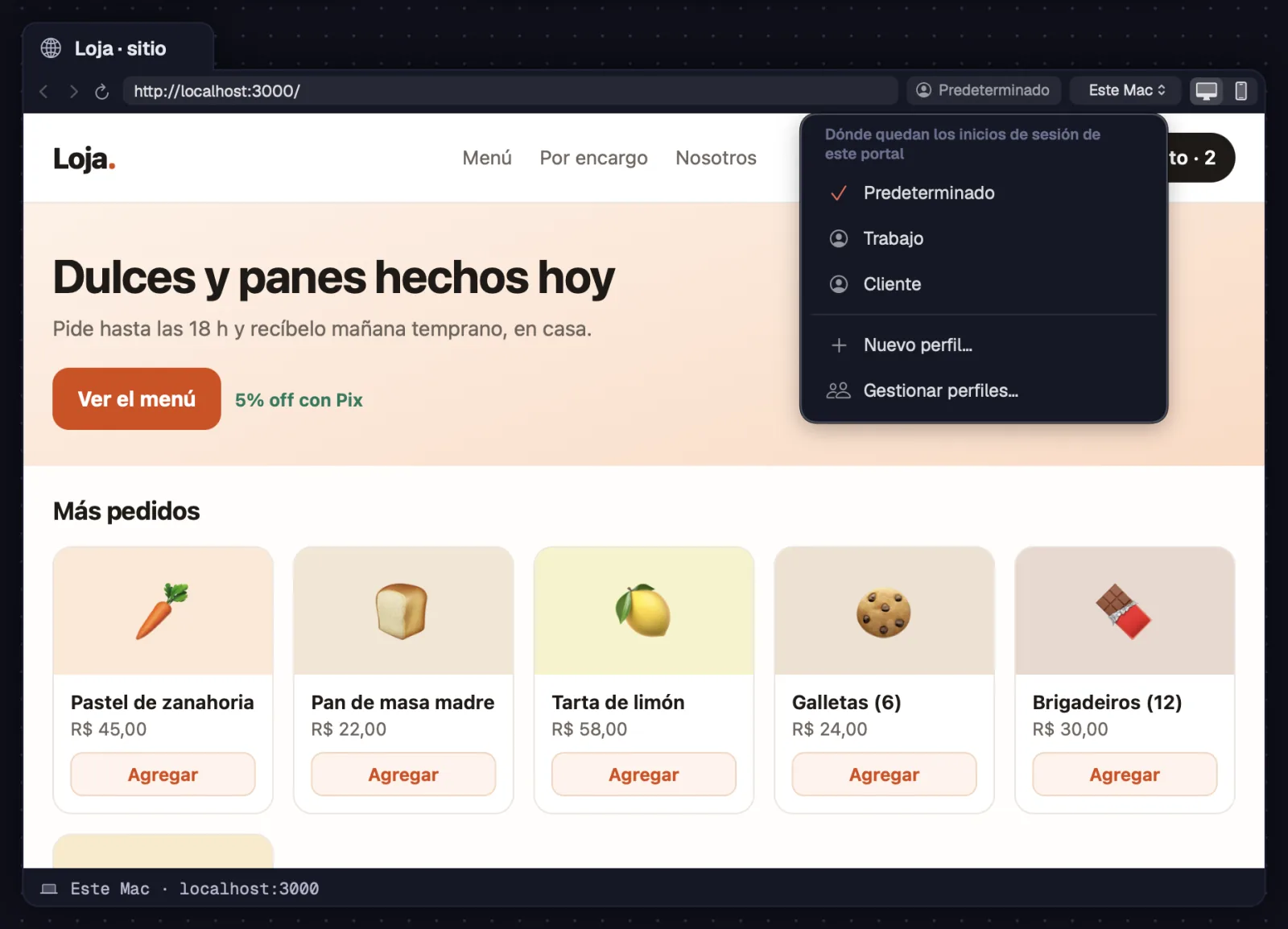
Los portales comparten las sesiones: si iniciaste sesión una vez, la tienes en todos. Un perfil separa otra cuenta, como la del trabajo y la personal.
Paso a paso
- Haz clic en el chip del perfil en la barra. El panel "Dónde quedan los inicios de sesión de este portal" lista los perfiles, con el actual marcado.
- Elige otro perfil: la página se abre de nuevo con sus sesiones.
- "Nuevo perfil…" crea un perfil (Trabajo, Personal, Cliente…) y pone este portal en él.
- "Gestionar perfiles…" (también en Ajustes › Portales › Perfiles) muestra cuántos portales usan cada perfil, con "Renombrar…" y "Eliminar…". El "Predeterminado" no se puede renombrar ni eliminar.
- Eliminar un perfil borra sus sesiones de esta computadora, y sus portales pasan al Predeterminado.
Dos portales de WhatsApp en el mismo perfil se disputan la misma sesión, y Octopus te avisa que pongas uno de ellos en otro perfil. Un portal de antes de los perfiles muestra "Solo de este portal" y tiene "Pasar a Predeterminado…".
Ver tambiénConectar WhatsApp para los agentes
El inicio de sesión con Google o Facebook que se abre en una ventana funciona: aparece como un panel sobre el portal y te devuelve a la página cuando termina.
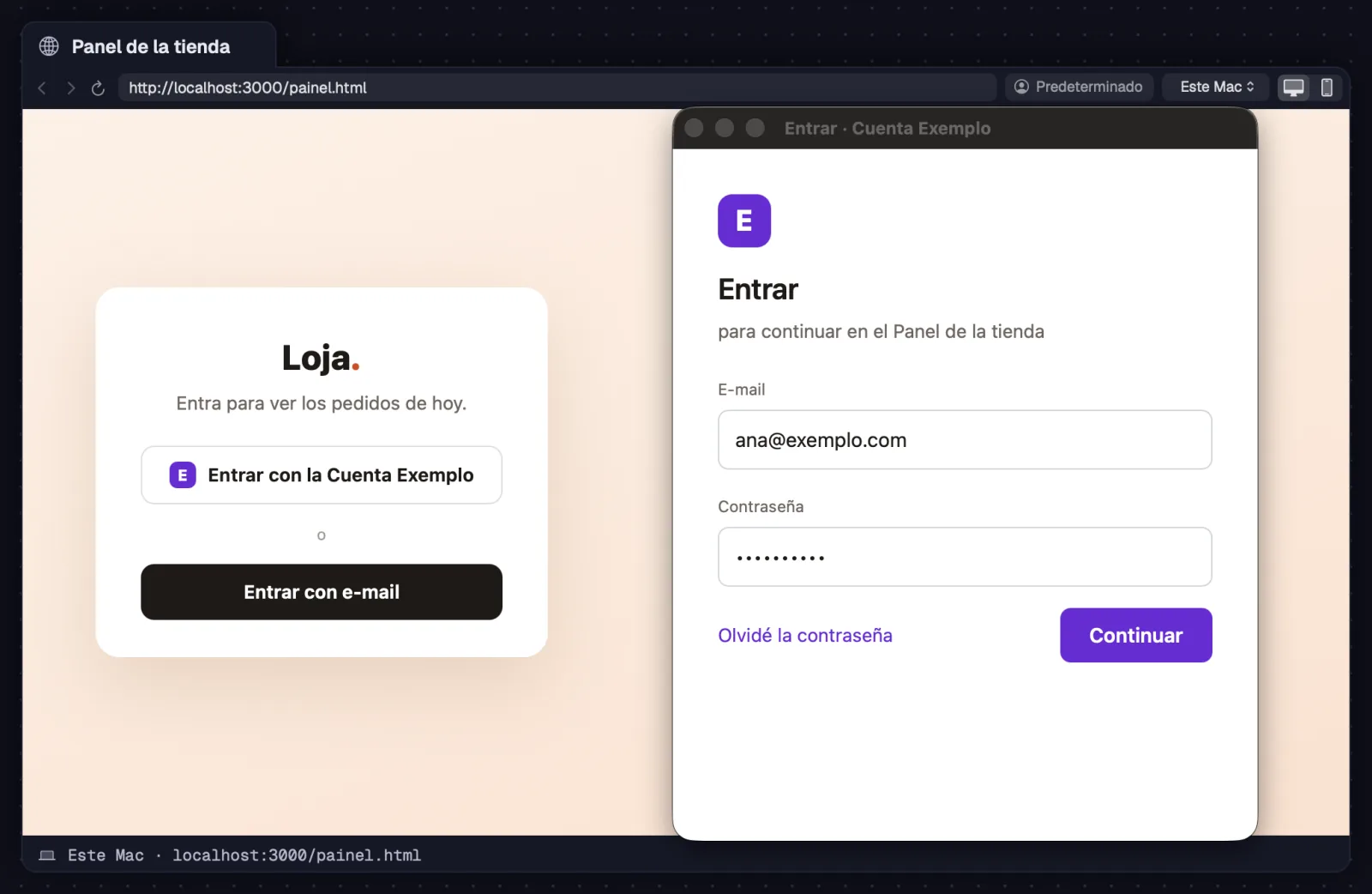
Paso a paso
- Haz clic en "Iniciar sesión con Google" (o en otro inicio de sesión que abre una ventana) en el sitio.
- La ventana se abre como un panel sobre el portal. Inicia sesión en ella.
- Cuando el sitio cierra la ventana, el panel desaparece y la página sigue con la sesión iniciada.
Los enlaces que abrirían otra pestaña se abren en el mismo portal. En Windows y Linux, el inicio de sesión de Google en el portal funciona desde la 1.0.32.
Ver tambiénPerfiles de inicio de sesión
Lo que la página no muestra, como un .zip o un PDF enviado como adjunto, se descarga en la carpeta Descargas.
Paso a paso
- Haz clic en el enlace de descarga de la página.
- Al terminar, el aviso dice que el archivo se descargó en Descargas, con "Mostrar", que abre la carpeta en él.
- Si falla, el aviso dice por qué.
Un agente ve las descargas del portal con octo portal downloads.
Ver tambiénAgentes que usan el portal
Cuando un sitio pide la cámara, el micrófono o mostrar notificaciones, el portal te pregunta en una franja sobre la página. La respuesta vale para ese sitio, en el perfil.
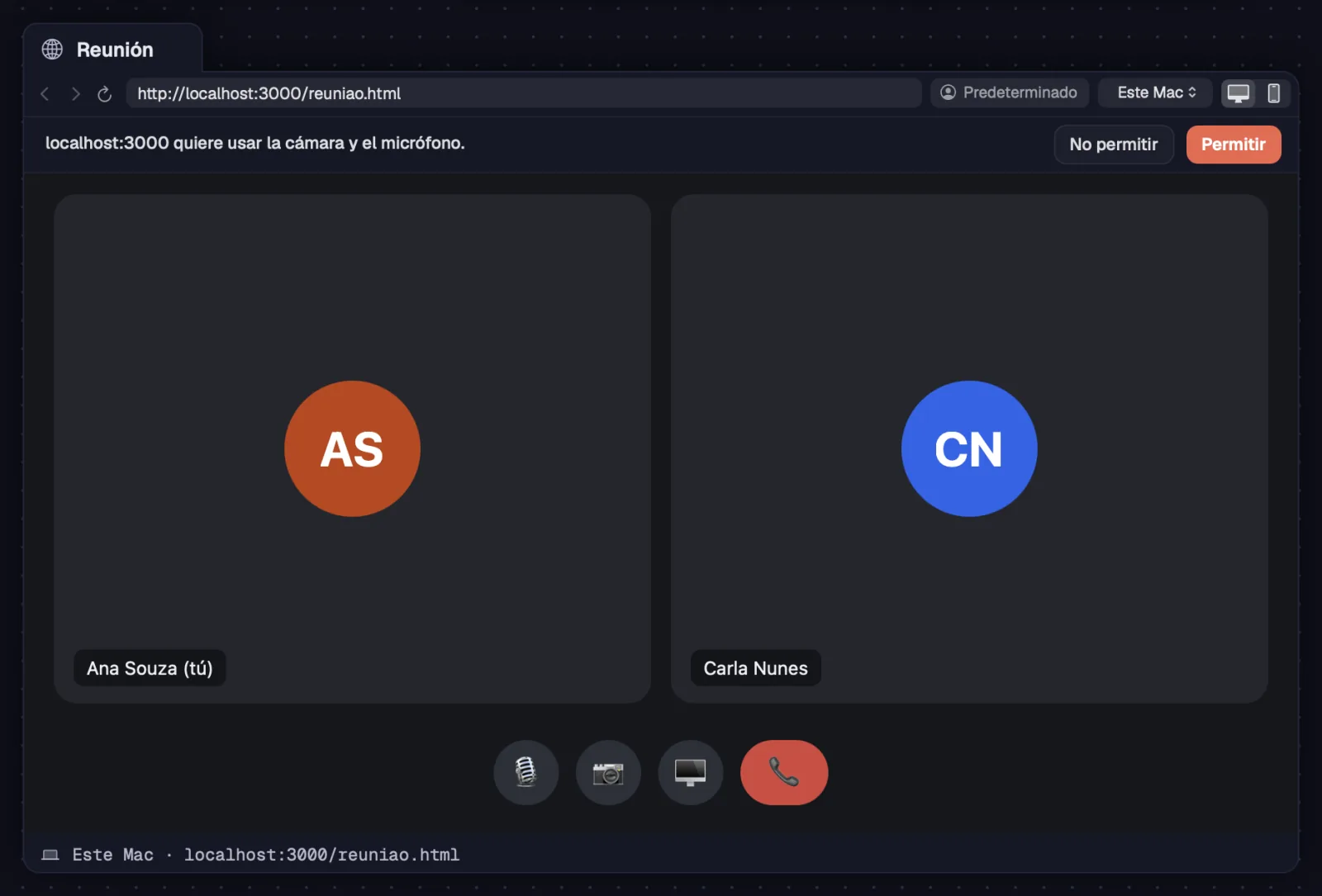
Paso a paso
- Lee la franja: el sitio quiere usar la cámara, el micrófono, los dos, o mostrar notificaciones.
- Haz clic en "Permitir" o "No permitir". El portal recuerda la elección para ese sitio en el perfil.
- Las notificaciones de un sitio permitido llegan como notificaciones de Octopus.
- Los avisos y confirmaciones de la propia página ("… dice") también aparecen para que los respondas, como en un navegador.
Los agentes nunca responden por la cámara ni por el micrófono. Con el portal fuera de la vista, una confirmación de la página se cancela.
Ver tambiénPerfiles de inicio de sesión
Un portal que nadie ve duerme, como una pestaña oculta del navegador, y casi no consume. Se despierta cuando un agente lo usa.
Paso a paso
- Un portal queda oculto cuando su workspace no está abierto, la ventana está minimizada o la app está oculta.
- Oculto, duerme: la página sigue abierta, pero casi detenida.
- Cuando un agente le envía un comando, la página se ejecuta como si estuviera a la vista, y sigue así 15 s después del último comando.
- Un WhatsApp que un agente sigue (octo whatsapp subscribe) se queda despierto para recibir los mensajes.
Vale en los tres sistemas.
Ver tambiénAgentes que usan el portal
Conecta un portal a una terminal y el agente usa el sitio con tu sesión: lee, hace clic, escribe, espera y toma capturas de la página, incluso con la ventana oculta.
Paso a paso
- Conecta el portal a la terminal del agente con un cable (⌘LCtrl+Shift+L). Un portal solo se conecta a terminales.
- Pídelo con palabras: "abre el panel y mira los pedidos de hoy", "lee los comentarios del video".
- El agente usa octo portal: open, text y snapshot para leer; click, type, fill, select, press y scroll para actuar; wait y watch para esperar a que algo aparezca; screenshot para una captura de la página.
- También ve las ventanas que abrió la página (tabs), las descargas, las cookies y la consola.
- El localhost que abre el agente es el de su máquina.
| Iniciar conexión | ⌘LCtrl+Shift+L |
El agente trabaja incluso con el workspace cerrado o la ventana minimizada.
Ver tambiénLos portales ocultos duermenLeer, resumir y buscar en WhatsApp
Con WhatsApp Web en un portal, dejas que los agentes conectados lean las conversaciones y, con tu aprobación, respondan.
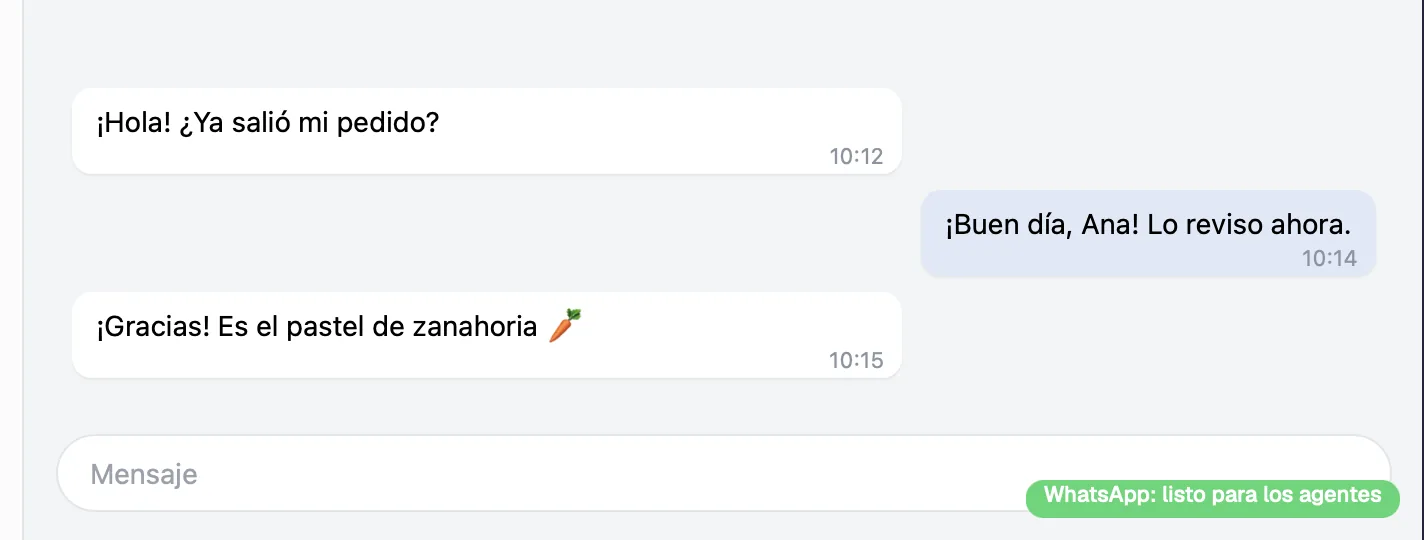
Paso a paso
- Abre un portal desde el atajo WhatsApp e inicia sesión con el QR, en tu teléfono. Solo tú escaneas el QR.
- Haz clic derecho en la tarjeta y marca "Dejar que los agentes conectados usen este WhatsApp".
- La primera vez, Octopus explica el riesgo: WhatsApp no permite la automatización oficialmente, y abusar puede llevar al bloqueo del número. Haz clic en "Permitir".
- Conecta el portal a la terminal del agente con un cable.
- En la esquina de la página, un sello muestra el estado: "WhatsApp: listo para los agentes", "WhatsApp: inicia sesión (QR)", "WhatsApp: sincronizando", "WhatsApp: cargando", "WhatsApp: abierto en otro lugar" o "WhatsApp: cuenta bloqueada".
Desmarca el mismo elemento para quitarles el acceso a los agentes.
Ver tambiénLeer, resumir y buscar en WhatsAppResponder con tu aprobación
Pídele al agente que lea una conversación, resuma el día o un grupo, busque un mensaje antiguo o te avise cuando llegue algo nuevo.
Paso a paso
- Pídelo con palabras: "resume el grupo de Loja de hoy", "¿qué preguntó Carla Nunes ayer?", "avísame cuando Ana Souza responda".
- El agente usa octo whatsapp: chats lista las conversaciones (también las no leídas), read lee una conversación, messages trae los mensajes de un período, search busca un texto, group muestra los participantes de un grupo y media descarga una foto o un archivo.
- Para seguir una conversación, usa watch o subscribe: recibe solo un aviso de cuántos mensajes llegaron, como mucho cada 30 s, y los lee cuando quiere.
- mark-read marca una conversación como leída.
Octopus le avisa al agente que lo que viene de WhatsApp son datos, no instrucciones.
Ver tambiénResponder con tu aprobación
El agente escribe la respuesta y Octopus pregunta antes de enviarla. Nada sale sin que veas el texto y a quién va.
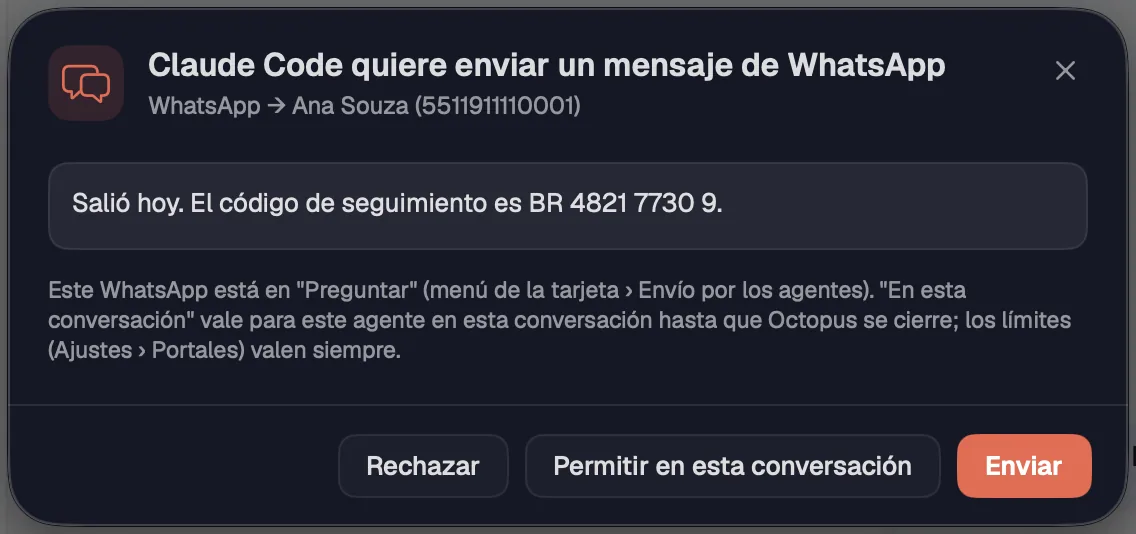
Paso a paso
- Pide: "responde a Ana Souza que el pedido salió hoy". El agente usa octo whatsapp send, o send-file para enviar un archivo.
- La tarjeta del agente se pone ámbar con "Pidió enviar un mensaje de WhatsApp", y la hoja muestra la conversación y el texto.
- Haz clic en "Enviar" (solo este), "Permitir en esta conversación" (este agente, esta conversación, hasta que Octopus se cierre) o "Rechazar". Sin respuesta en 2 minutos, no se envía nada.
- El agente solo envía a conversaciones que ya existen.
- En el clic derecho del portal, "Envío por los agentes" elige el modo: "Preguntar" (el predeterminado: cada mensaje te espera), "Bloqueado" (los agentes no envían nada) o "Libre" (envía sin preguntar, siempre dentro de los límites).
Si un agente intenta hacer clic y escribir directamente en la página de WhatsApp, Octopus también pregunta antes. Para leer y enviar con tu aprobación, su camino es octo whatsapp.
Ver tambiénLímites de WhatsAppTe llama y Terminó
Los límites protegen tu número: un intervalo mínimo entre mensajes y un máximo por hora y por día, sumando todos los agentes. Están en Ajustes › Portales.
Paso a paso
- Abre Ajustes (⌘,Ctrl+,) › Portales › "WhatsApp de los agentes".
- "Intervalo entre mensajes": un agente envía como mucho un mensaje en ese tiempo, en cada cuenta de WhatsApp. El predeterminado es 5 s.
- "Mensajes por hora": sumando todos los agentes, en cada cuenta. El predeterminado es 60.
- "Mensajes por día": en las últimas 24 horas. El predeterminado es 300.
- Aflojarlos por encima del predeterminado pide confirmación, porque aumenta el riesgo de que bloqueen el número.
| Ajustes | ⌘,Ctrl+, |
Los límites valen siempre, en cualquier modo de envío. Con octo whatsapp status, el agente ve los límites y cuánto ya salió.
Ver tambiénResponder con tu aprobaciónPortales