Documentación › Energía, Ajustes, licencia y actualizaciones
Energía, Ajustes, licencia y actualizaciones
Aquí está lo que mantiene a Octopus en marcha: la computadora despierta mientras los agentes trabajan, las páginas de los Ajustes, la prueba gratis, la compra y la renovación de la licencia, las actualizaciones y los idiomas. Al final, lo que se queda contigo y lo que sale de tu computadora.
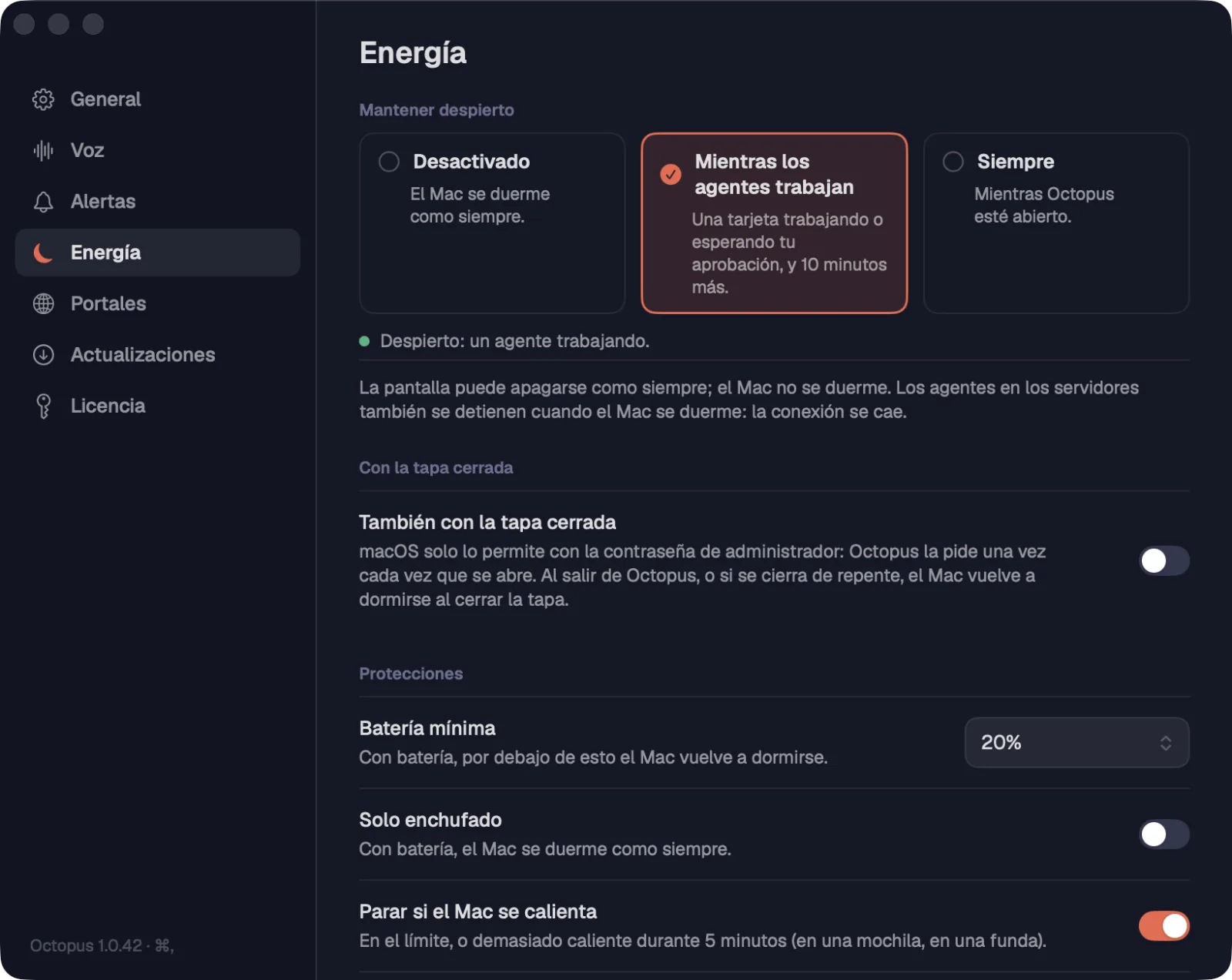
Con Mantener despierto, la computadora no se duerme sola mientras un agente trabaja o espera tu aprobación. La pantalla se apaga como siempre; solo se retiene el reposo de la computadora.
Paso a paso
- Abre los Ajustes (⌘,Ctrl+,) y haz clic en Energía.
- En Mantener despierto, elige “Desactivado” (la computadora se duerme como siempre), “Mientras los agentes trabajan” (una tarjeta trabajando o esperando tu aprobación, y 10 minutos más) o “Siempre” (mientras Octopus esté abierto).
- La fila de estado dice lo que pasa ahora, como “Despierto: un agente trabajando.” o “Despierto 8 min más después del último trabajo.”
| Ajustes | ⌘,Ctrl+, |
El predeterminado es “Mientras los agentes trabajan”. Los agentes en los servidores también se detienen cuando tu computadora se duerme, porque se cae la conexión.
Ver tambiénCon la tapa cerradaProteccionesSeguir ejecutándose al cerrar la ventana
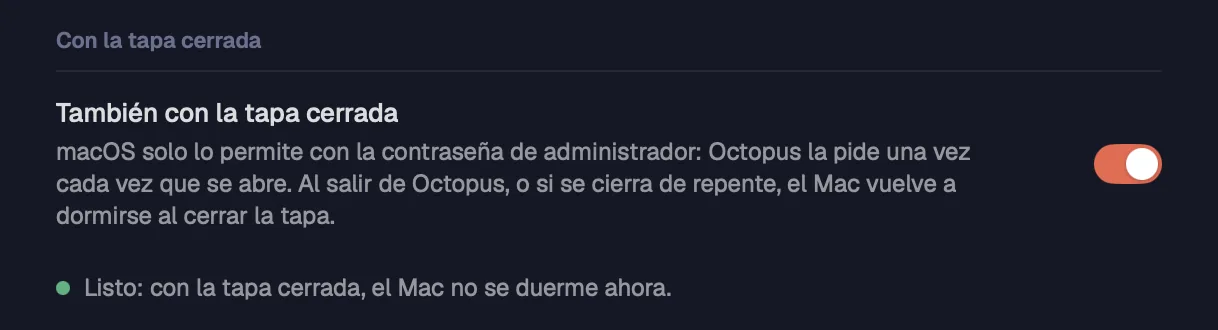
La opción “También con la tapa cerrada” deja a los agentes trabajando con la tapa de la laptop cerrada. Es opcional, solo vale con Mantener despierto activado, y cada sistema lo hace a su manera.
Paso a paso
- En Ajustes › Energía, activa “También con la tapa cerrada”.
- En el Mac, macOS solo lo permite con la contraseña de administrador. Octopus pide la contraseña una vez cada vez que se abre; si falta, haz clic en “Pedir la contraseña”. Al salir de Octopus, o si se cierra de repente, el Mac vuelve a dormirse al cerrar la tapa.
- Si el reposo del Mac quedó desactivado de una vez anterior (el Mac se reinició u Octopus se cerró de repente), Octopus avisa y ofrece “Devolver el reposo”.
- En Windows, mientras la computadora sigue despierta, la acción de la tapa en el plan de energía pasa a “No hacer nada”. Al parar, al salir de Octopus o si se cierra de repente, vuelve la tuya. No pide administrador.
- En Linux, Octopus le pide al sistema que ignore la tapa (systemd-inhibit), solo en tu sesión. GNOME y KDE tratan la tapa de forma distinta: en “Probar en este Linux”, haz clic en “Probar” y después cierra la tapa durante un minuto con un agente trabajando.
Sin la contraseña en el Mac, la tapa cerrada no vale en esta ejecución, pero con la tapa abierta el Mac sigue despierto.
Ver tambiénMantener despiertoMantener despierto en la bandeja
Las protecciones detienen Mantener despierto antes de que gaste la batería o caliente la computadora. Cuando una de ellas lo detiene, Octopus avisa con una notificación.
Paso a paso
- Batería mínima: sin mínimo, 10, 20, 30 o 50%. Con batería, por debajo de eso la computadora vuelve a dormirse. El predeterminado es 20%.
- Solo enchufado: con batería, la computadora se duerme como siempre.
- Parar si el equipo se calienta: en el límite, o demasiado caliente durante 5 minutos (en una mochila, en una funda). Viene activado.
- Límite de tiempo: sin límite, o 1, 2, 4, 8 o 12 horas despierta seguidas.
- Cuando una protección lo detiene, la fila de estado dice el motivo, como “Detenido: el equipo se calentó. Vuelve cuando se enfríe.”
Algunas computadoras no le informan la temperatura a Octopus. En ellas, la página avisa que la protección de calor no puede actuar.
Ver tambiénMantener despierto
Cerrar la ventana no cierra Octopus. Las alertas, la vigilancia de los agentes y Mantener despierto siguen; la opción viene activada.
Paso a paso
- En Ajustes › Energía, en la sección Sin ventana, deja “Seguir ejecutándose al cerrar la ventana” activado.
- En el Mac, haz clic en el ícono de Octopus en el Dock para abrir la ventana de nuevo. ⌘QCtrl+Shift+Q cierra Octopus del todo.
- En Windows y Linux, usa el ícono de la bandeja: “Abrir Octopus” muestra la ventana; “Salir de Octopus” lo cierra del todo.
- En un Linux sin bandeja (GNOME sin la extensión AppIndicator), Octopus avisa al cerrar la ventana: ábrelo de nuevo desde el menú de aplicaciones.
- En Windows y Linux, con la ventana cerrada los portales no funcionan. Abre la ventana para que un agente use un portal.
| Salir de Octopus | ⌘QCtrl+Shift+Q |
Ver tambiénMantener despierto en la bandejaAlertas de workspaces que no están abiertosLos portales ocultos duermen
En Windows y Linux, el ícono de Octopus en la bandeja del sistema muestra el estado de Mantener despierto y cambia el modo sin abrir los Ajustes.
Paso a paso
- Haz clic derecho en el ícono de Octopus en la bandeja (en Windows, el clic simple ya abre la ventana).
- “Abrir Octopus” muestra la ventana.
- La fila de estado dice qué mantiene despierta la computadora, como “Despierto: un agente trabajando.”
- “Mantener despierto ▸” cambia el modo (Desactivado, Mientras los agentes trabajan, Siempre) y activa o desactiva “También con la tapa cerrada”.
- “Salir de Octopus” cierra la app.
Ver tambiénLa bandeja y la ventanaMantener despierto
Los Ajustes tienen siete páginas: General, Voz, Alertas, Energía, Portales, Actualizaciones y Licencia. La ventana se abre en la última página que usaste.
Paso a paso
- Pulsa ⌘,Ctrl+,, o haz clic en el engranaje al pie de la barra lateral.
- Elige la página en la columna de la izquierda. Al pie de la columna está la versión de Octopus.
| Ajustes | ⌘,Ctrl+, |
Ver tambiénGeneralVoz y AlertasAjustes › VozAjustes › AlertasMantener despiertoPortalesActualizacionesAjustes › Licencia
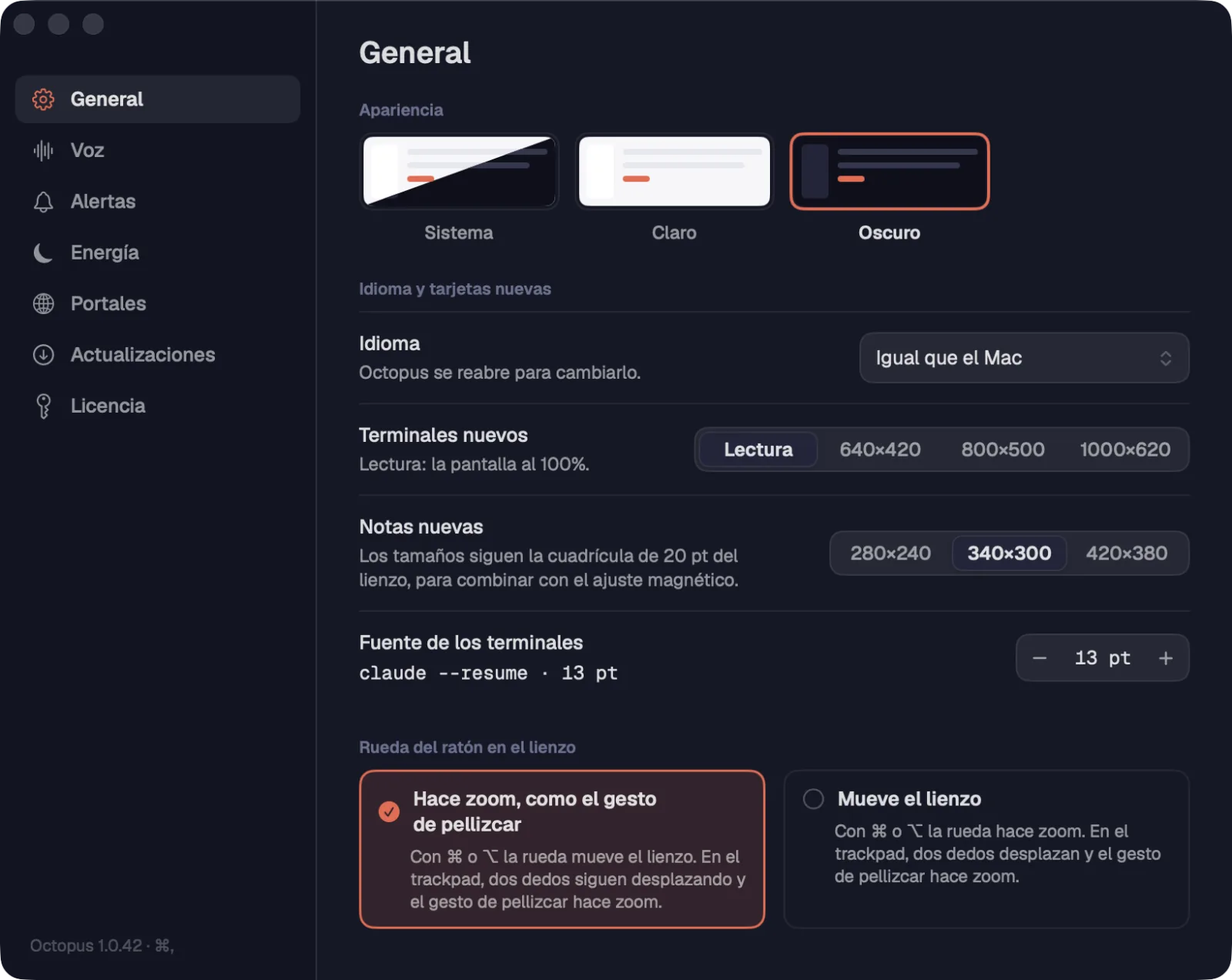
La página General tiene la apariencia, el idioma, el tamaño de las tarjetas nuevas, la fuente de las terminales y lo que hace la rueda del mouse en el lienzo.
Paso a paso
- Apariencia: Sistema, Claro u Oscuro. El predeterminado es Oscuro.
- Idioma: Igual que el Mac (en Windows y Linux, Igual que el sistema), Português (Brasil), English o Español. Octopus se reabre para cambiarlo.
- Terminales nuevos: Lectura (la pantalla al 100%), 640×420, 800×500 o 1000×620.
- Notas nuevas: 280×240, 340×300 o 420×380. Los tamaños siguen la cuadrícula del lienzo, para coincidir con el ajuste magnético.
- Fuente de los terminales: de 9 a 28 pt, con una línea de ejemplo. Se aplica al instante a todas las terminales abiertas.
- Rueda del ratón en el lienzo: “Hace zoom, como el gesto de pellizcar” o “Mueve el lienzo”. En el Mac, con ⌘ o ⌥, la rueda hace lo otro. En Windows y Linux: en el modo zoom, Alt mueve el lienzo; en el modo mover, Ctrl o Alt hacen zoom. En el trackpad, dos dedos mueven y el gesto de pellizcar hace zoom.
- En Windows y Linux, Rendimiento › “Modo ligero” quita el desenfoque detrás del modo foco y las animaciones de las tarjetas y de la vista.
El mismo idioma y la misma apariencia también están al pie de la barra lateral: el globo y el botón del tema.
Ver tambiénIdiomasModo ligeroZoom y rueda del ratón
Las páginas Voz y Alertas tienen sus propias guías. Aquí va el resumen de lo que decide cada una.
Paso a paso
- Voz: la API key de Gemini, el idioma del habla, el vocabulario, cómo trabaja Arreglar, terminar solo después de un silencio y Restaurar valores predeterminados.
- Alertas: avisar cuando un agente te necesita, qué avisa (Te llama y Terminó), vigilar los workspaces que no están abiertos, la notificación del sistema, el número en el ícono de la app, el Sonido (Octopus, Del sistema o Ninguno, con Escuchar) y Quién decide (Claude (Haiku), Codex o Solo las reglas).
Ver tambiénAjustes › VozAjustes › Alertas
La página Portales tiene los límites de mensajes de WhatsApp enviados por los agentes y los perfiles de inicio de sesión de los portales.
Paso a paso
- WhatsApp de los agentes: Intervalo entre mensajes (2 a 60 s), Mensajes por hora (10 a 200) y Mensajes por día (50 a 1000), sumando todos los agentes en cada cuenta. El predeterminado es 1 cada 5 s, 60 por hora y 300 por día.
- Aflojar un límite pregunta antes: cuantos más mensajes, mayor el riesgo de que WhatsApp bloquee el número.
- Perfiles de los portales › “Gestionar perfiles…”: los portales de un perfil comparten las sesiones, y cada perfil queda separado de los demás.
Los agentes solo envían mensajes con tu aprobación, a menos que cambies eso en la tarjeta del portal.
Octopus busca y descarga las versiones nuevas por sí solo. Cuando hay una, muestra qué cambió en tu idioma.
Paso a paso
- Abre Ajustes › Actualizaciones para ver la versión, la última búsqueda y “Buscar actualizaciones ahora”.
- En el Mac, “Buscar actualizaciones automáticamente” busca cada 6 horas y “Descargar e instalar automáticamente” deja lista la versión nueva; se aplica la próxima vez que se abra la app. En el menú Octopus, “Buscar actualizaciones…” busca al instante.
- En Windows y Linux, Octopus busca cada 4 horas y descarga la versión nueva por sí solo, con la firma verificada. Un aviso ofrece “Reiniciar” o “Después”; reiniciar cambia de versión sin perder las terminales.
- En Linux, con el .deb, instalar pide la contraseña de administrador; con el AppImage, el archivo se reemplaza en su lugar.
- En la paleta de acciones de Windows y Linux (Ctrl+Shift+P), “Buscar actualizaciones…” también busca al instante.
Una actualización sin firma válida se rechaza: la app no descarga nada que no venga de Octopus.
Ver tambiénLa paleta de acciones
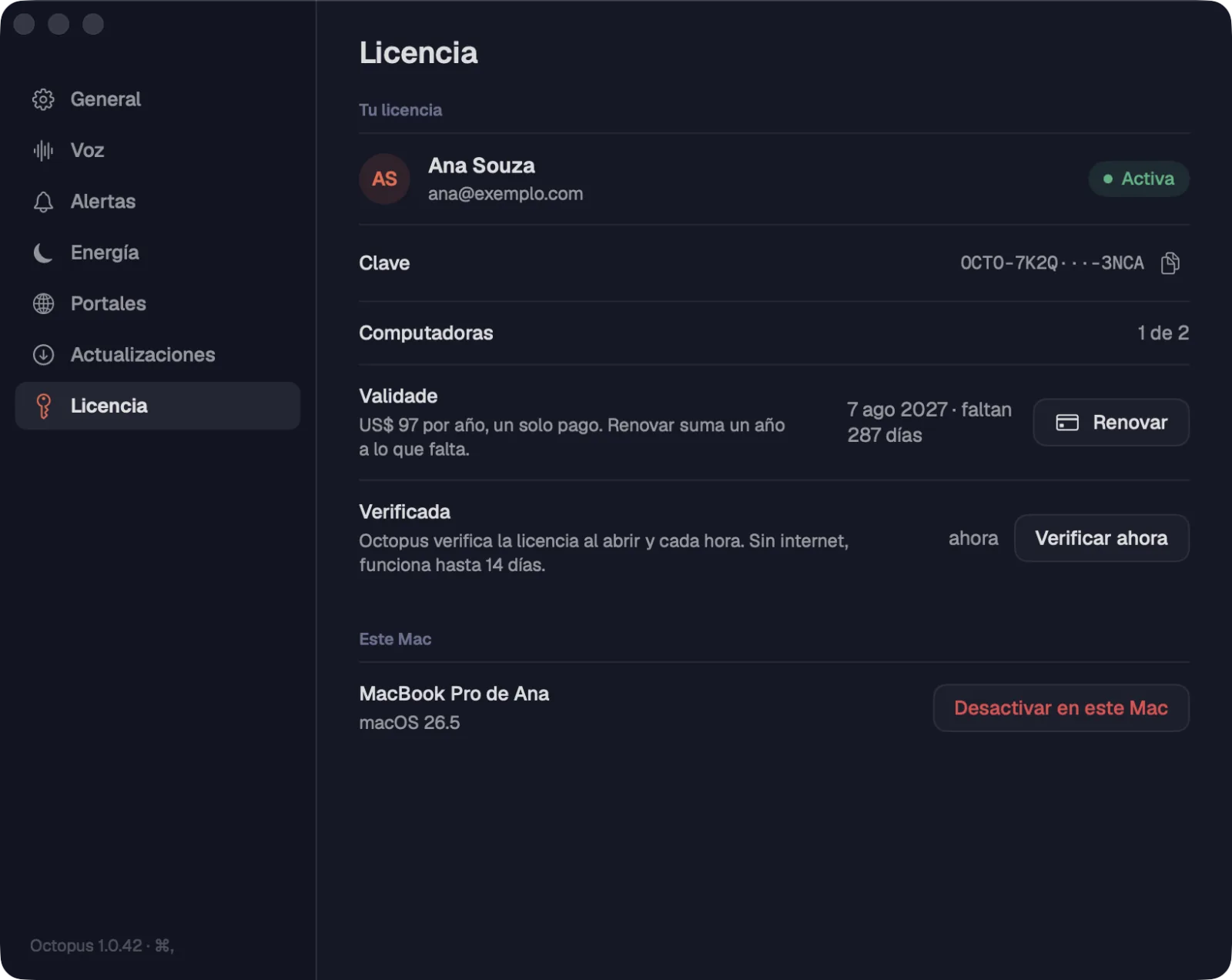
La página Licencia muestra de quién es la licencia, hasta cuándo vale y en cuántas computadoras está. Desde aquí compras, renuevas, verificas y desactivas esta computadora.
Paso a paso
- Abre Ajustes › Licencia.
- En Tu licencia: el nombre del titular, la Clave (con el botón de copiar), Computadoras (como “1 de 2”) y el Vencimiento, con “Comprar” o “Renovar”.
- Verificada: Octopus verifica la licencia al abrirse y cada hora. “Verificar ahora” la verifica al instante.
- En Este Mac (Este equipo, en Windows y Linux): el nombre y el sistema, y el botón “Desactivar en este Mac” (“Desactivar en este equipo”).
Sin internet, Octopus funciona hasta 14 días. Si la licencia tiene un problema (vencida, revocada, desactivada, sin verificar desde hace más de 14 días), una pantalla dice el motivo y qué hacer; tus workspaces, conversaciones y servidores siguen guardados.
Ver tambiénTres sistemas, dos computadorasRenovarComprar en la app
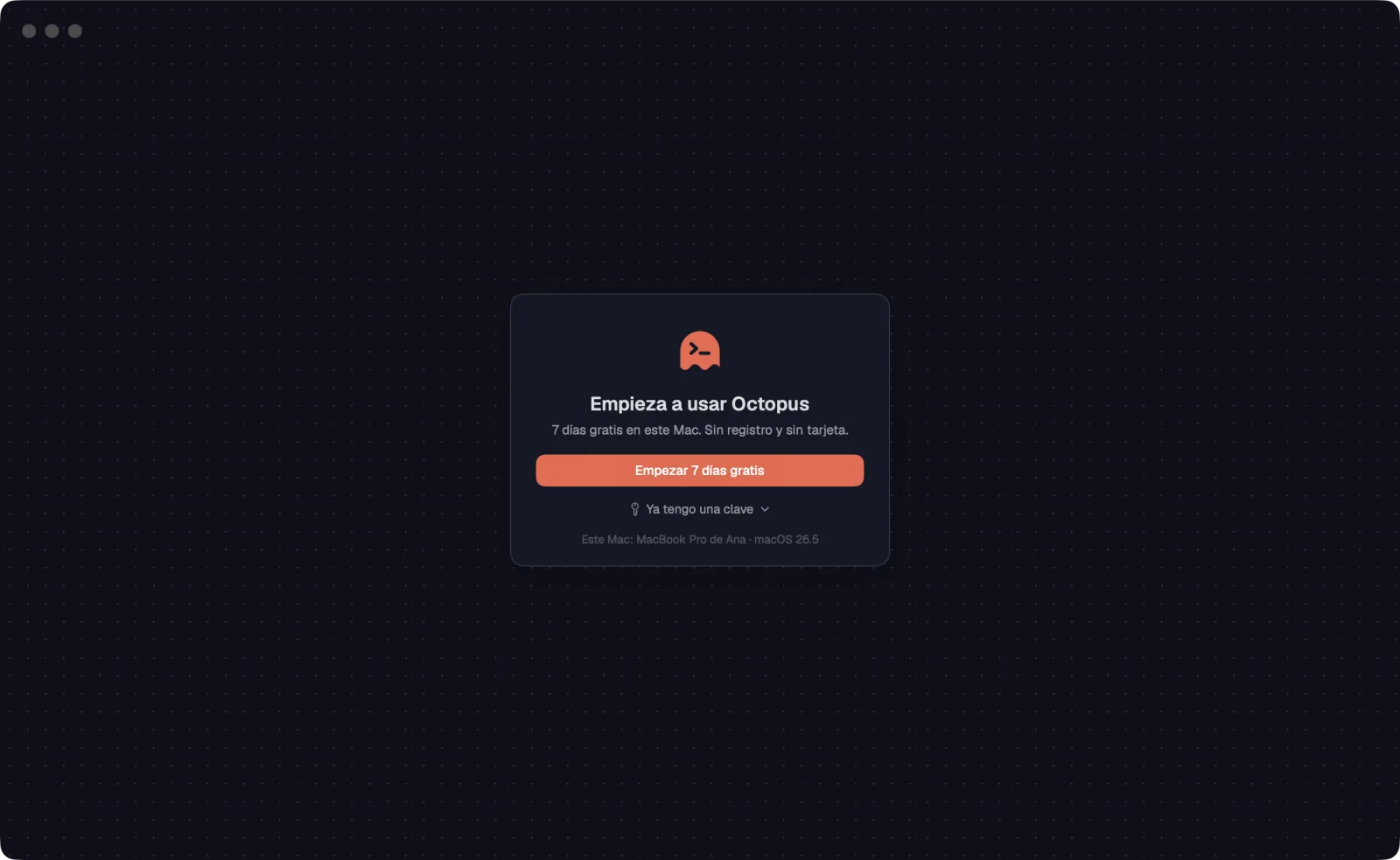
Quien instala Octopus lo usa todo durante 7 días, sin registro, sin correo y sin tarjeta. Cuando la prueba termina, no se borra nada.
Paso a paso
- En la pantalla “Empieza a usar Octopus”, haz clic en “Empezar 7 días gratis”.
- El pie de la barra lateral muestra cuántos días faltan (“Prueba · 5 días”). Haz clic ahí para ver la licencia.
- En Ajustes › Licencia, la tarjeta Prueba gratis dice hasta cuándo dura.
- ¿Ya tienes una clave? Haz clic en “Ya tengo una clave”, pega la clave y haz clic en “Activar en este Mac” (“Activar en este equipo” en Windows y Linux). Durante la prueba, “Usar una clave” hace lo mismo: la clave reemplaza la prueba.
- Cuando la prueba termina, la pantalla “Tu prueba gratis terminó” ofrece “Comprar 1 año” y “Usar una clave”. Workspaces, conversaciones y servidores siguen guardados, tal como los dejaste.
- Cada computadora tiene una sola prueba. Si ya se usó, Octopus pide una clave.
Si compras durante la prueba, el año de la licencia empieza cuando la prueba termina: no pierdes días.
Ver tambiénComprar en la appPrueba gratis de 7 días
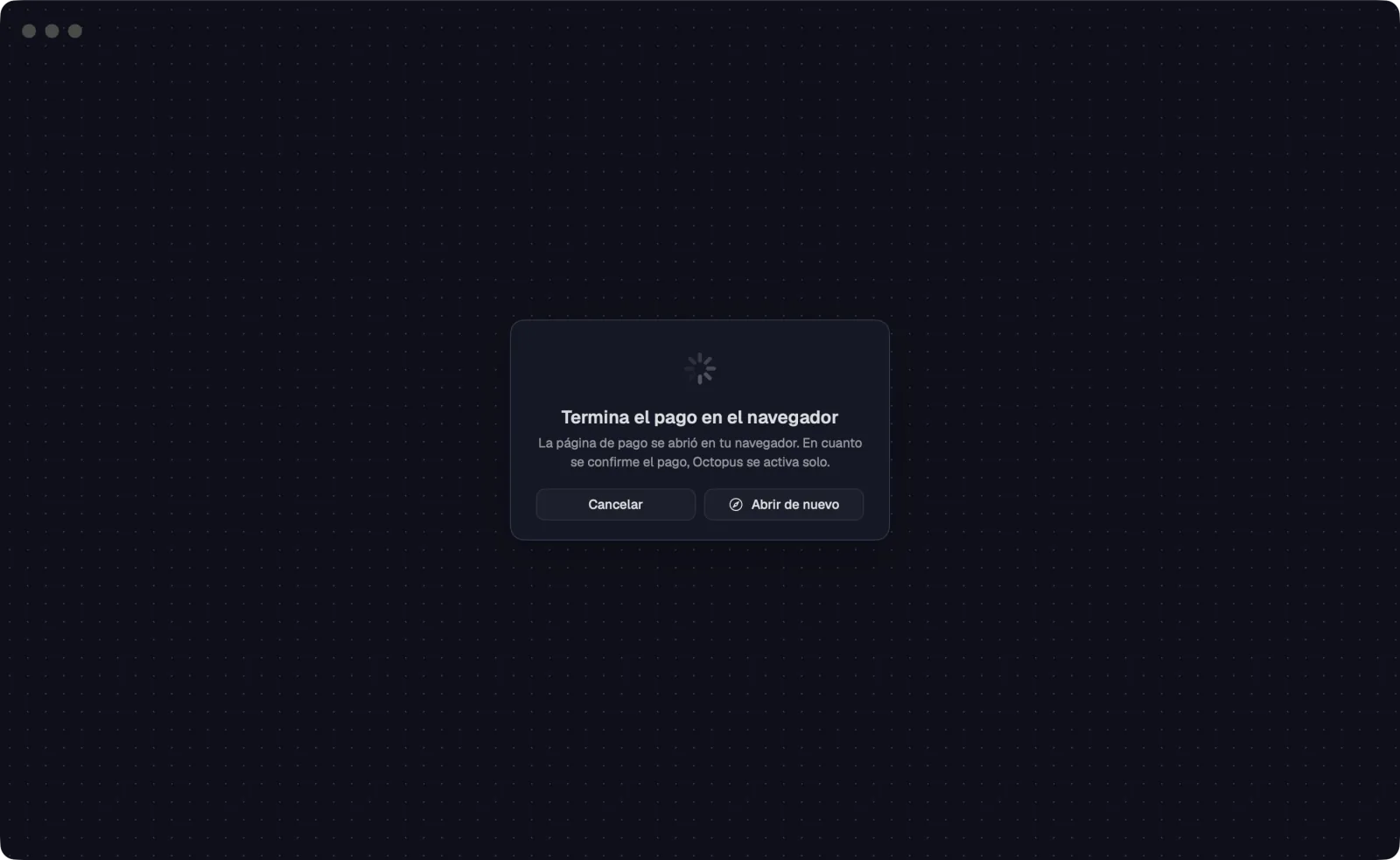
Compras la licencia dentro de Octopus. El pago se abre en el navegador y, cuando se confirma, la app se activa sola, sin copiar ninguna clave.
Paso a paso
- Haz clic en “Comprar” en Ajustes › Licencia o en “Comprar 1 año” en la pantalla del final de la prueba. Para renovar, “Renovar” (en Windows y Linux, también en el aviso de que la licencia va a vencer).
- El pago se abre en tu navegador. La página de pago de Stripe muestra los medios aceptados para ti (tarjeta y los de tu país).
- Octopus muestra “Termina el pago en el navegador” y espera.
- Si el medio de pago tarda en confirmarse, la ventana pasa a “Esperando la confirmación del banco”. Puedes cerrarla: la app se activa sola cuando el banco confirme.
- Una vez confirmado, aparece “Listo, Octopus es tuyo”. La clave también llega a tu correo.
- Si el pago no termina, no se cobra nada. Inténtalo de nuevo, con otra tarjeta u otro medio de pago.
También puedes comprar en el sitio: la clave aparece en la página y llega a tu correo. En la app, pega la clave en “Usar una clave” (o “Ya tengo una clave”, en la primera pantalla).
Ver tambiénPrecio y qué incluyeRenovar
La licencia cuesta R$ 497 al año en Brasil y US$ 97 en los demás países. Es un pago único: sin suscripción y sin renovación automática.
Paso a paso
- Incluye todo Octopus, sin límite de agentes, workspaces ni servidores.
- Vale en Mac, Windows y Linux, en hasta 2 computadoras.
- Incluye todas las actualizaciones del año.
- Tiene 7 días de garantía: si no te gusta, te devolvemos el dinero y la licencia se desactiva.
- Octopus lo vende Smartery LLC, y el pago pasa por Stripe.
La misma licencia vale en Mac, Windows y Linux, en hasta 2 computadoras al mismo tiempo. Para usarla en una tercera, desactiva una de ellas.
Paso a paso
- Para activarla en otra computadora, instala Octopus en ella, haz clic en “Ya tengo una clave” y pega la misma clave.
- Ajustes › Licencia muestra en cuántas computadoras está la licencia, como “2 de 2”.
- Con los lugares ocupados, la activación avisa “Esta clave ya está en todas las computadoras que permite. Pide que liberen una de ellas.”
- Para liberar un lugar, abre Ajustes › Licencia en la computadora que va a salir y haz clic en “Desactivar en este Mac” (o “Desactivar en este equipo”). Confirma en “Desactivar”.
- El lugar queda libre, y esa computadora pide una clave para abrirse de nuevo. No se borra nada de lo que tiene.
Ver tambiénAjustes › LicenciaRequisitos
La licencia vale un año. Octopus avisa cuando faltan 30, 7 y 1 día, y renovar suma un año más a lo que todavía falta.
Paso a paso
- En los últimos 30 días, el pie de la barra lateral muestra “Vence · N días”. Haz clic ahí para renovar.
- O abre Ajustes › Licencia y haz clic en “Renovar”.
- Paga en el navegador, como en la compra. Al confirmar, aparece “Licencia renovada”.
- Si la licencia vence, Octopus muestra “Licencia vencida” con el camino para renovarla. Tus datos siguen guardados.
Ver tambiénComprar en la appAjustes › Licencia
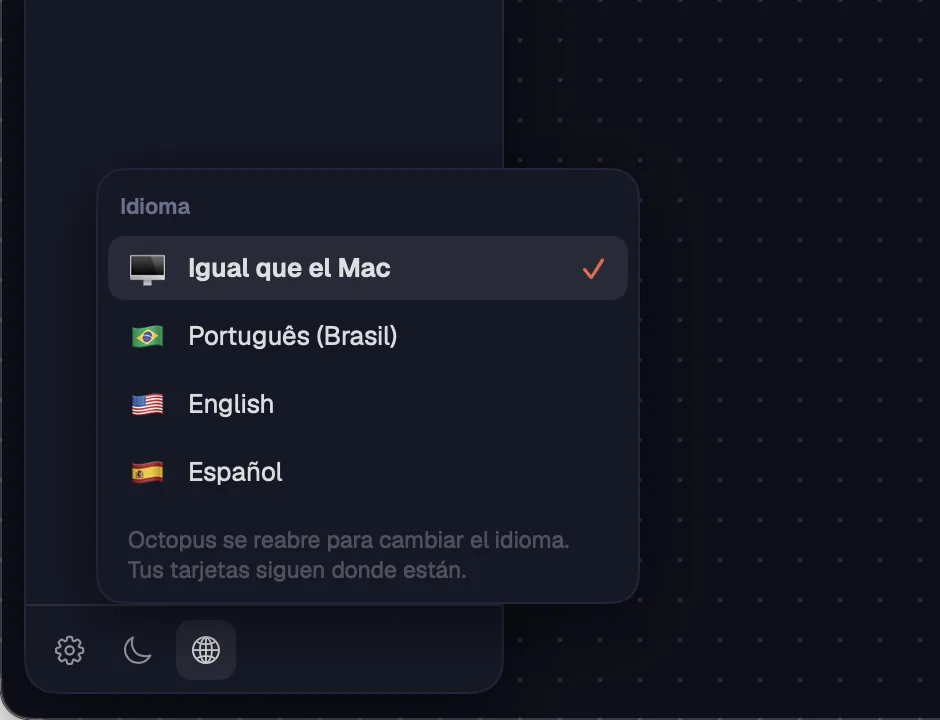
Octopus habla portugués, inglés y español. Sigue el idioma del sistema hasta que eliges otro.
Paso a paso
- Haz clic en el globo al pie de la barra lateral, o abre Ajustes › General › Idioma.
- Elige “Igual que el Mac” (“Igual que el sistema” en Windows y Linux; en el globo de la barra lateral de Windows, “Igual que Windows”), “Português (Brasil)”, “English” o “Español”.
- Confirma en “Reabrir ahora”. La app se reabre en el idioma nuevo; las terminales y los chats siguen en marcha en sus sesiones.
- Quedan en inglés los nombres del producto y de los agentes: Claude Code, Codex, Maestro, Effort, Ultracode y los nombres de los modelos.
- No se traduce nada dentro de las terminales: lo que escriben el agente y el shell aparece tal como lo escriben.
- Las notas de cada versión nueva aparecen en tu idioma.
Ver tambiénGeneral
Octopus se ejecuta en tus máquinas, con tus cuentas, y no envía telemetría.
Paso a paso
- Las conversaciones, notas, dibujos y archivos quedan en tu computadora y en tus servidores.
- Los agentes usan tus cuentas de Claude y de ChatGPT, o tu clave de API.
- Las contraseñas y claves SSH de los servidores y la clave de Gemini quedan solo en la llavero del sistema (en el Mac, el Keychain).
- La voz va a Gemini con tu clave, y el audio no se guarda.
- Cada cuenta de gcloud queda en una carpeta solo suya; tu gcloud no cambia.
- Lo que habla con los servidores de Octopus: la verificación de la licencia (al abrirse y cada hora), la compra y la búsqueda de actualizaciones.
Ver tambiénLa clave de Geminiocto gcloud, también desde un servidorContraseñas y claves en el llavero